Suche
-
Neue Artikel
Kategorien

Wie kann ich WhatsApp komplett stumm schalten? Wie kann ich in WhatsApp alle Benachrichtigungen und Benachrichtigungstöne deaktivieren? Wenn man sich mal eine kurze Auszeit von WhatsApp gönnen möchte, dann stellt sich oft die Frage, wie man WhatsApp stummschalten kann ohne die App direkt löschen zu müssen. Wenn Du gerade vor der gleichen Frage stehst und nicht weiß, wie Du dafür vorgehen musst, dann kann dir dieser Ratgeber vielleicht weiterhelfen.
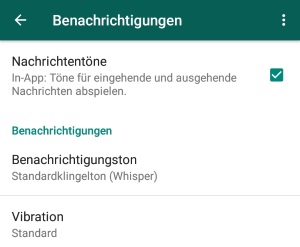 Möchtest Du WhatsApp komplett stummschalten, dann musst Du die Nachrichtentöne sowie die Benachrichtigungen deaktivieren. In der folgenden Kurz-Anleitung haben wir mal die notwendigen Schritte unter Android zusammengefasst, unter iOS funktioniert es sehr ähnlich.
Jetzt sollte WhatsApp bei dir komplett stummgeschaltet sein und weder einen Benachrichtigungston abspielen noch eine Benachrichtigung anzeigen, wenn eine neue Nachricht über WhatsApp eintrifft. Sollte die rote Zahl bei der App noch angezeigt werden, dann kannst Du auch diese jederzeit über den sogenannten App-Symbolindikator deaktivieren.
Möchtest Du WhatsApp nicht komplett sondern nur einzelne Chats mit Personen oder einzelne Gruppen stumm schalten, dann ist auch das ganz einfach möglich. Öffne dazu einfach WhatsApp und die Registerkarte für die Chats. Tippe und halte mit dem Finger auf einen Einzelchat oder auf einen Gruppenchat, sodass dieser markiert wird. Oben sollte jetzt eine Leiste angezeigt werden, in der sich unter anderem ein Symbol mit einem durchgestrichenen Lautsprecher befindet. Über dieses Symbol kannst Du einzelne Chats aber auch Gruppenchats stummschalten. Der Chat ist zwar stummgeschaltet und Du erhältst keine Benachrichtigungen mehr, allerdings kommen die Nachrichten weiterhin an und können wie gewohnt gelesen werden.
Wieso synchronisiert mein Android-Kalender nicht mit der Cloud? Was kann ich tun, wenn sich mein Google-Kalender nicht mit dem Kalender im Internet synchronisiert und die Termine nicht überträgt bzw. herunterlädt? Normalerweise ist es ja ganz einfach, man startet die Kalender-App, verbindet diese mit seinem Google-Konto und schon werden sämtliche Termine synchronisiert, sodass man auf allen Geräten den gleichen Stand hat. Auch wenn das in gefühlt 99 Prozent der Fälle ohne Probleme funktioniert, so kommt es doch gelegentlich mal zu dem Problem und der Android-Kalender synchronisiert nicht. Das Problem kann dabei verschiedene Ursachen haben, von denen wir einige in diesem Ratgeber einmal zusammengefasst haben.
Unter Umständen gibt es auch Probleme mit deiner Internetverbindung oder es kommt gerade zu Störungen bei deinem Cloud-Anbieter für den Kalender.
Sollte gar nichts helfen und der Kalender synchronisiert die Termine weiterhin nicht, obwohl alles richtig eingestellt ist, dann soll es den Berichten zum Teil auch wohl geholfen haben den Kalender neu einzurichten. Hast Du noch Änderungen in dem nicht synchronisierten Kalender vorgenommen, dann exportiere diese sicherheitshalber vor dem erneuten Einrichten.
Sind dir weitere Ursachen bekannt, wenn die Kalender Synchronisierung unter Android nicht funktioniert?
Wie viel MB verbraucht eigentlich ein YouTube-Videos? Wie viel Datenvolumen wird beim Schauen von einem Video auf YouTube verbraucht? Auch wenn die Datentarife für mobiles Internet in Deutschland langsam aber sicher immer besser werden und mehr Datenvolumen anbieten, so fragt man sich dann doch gelegentlich mal, wie viel Datenvolumen verbraucht eigentlich die App XY oder die Aktion XY? Da der eine oder andere Smartphone-Besitzer vielleicht auch mal über die mobile Internetverbindung ein YouTube-Video schaut, stellt sich die Frage wie viel Datenvolumen in MB eigentlich für ein Video drauf geht.
Wie viel Datenvolumen ein YouTube-Video verbraucht, dass hängt im Grunde genommen von zwei Dingen ab. Zum einen die Länge des Videos und zum anderen in welcher Qualität man sich das Video anschaut. Ähnlich wie man es aus der Web-Version kennst, kannst Du auch in der YouTube-App unter Android und iOS die Qualität einstellen. Je höher die Qualität, desto mehr Datenvolumen wird auch verbraucht. Im folgenden haben mal ein paar durchschnittliche Werte zusammengefasst, was den Datenverbrauch angeht.
Bei einem 10 minütigen Video sieht der Datenverbrauch meist folgendermaßen aus.
Wie erwähnt hängt der Datenverbrauch auch immer vom Video an sich sowie von der Länge ab. Auch lädt YouTube das Video nicht komplett herunter, wenn Du dieses anklickst und mit der Wiedergabe beginnt. Die YouTube-App lädt immer nur kleine Stücke herunter (buffern), sodas bei einem 10-minütigen Full HD-Video, welches Du dir nicht komplett anschaust, keine 280 MB an Datenvolumen verbraucht werden.
Wieso bekomme ich bei der Installation einer Android-App die Fehlermeldung „Das Paket ist offenbar beschädigt“ angezeigt? Was kann ich tun, wenn das Paket offenbar beschädigt ist und wo könnte die Ursache für das Problem liegen. Wenn man ein Smartphone oder Tablet mit Android verwendet und eine App herunterladen möchte, dann erfolgt dies in den meisten Fällen über den Google Play Store. Über den Google Play Store bekommst Du Zugriff auf Millionen verschiedene Apps und kannst diese mit wenigen Handgriffen herunterladen und installieren. Daneben gibt es unter Android aber auch noch die Möglichkeit eine Android-App manuell zu installieren und das funktioniert über eine APK-Datei. Bei der Installation der Android-App über die APK-Datei kommt es zwar selten aber gelegentlich zu Fehlermeldungen und dazu gehört unter anderem auch die Meldung „Das Paket ist offenbar beschädigt“.
Wenn Du bei der Installation einer App den Fehler „Das Paket ist offenbar beschädigt“ angezeigt bekommst, dann liegt das meistens daran, dass die APK-Datei defekt ist. Dies kann zum einen daran liegen, weil die APK-Datei von Haus aus schon beschädigt oder aber auch weil beim Download der APK-Datei etwas schiefgelaufen ist.
In den meisten Fällen hilft es hier schon weiter wenn man sich die Android-App in Form der APK-Datei einfach noch einmal herunterlädt und die Installation nochmal startet. Sollte der Fehler dann immer noch auftreten, dann solltest Du einmal den Download-Server wechseln bzw. die APK-Datei von einer anderen (vertrauenswürdigen) Webseite herunterladen. Wird die App nirgendwo anders angeboten, dann gibt es manchmal auch ältere Versionen der APK zum Download, die man auch noch einmal testen kann.
Selber reparieren kann man die defekte APK nicht so ohne weiteres, wenn die Meldung „Das Paket ist offenbar beschädigt“ angezeigt wird. Hier sollte man dann am besten Kontakt mit dem Entwickler aufnehmen.
Kann man einen WhatsApp Status auch ohne die eingespeicherte Nummer von einem fremden Kontakt sehen? Kann man einen fremden WhatsApp-Status sehen, ohne den Kontakt in seinem Adressbuch eingespeichert haben zu müssen? Das ist eine Frage, die sicherlich mal den einen oder anderen WhatsApp-Nutzer beschäftigen wird, vor allem dann, wenn man sich einen WhatsApp-Status anschauen möchte, ohne das derjenige es mitbekommt. Doch geht das überhaupt?
Wenn Du in WhatsApp den Status sehen möchtest, dann geht das aktuell nur dann, wenn Du den Kontakt in deinem Adressbuch und damit in WhatsApp gespeichert hast. Auch muss der Kontakt seine Sichtbarkeit so eingestellt haben, dass der Status von jedem aufgerufen werden darf. Anders als beispielsweise bei Instagram mit den Storys möglich ist, kannst Du einen WhatsApp Status nicht ohne eingespeicherten Kontakt aufrufen.
 Möchtest Du einen WhatsApp Status ansehen, ohne gesehen zu werden, dann geht das über einen anderen Trick. Um den WhatsApp-Status einer deine Kontakt heimlich stalken zu können, musst Du nichts weiter machen als die Lesebestätigungen in den Datenschutz-Einstellungen von WhatsApp zu deaktivieren. Wenn Du die Lesebestätigung ausschaltest, dann bekommst Du zum einen keine blauen Haken mehr angezeigt, zum anderen können andere dann aber auch nicht mehr sehen, ob und wie oft Du dir deren WhatsApp Status angesehen hast.
Kann man den WhatsApp Status inzwischen doch ohne eine eingespeicherte Nummer von einem Kontakt sehen? Sollte sich hier im Laufe der Zeit etwas geändert haben, dann freuen wir uns über einen kurzen Hinweis im Kommentarbereich dieser Seite und wir werden die Information hier zeitnah ergänzen. Aktuell ist es nach unserer Recherche leider nicht möglich.
Wie kann man unter Android ein eigenes Vibrationsmuster erstellen? Bei vielen Android-Handys kann man neben der normalen Vibration (also ein einfaches vibrieren bei einer Nachricht) auch noch ein sogenannte Vibrationsmuster einstellen. Ein Vibrationsmuster ist beispielsweise ein schnelles vibrieren hintereinander oder einmal kurz und einmal lang vibrieren. Der eine oder andere Android-Nutzer fragt sich vielleicht mal, wie und wo kann man bei einem Android-Handy eigene Vibrationsmuster erstellen?
Je nachdem welches Android-Smartphone Du nutzt und welche Android-Version darauf installiert ist, kannst Du mit Bordmitteln eigene Vibrationsmuster erstellen und das geht vollkommen ohne Root. Die Anleitung basiert auf Stock-Android.
Bei einigen Android-Smartphones kann man zwar vorgefertigte Vibrationsmuster auswählen, allerdings keine eigenen Vibrationsmuster erstellen. Ein Beispiel dafür sind unter anderem die Samsung Galaxy Smartphones wie ein Galaxy S9, Galaxy S8, Galaxy S7 und andere Modelle. Gleiches soll auch wohl für einige Huawei Smartphones gelten.
Wer kennt es nicht, man ist in einem Account oder einer App einloggt aber hat sein Passwort vergessen. Dann stellt sich oft die Frage, kann ich mir das Passwort irgendwo anzeigen lassen und dieses auslesen, ohne das Passwort zurücksetzen zu müssen? So wird es dem einen oder anderen vielleicht auch mal bei der Instagram-App gehen. Hat man sich in der App von Instagram einmal eingeloggt, dann werden die Zugangsdaten in der Regel gespeichert und man wird immer automatisch angemeldet. Will man sich dann am PC oder am Mac bei Instagram einloggen, dann stellt sich oft die Frage, wie war eigentlich nochmal mein Passwort? Kann man das Instagram Passwort auslesen, wenn man gerade eingeloggt ist?
Nach unserer Recherche lässt sich das Instagram Passwort leider nicht so ohne weiteres auslesen, dabei spielt es auch keine Rolle, ob man gerade eingeloggt ist oder nicht. Wenn Du bei Instagram eingeloggt bist, dann kannst Du zwar dein Profil anzeigen und bearbeiten, allerdings kannst Du das Passwort zumindest in der aktuellen Version NICHT auslesen.
Wenn Du dein Passwort vergessen hast, dann musst Du den „normalen Weg“ über Passwort zurücksetzen gehen. Um dein Instagram Passwort zu resetten kannst Du dich aus der App ausloggen und dort auf „Passwort zurücksetzen“ tippen oder aber Du rufst einfach die verlinkte Instagram-Webseite auf, klickst auf „Passwort zurücksetzen“, trägst deine hinterlegte E-Mail ein und anschließend bekommst Du eine Mail mit einem Link. Der Link führt dich auf die Instagram-Webseite, wo Du dann dein Kennwort zurücksetzen kannst.
Gibt es bei Instagram neuerdings doch eine Möglichkeit mit der man das Passwort auslesen kann, wenn man noch in der App eingeloggt ist? Kann ich eigentlich sehen, wer mein Instagram-Profil aufgerufen hat?
Wer die eine oder andere WhatsApp Gruppe erstellt hat und dort als Gruppen-Administrator unterwegs ist, der fragt sich vielleicht mal, kann man eine WhatsApp-Gruppe kopieren und alle oder bestimmte Teilnehmer automatisch mit in eine neue Gruppe übernehmen? Gerade bei größeren Gruppen mit vielen Teilnehmern wäre es doch ganz praktisch, wenn man eine komplette WhatsApp-Gruppe kopieren könnte, vor allem wenn in der Gruppe viele Teilnehmer sind, die man nicht selber eingeladen hat und die durch andere Gruppen-Administratoren oder durch einen Einladungslink ein Mitglied geworden sind. Stellt sich die Frage, wie geht das unter Android oder auf dem iPhone?
 Um es kurz zu machen, aktuell kann man in WhatsApp (leider) keine komplette Gruppe kopieren und mit wenigen Klicks in eine neue Gruppe umziehen. Wenn Du eine Gruppe kopieren möchtest, dann musst Du eine neue WhatsApp-Gruppe erstellen und alle Teilnehmer manuell einladen. Hast Du die Teilnehmer nicht selber als Kontakt in deinem Adressbuch und damit in WhatsApp eingespeichert, dann kannst Du diese nicht direkt einladen. In dem Fall müsstest Du die „fremden Kontakte“ erst zu deinem Adressbuch hinzufügen und einladen.
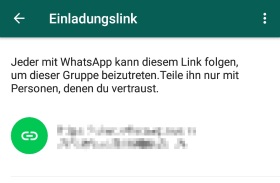
Alternativ könntest Du auch einen Einladungslink für die neue Gruppe erstellen. Den Einladungslink kannst Du dann in der alten Gruppe teilen und alle Teilnehmer können der neuen Gruppe dann ohne zutun bzw. ohne eine manuelle Einladung des Admins beitreten. In dem Fall ist dann allerdings eine Aktion von jedem einzelnen Teilnehmer notwendig und die Nutzer landen nicht direkt automatisch in der neuen WhatsApp-Gruppe. Heißt also, es gibt vielleicht einige Mitglieder, die nichts von der neuen Gruppe mitbekommen, weil sie den Einladungslink nicht gesehen und anklickt haben.
Hat sich bei dem Thema inzwischen etwas geändert und kann man doch eine komplette WhatsApp-Gruppe kopieren bzw. alle Teilnehmer einer Gruppe zu einer neuen Gruppe einladen?