Suche
-
Neue Artikel
Kategorien

Wenn bei Tinder die Nachrichten weg sind und nicht mehr angezeigt werden, dann kann das verschiedene Gründe haben. Was Du der Situation tun kannst und wo häufig die Ursache für das „Problem“ liegt, dass haben wir in diesem Ratgeber-Artikel zusammengefasst. Wenn man in der Dating-App Tinder auf die Partnersuche geht, dann kommen mit der Zeit so einige Matches zusammen und man tauscht die einen oder anderen Nachrichten aus. Wenn die Nachrichten plötzlich nicht mehr zu sehen sind, dann könnte das unter anderem daran liegen, dass der Kontakt den Match mit dir aufgelöst hat. Unter Umständen ist es aber auch nur ein Anzeigefehler, der sich häufig über einen einfachen Trick beheben lässt.
Wenn bei Tinder die Nachrichten weg sind, dann kann das wie oben erwähnt ganz verschiedene Ursachen haben. An folgenden Ursachen könnte das Nachrichten-Problem unter anderem liegen.
Kennst Du weitere Ursachen, wenn bei Tinder die Nachrichten weg sind und nicht mehr angezeigt werden?
Wieso bekomme ich nur ein Fragezeichen statt einem Emoji angezeigt? Wieso werden unter iOS (iPhone) oder Android meine Smileys als Fragezeichen angezeigt? Das ist eine Frage, die sicher mal den einen oder anderen Handy-Nutzer beschäftigen könnte, der in Nachrichten auch gerne mal Emoji verwendet. Was hier meistens die Ursache für das Problem ist und wie sich dieses beheben lässt, dass haben wir in diesem Ratgeber-Artikel beschrieben.
Wenn Du ein Fragezeichen statt einem Emoji angezeigt bekommst, dann kann das verschiedene Ursachen haben. Im Folgenden haben wir zusammengefasst, was meist die Ursachen für die fehlerhafte Anzeige der Emoji ist.
Bekommst Du auf deinem Handy auch ein Fragezeichen statt Emoji angezeigt? Sind dir weitere Ursachen für das Problem bekannt?
Kann man in WhatsApp auch nur den Vornamen bei Kontakten anzeigen? Lassen sich bei WhatsApp auch nur die Spitznamen in der Kontakt-Übersicht und den Chats anzeigen? Wer die einen oder anderen Kontakte in WhatsApp eingespeichert hat, bei dem werden die Kontakte meistens mit Vornamen und Nachnamen angezeigt. Der eine oder andere WhatsApp-Nutzer fragt sich da vielleicht mal, kann man eigentlich auch nur die Vornamen oder aber auch nur die in dem Adressbuch eingespeicherten Spitznamen anzeigen oder wird immer der komplette Vor- und Nachname angezeigt?
Um es kurz zu machen, in der aktuellen Version von WhatsApp kannst Du nicht ausschließlich den Vornamen oder den eingespeicherten Spitznamen anzeigen. Aktuell nimmt WhatsApp einfach die eingespeicherten Namen von den Kontakten aus dem Adressbuch und zeigt diese genau so in WhatsApp an. Die einzige Möglichkeit die Kontakte nur mit Vornamen in WhatsApp anzeigen zu lassen besteht darin, dass man die Kontaktnamen in dem Adressbuch auf dem Handy ändert. Speicherst Du einen Kontakt nur mit Vornamen und NICHT mit dem Nachnamen über die Kontakte-App in deinem Adressbuch ein, dann werden diese auch so in WhatsApp angezeigt.
Derzeit kann man den WhatsApp Namen von einem Kontakt nicht direkt in dem Instant Messenger bearbeiten, es wird immer der in dem Adressbuch eingespeicherte Name verwendet.
Hat sich hier inzwischen etwas geändert und kann man in WhatsApp nur den Vornamen anzeigen, obwohl der Kontakt im Adressbuch mit Vorname und Nachname steht? Wenn sich bei dem Thema durch ein Update etwas geändert haben sollte, dann freuen wir uns über einen kurzen Hinweis in den Kommentaren.
Warum zeigt mein Android-Handy keine Bilder mehr im Internet an? Wieso werden unter Android die Bilder nicht mehr geladen und angezeigt? Wer heutzutage ein Smartphone oder Tablet besitzt, der wird damit sicherlich auch im Internet surfen. Gelegentlich kommt es dabei mal zu dem Problem und der Browser zeigt keine Bilder mehr aus dem Internet mehr an. Manchmal bekommt man nur Platzhalter angezeigt, manchmal werden die Bilder gar nicht geladen. In diesem Ratgeber-Artikel erklären wir dir, wie man das Problem häufig ganz einfach beheben kann.
Wenn das Android-Handy und der darauf installierte Browser keine Bilder im Internet anzeigen, dann kann das an verschiedenen Ursachen liegen. Mit den richtigen Handgriffen kann man das Problem oft ganz einfach in den Griff bekommen, wie im Folgenden beschrieben.
Kann man in den WhatsApp-Status auch Bilder aus der Galerie hochladen? Wie kann ich bearbeitete Bilder aus der Galerie in meinen WhatsApp-Status einfügen? Bereits seit einigen Monaten gibt es nun den neuen WhatsApp-Status in dem man anders als früher nicht nur kurze Texte sondern Bilder und Videos hochladen und dann mit seinen Kontakten teilen kann, vergleichbar mit den Instagram Stories, die sicherlich der eine oder andere schon einmal gesehen hat. Der neue WhatsApp-Status hat eine eigene Registerkarte im Messenger bekommen und darüber lassen sich im Handumdrehen kurze Schnappschüsse aber auch Videos machen und direkt in den Status hochladen. Gelegentlich stellt sich hier die Frage, kann man eigentlich auch Status-Bilder aus der Galerie hochladen?
Ja, man kann sogar ganz einfach ein Bild aus der Galerie in seinen WhatsApp Status hochladen. Wie das genau funktioniert, dass haben wir in der folgenden Kurz-Anleitung beschrieben. Vorab sei gesagt, stelle sicher, dass Du die aktuellste WhatsApp-Version auf deinem Handy installiert hast.
Starte WhatsApp und öffne die Registerkarte „Status“. Unter der Registerkarte „Status“ kannst Du nun unten rechts auf den grünen Button mit dem Kamera-Symbol tippen und damit die Kamera öffnen. Statt jetzt ein Foto über den großen runden Aufnahme-Knopf in der Mitte zu machen, kannst Du in der Leiste darüber das Bild aus der Galerie auswählen. Die Leiste über dem Aufnahme-Knopf ist eine Art Galerie-Vorschau mit allen Bildern und Videos, die sich aktuell in deiner Galerie befinden. Diese kannst Du nun einfach auswählen und über den grünen Button mit dem Pfeil nach rechts in deinen WhatsApp-Status hochladen.
Sollte die Leiste mit der Galerie-Vorschau nicht angezeigt werden, dann hast Du diese vermutlich ausgeblendet (über den Pfeil nach unten). In dem Fall musst Du noch einmal einen Schritt zurück auf die Registerkarte „Status“ und wieder unten rechts auf den grünen Button mit dem Kamera-Symbol tippen.
Wie kann man bei WhatsApp eigentlich ein Status-Video aus der Galerie hochladen? Kann man ein bereits erstelltes und bearbeitetes Video aus der Galerie als WhatsApp-Status einstellen und wenn ja, wie geht das unter Android oder iOS? Bereits seit einigen Monaten gibt es jetzt de neuen WhatsApp-Status und anders als beim alten Status kann man jetzt nicht mehr nur Textbotschaften sondern auch Bilder und Videos in seinen Status hochladen und mit seinen Kontakten teilen, ähnlich wie man das von den Instagram Stories her kennt. Was der eine oder andere Nutzer vielleicht noch nicht weiß, man kann in den WhatsApp-Status nicht über die App direkt aufgenommene Videos sondern auch Videos aus der Galerie hochladen und das geht ganz einfach.
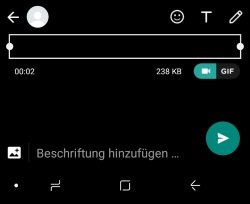 Bevor Du ein WhatsApp-Status-Video aus der Galerie hochladen willst, solltest Du prüfen, ob Du die aktuellste Version von WhatsApp installiert hast. Hast Du in den letzten Wochen ein Update gemacht, dann sollte das auch schon ausreichend. Anschließend musst Du folgende Schritte befolgen.
Sollte die Leiste mit der Galerie-Vorschau nicht angezeigt werden, dann hast Du diese wahrscheinlich nur versehentlich ausgeblendet. Gehe dann wieder einen Schritt zurück auf die Status Registerkarte und tippe wieder unten rechts auf den grünen Button mit dem Kamera-Symbol. Scheinbar kann man die Galerie-Vorschau nicht direkt wieder einblenden, wenn man diese einmal ausgeblendet hat.
Wieso spielt mein Bluetooth-Lautsprecher keinen Ton ab und das trotz Verbindung? Wenn Du eine Bluetooth-Box mit deinem Android-Handy oder iPhone verbunden hast und dabei kein Ton abgespielt wird, dann ist die Ursache dafür meist eine falsche Einstellung. Wie Du das Problem beheben kannst, sodass der verbundene Bluetooth-Lautsprecher den Ton vom Handy abspielt, dass erfährst Du unter den folgenden Absätzen in diesem Ratgeber-Artikel.
Hast Du den Bluetooth-Lautsprecher ordnungsgemäß mit deinem Handy oder Tablet verbunden und es wird kein Ton darüber abgespielt, dann gibt es verschiedene Ursachen für das Problem. Möglicherweise ist der Bluetooth-Lautsprecher in den Android-Einstellungen nicht für die Medienwiedergabe ausgewählt, möglicherweise ist aber auch einfach nur die Lautstärke von dem Bluetooth-Lautsprecher nicht richtig eingestellt. Folgende Dinge solltest Du deshalb überprüfen.
Was Du tun kannst, wenn ein Bluetooth-Gerät gekoppelt aber nicht verbunden ist, dass erfährst Du in dem verlinkten Beitrag.
Wie kann ich unter Android den Netzbetreiber manuell auswählen? Wie kann ich die automatische Netzbetreiber-Suche auf meinem Handy aktivieren? Wenn es Probleme mit dem Mobilfunkempfang und dem Netz gibt, dann kann es manchmal helfen den Netzbetreiber manuell auszuwählen. Wie Du den Netzbetreiber bei einem Android-Handy wie zum Beispiel einem Samsung Galaxy S9 und vergleichbaren Modellen ganz einfach auswählen und einstellen kannst, dass haben wir in diesem Ratgeber-Artikel beschrieben.
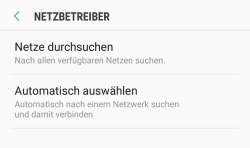 Standardmäßig wird der Netzbetreiber unter Android automatisch gesucht und ausgewählt. Auch wenn dies in den meisten Fällen problemlos funktioniert, so ist es in bestimmten Situationen notwendig, dass man den Netzbetreiber manuell auswählt. Dies geht auch recht einfach, vorausgesetzt man weiß wo man die Einstellung dafür finden kann.
Solltest Du den Netzbetreiber nicht mehr manuell auswählen wollen, dann kannst Du auch jederzeit die automatische Auswahl wieder aktivieren, in dem Du bei „Netzbetreiber“ den Menüpunkt „Automatisch auswählen“ antippst.
Sollte der gesuchte Netzbetreiber nicht gefunden werden, dann hast Du gerade vermutlich einen sehr schlechten Empfang. Ggfs. könnte auch ein kurzes Aktivieren und Deaktivieren von dem Flugmodus oder ein Handy-Neustart weiterhelfen, wenn der gesuchte Netzbetreiber nicht angezeigt wird.