Suche
-
Neue Artikel
Kategorien

Wo kann man bei einem Android-Handy den Handschuhmodus aktivieren? Wie lässt sich der Handschuhmodus einschalten aber auch wieder ausschalten? Einige Android-Smartphones wie zum Beispiel einige Samsung Galaxy Modelle aber auch einige Smartphones aus dem Hause Huawei bieten einen sogenannten „Handschuh-Modus“ an. Wie Du die Funktion aktivieren aber auch deaktivieren kannst, dass erklären wir in diesem Ratgeber.
Ein Handschuhmodus, was soll das denn sein? Das ist sicherlich die Frage, die sich viele zuerst stellen, wenn man in den Einstellungen über die Funktion stolpert. Der Handschuhmodus erlaubt es den Touchscreen auch mit angezogenen Handschuhen zu bedienen. Dafür wird in der Regel die Touchscreen-Empfindlichkeit erhöht, sodass der Finger auch unter dem Handschuh erkannt wird und man Bildschirm wie gewohnt über Touch bedienen kann. Dabei spielt es meist keine Rolle, um welche Handschuhe es sich handelt. Es müssen keine speziellen Touchscreen-Handschuhe sein, sondern es funktionieren auch Handschuhe aus Leder oder Baumwolle.
Vorweg sei gesagt, diesen Handschuhmodus gibt es nicht bei jedem Android-Smartphone. Hast Du ein Huawei Smartphone, wie zum Beispiel ein Huawei P20 oder aber auch ein Mate 9, dann lässt sich der Handschuh-Modus folgendermaßen über die Android-Einstellungen aktivieren.
Öffne die Einstellungen und den Unterpunkt „Intelligente Unterstützung“. Hier sollte dir nun ein Eintrag für den „Handschuhmodus“ angezeigt werden, den Du hier auch aktivieren und deaktivieren kannst.
Anders als bei den Vorgängern gibt es beim Samsung Galaxy S9 sowie Galaxy S8 keinen Handschuhmodus mehr. Stattdessen gibt es hier aber die Möglichkeit die Berührungsempfindlichkeit zu erhöhen. Die Funktion findest Du in den „Einstellungen“ unter den „Erweiterten Funktionen“.
Wie kann ich verhindern, dass jemand meine Bilder in einer fremden Story postet? Wie kann ich den Story Repost verbieten oder jemanden erlauben? Bei Instagram kann man schon seit einiger Zeit ein fremdes Bild in der eigenen Story posten. Dazu ruft man einfach das Bild auf, tippt unter dem Bild auf das Pfeil-Symbol (Direkt-Nachrichten-Icon) und wählt dann „Beitrag zu deiner Story hinzufügen“ aus. Anschließend landet das Bild in dem Bearbeitungsmodus du kannst bei Bedarf noch einen Text einfügen, Filtern anwenden und mehr machen. Das geteilte Bild wird automatisch mit dem Ersteller verlinkt, da dieser darauf markiert wird. Der eine oder andere fragt sich vielleicht, wie kann man bei Instagram den Story Repost und das teilen erlauben oder verbieten?
Wenn Du nichts möchtest, dass jemand deine Bilder in seiner Story posten bzw. teilen kann, dann kannst Du dies jederzeit einstellen und sperren bzw. verbieten.
Über die gleichen Schritte kannst Du das Teilen bei Instagram natürlich auch wieder erlauben. Aktuell gibt es nur einen allgemeinen Schalter. Heißt also du kannst das Teilen in einer Story aktuell nicht einzelnen Nutzern erlauben und anderen nicht. Wenn Du die Option deaktivierst, dann kann keiner mehr deine Bilder in Storys teilen.
Auf der nächsten Seite zeigen wir dir, wie man ein fremdes Bild in die eigene Instagram Story posten und teilen kann. Wenn das Teilen von Bildern in Instagram nicht möglich ist, dann liegt das meist auch daran, dass der Nutzer es nicht gestattet bzw. verboten hat.
Kann man Musical.y Münzen kostenlos bekommen? Wie bekommt man Musically-Münzen ohne Geld bezahlen zu müssen? Bei Musical.ly gibt es Münzen mit denen Du virtuelle Gegenstände kaufen kannst. Diese virtuellen Geschenke kannst Du dann an einen anderen Nutzer von Musical.ly senden und diesem damit eine Freunde machen. Die Geschenke kannst Du dem „Muser“ über den einen Broadcast oder aber auch über einen Channel senden und diesen damit unterstützen.
Aktuell gibt es leider keine Möglichkeit mit der man sich kostenlose Münzen in Musically verdienen kann. Bis vor wenigen Monaten konnte man sich noch Werbeclips anschauen und hat als Belohnung dafür ein paar Musical.ly-Münzen erhalten. Diese Option wurde aus uns bislang unbekannten Gründen entfernt. Da dies damals die einzige Möglichkeit war an kostenlose Münzen in der App zu kommen, gibt es aktuell keine Möglichkeit mehr sich ein paar gratis Münzen zu verdienen.
Wenn Du dir bei Musically ein paar Münzen kaufen möchtest, dann geht das ganz einfach über die Einstellungen der App.
Wie immer bei Apps mit einer „Premium-Währung“ die man mit echtem Geld bezahlen muss, es dauert meist nicht lange und im Internet tauchen die ersten „Musically Münzen Hacks“ auf mit denen man sich angeblich unendlich Münzen ergaunern kann. Zum einen ist die Nutzung solcher Tools nicht erlaubt, zum anderen funktionieren diese in der Regel gar nicht und man landet in nie endenden Umfragen oder ähnliches. Also unser Tipp, Finger weg von solchen Webseiten oder Apps, die dir unendlich Münzen versprechen.
Du hast ein Android-Handy und der Touchscreen reagiert gar nicht oder nur schlecht? In der Situation stellt sich dann häufig die Frage, wie man unter Android die Touchscreen-Empfindlichkeit einstellen kann. Welche Möglichkeiten Du hier hast und ob es überhaupt eine Einstellung gibt mit der man die Empfindlichkeit von dem Touchscreen einstellen kann, dass erklären wir in diesem Ratgeber.
Wenn der Touchscreen von einem Android-Handy wie einem Samsung Galaxy S9, Galaxy S8, Galaxy A5, Huawei P8, Huawei P10 oder anderen Modellen schlecht reagiert, dann kann das verschiedene Ursachen haben. In den seltensten Fällen ist das Touchscreen wirklich defekt, oft ist eher ein Software-Problem die Ursache. Manchmal hilft bei dem Problem schon ein Neustart weiter, manchmal liegt es auch einfach nur an der Display-Schutzfolie und manchmal kann auch ein Zurücksetzen von dem Handy auf die Werkseinstellungen weiterhelfen. Bevor man das Handy zurücksetzt, werden sicherlich viele erst einmal in den Einstellungen nach einer Option suchen mit der man die Touchscreen Empfindlichkeit einstellen kann.
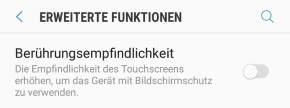 Um es kurz zu machen, bei den aktuellen Android-Versionen wie Android 8 Oreo aber auch Android 7 Nougat gibt es in den meisten Fällen keine direkte Einstellungsmöglichkeit was die Touch-Empfindlichkeit angeht. Wenn der Touchscreen schlecht auf Eingabe reagiert und immer wieder hängt, dann liegt es meist eher an einer anderen Ursache als an einer falsch eingestellten Touchscreen Empfindlichkeit.
Wie kann man in WhatsApp Nachrichten planen? Kann ich eine WhatsApp-Nachricht zu einer bestimmten Zeit planen und die dann automatisch zu der bestimmten Zeit verschicken lassen? Egal ob es Geburtstagsgrüße oder Neujahrswünsche sind, wenn man häufig mit seinen Freunden über WhatsApp schreibt, dann dürfte die Frage nach automatischen Nachrichten vielleicht mal den einen oder anderen Nutzer beschäftigen. Was beim Thema WhatsApp-Nachrichten planen aktuell möglich ist und was nicht, dass haben wir in diesem Ratgeber-Artikel zusammengefasst.
Um es kurz zu machen, auch wenn WhatsApp viele praktische Features hat, so gibt es aktuell noch keine Funktion mit der man Nachrichten in WhatsApp planen und automatisch zu einer bestimmten Zeit senden kann. Auch wenn WhatsApp selber die Funktion noch nicht anbietet, so kann man über verschiedene Apps die Nachrichten in WhatsApp automatisieren und zu bestimmten Zeiten einplanen.
Wenn Du ein Android-Smartphone nutzt und WhatsApp-Nachrichten planen und automatisch zu bestimmten Uhrzeiten und Tagen versenden möchtest, dann kannst Du auf die App namens „Seebye Scheduler“ aus dem Google Play Store zurückgreifen. Die App erlaubt es dir WhatsApp-Nachrichten zu bestimmten Zeiten zu versenden. Die geplante Nachricht wird dann zu der eingestellten Uhrzeit an den Empfänger versendet. Die App funktioniert nicht ohne Root. Hast Du die App installiert, dann kannst Du eine WhatsApp Nachricht über die folgenden Schritte zu einer bestimmten Zeit planen und versenden.
Wie kann man bei Musically ein Video aufnehmen ohne drücken? Wie kann man ein Slow-Motion Video ohne Hände erstellen? Wer bei Musically unterwegs ist und sich die einen oder anderen Videos von Nutzern anschaut, dem wird vielleicht schon einmal aufgefallen sein, wie einige Nutzer ein Video in Slow-Motion aufnehmen, ohne das die Hände am Handy sind und den Aufnahmeknopf drücken. Stellt sich die Frage, wie kann man bei Musical.ly ein Slow Motion ohne Hände aufnehmen?
Aktuell kann man in der App kein Video in Slow Motion aufnehmen, ohne den Knopf nicht zu drücken. Doch es gibt einen Trick, denn sowohl unter Android als auch unter iOS (iPhone) kannst Du bei vielen Geräten über die normale Kamera-App ein Slow-Motion-Video aufnehmen. Sollte deine Kamera-App keine Zeitlupen-Funktion anbieten, dann such einfach mal im Google Play Store unter Android oder im Apple App Store unter iOS nach einer Kamera-App. Inzwischen gibt es viele Kamera-Apps von Drittanbietern über die man ein Video in Zeitlupe aufnehmen kann. Um den richtigen Einsatz zu finden, solltest Du das Lied im Hintergrund bei der Aufnahme laufen lassen. Der Trick besteht also darin das Video vorher erst über die normale Kamera-App aufzunehmen, entsprechend zu schneiden und dann bei Musically einzufügen.
Hast Du das Video in Zeitlupe aufgenommen, dann kannst Du dieses bei Musically hochladen und mit deinen Freunden sowie anderen Nutzer teilen. Oft ist das Video nicht mit der Musik synchron, deshalb musst Du es hier manchmal noch nachträglich anpassen und die Tonspur entfernen. Anschließend kannst Du das Zeitlupen-Video wie sonst auch bei Musically hochladen und posten.
Gibt es inzwischen schon ein Musically Update, sodass man die Videos in Slow Motion auch ohne Hände aufnehmen kann?
Wie kann ich bestimmte Kontakt immer laut stellen? Wie kann ich verhindern, dass bestimmte Nummern durch den Lautlos- oder Nicht-Stören-Modus stummgeschaltet werden? Wer das Handy als Wecker nutzt, der wird das Handy über Nacht sicherlich auf lautlos oder in den Flugmodus schalten, damit man nicht von Anrufen oder anderen Benachrichtigungen in der Nacht geweckt wird. Hier stellt sich immer wieder die Frage, wie kann ich mein Handy lautlos schalten aber bestimmte Kontakte immer laut einstellen, sodass diese Kontakte mich im Notfall trotzdem erreichen können?
Möchtest Du dein Android-Handy lautlos schalten aber bestimmte Kontakte von dem stummschalten ausnehmen, dann geht das über den sogenannten „Nicht-stören-Modus“. Wenn der „Nicht stören“-Modus auf deinem Handy aktiviert ist, dann werden erst einmal alle Benachrichtigungen und Töne stummgeschaltet. Anders als beim normalen „Lautlos-Modus“ kannst Du bei dem „Nicht stören“-Modus allerdings Ausnahmen einrichten. Zu den Ausnahmen gehören dann die Kontakte und Nummern, die immer laut gestellt werden sollen.
In der folgenden Kurz-Anleitung haben wir mal die Einrichtung und Aktivieren von dem Nicht-Stören-Modus bei einem Samsung Galaxy S9 beschrieben. Die Einrichtung funktioniert bei anderen Android-Smartphones aber meistens sehr ähnlich.
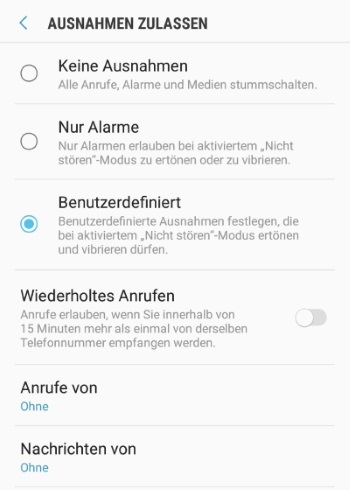
Wie schon erwähnt basiert die Anleitung auf der Menüführung von einem Samsung Galaxy S9. Je nachdem welches Android-Smartphone und welche Android-Version Du verwendest, unterscheiden sich die Bezeichnungen der einzelnen Menüpunkt in den Einstellungen manchmal. Grundsätzlich sollte es aber bei jedem halbwegs aktuellen Android-Smartphone so einen „Bitte nicht stören“- oder „VIP“-Modus geben.
Wenn das Handy ohne Benutzung heiß wird, dann kann das verschiedene Ursachen haben. Sollte dein Handy auch warm oder heiß werden, obwohl dieses aktuell gerade gar nicht genutzt wird, dann können dir die Tipps aus diesem Beitrag vielleicht weiterhelfen. Wenn man das Handy nutzt und eine CPU-intensive Anwendung wie ein 3D-Spiel geöffnet hat, dann kann die Rückseite vom Handy schon einmal etwas wärmer werden, was auch völlig normal ist. Gleiches gilt auch, wenn man den Handy-Akku auflädt. Problematisch wird es dann, wenn das Handy heiß wird ohne das es benutzt wird.
Wenn das Handy ohne das genutzt auf der Rückseite warm oder heiß wird, dann kann das zwar auch an einem defekten Akku liegen, dass muss aber nicht zwangsläufig der Fall sein. Möglicherweise sorgt eine App im Hintergrund für eine hohe Prozessor-Auslastung und saugt den Akku leer, was wiederum auch für eine Wärmeentwicklung sorgt. Manchmal kommt es auch vor und das Handy wird nach einem Update warm, hier hilft es dann nicht selten weiter den Cache zu leeren.
Sollte das Handy auch nach einem Reset auf die Werkseinstellungen noch ohne Benutzung heiß werden, dann stimmt vermutlich etwas mit dem Akku oder dem Gerät an sich nicht. In dem Fall solltest Du Kontakt mit dem Handy-Hersteller oder dem Händler aufnehmen. Im nächsten Artikel zeigen wir dir, wie Du die Akkutemperatur unter Android auslesen kannst.