
Kann man Musical.ly eigentlich auf die SD-Karte verschieben? Wie kann man die Daten der Musical.ly App auf die eingelegte Speicherkarte verschieben? Je nachdem wie oft und wie intensiv man die Musically-App verwendet, kann diese mit der Zeit einiges an Speicherplatz einnehmen. Wenn man sich ein Video anschaut, dann lädt Musically das Video auf das Handy herunter und spielt dieses ab. Das Video bleibt dabei im Cache gespeichert, damit man es nicht erneut herunterladen muss, wenn man sich das Video nochmal ansehen möchte. Neben der Frage wie man bei Musically den Cache löschen kann, stellt sich auch häufiger die Frage, wie man Musically auf die SD-Karte verschieben kann.
Musical.ly auf SD-Karte übertragen und verschieben
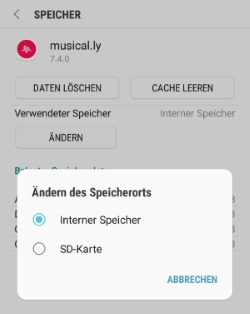 Je nachdem welches Android-Handy Du gerade nutzt und welche Android-Version darauf installiert ist, kannst Du die Daten der Musically App ganz einfach auf die SD-Karte verschieben. Nutzt Du beispielsweise ein Samsung Galaxy S9 oder Galaxy S8, dann kannst Du über die App-Info der jeweiligen App einen Großteil der App-Daten auf die SD-Karte übertragen und dort ablegen. Wie das als Beispiel bei Musically funktioniert, dass haben wir in der folgenden Kurz-Anleitung beschrieben.
- Entsperre dein Android-Handy und öffne die Einstellungen.
- Wähle in den Einstellungen den Menüpunkt „Apps“ aus und suche in der Liste nach „Musically“.
- Öffne den Eintrag und in der „App-Info“ kannst Du nun den Menüpunkt „Speicher“ auswählen.
- Hier sollte bei „Verwendeter Speicher“ der Text „Interner Speicher“ stehen. Um Musically auf die SD-Karte zu verschieben, musst Du nun einmal auf den „Ändern“-Button tippen und „SD-Karte“ auswählen.
- Jetzt wird die App oder ein Großteil der App-Daten vom internen Speicher auf die Speicherkarte verschoben.
Wenn Du Root-Rechte auf dem Android-Handy hast, dann gibt es noch andere Möglichkeiten ganze Apps auf die SD-Karte zu verschieben. Die oben beschriebene Methode funktioniert ohne Root, wird aber nicht von jedem Handy unterstützt.