Suche
-
Neue Artikel
Kategorien

Wo kann man unter Android das Vibrationsmuster ändern? Kann man auch ein anderes und eigenes Vibrationsmuster bei einem Android-Handy wie einem Samsung Galaxy S9 oder Galaxy S8 einstellen? Unter Android kannst Du nicht nur verschiedene Klingeltöne einstellen, sondern Du kannst auch das Vibrationsmuster ändern. Statt einer kurzen durchgehenden Vibration kannst Du über ein anderes Vibrationsmuster dein Handy drei mal kurz hintereinander oder in einem anderen Muster vibrieren lassen. Stellt sich nur eine Frage, wo kann man das Muster ändern?
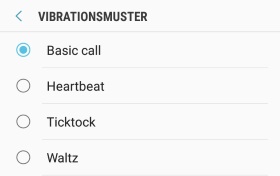 Unter Android kannst Du das Vibrationsmuster ganz einfach ändern und umstellen. Das geht über den Menüpunkt „Töne und Benachrichtigungen“ in den Android-Einstellungen.
Wenn Du ein Android-Smartphone wie zum Beispiel ein Samsung Galaxy S9 oder Galaxy S8 verwendest, dann kannst Du das Vibrationsmuster über die folgenden Schritte einstellen.
Je nachdem welches Smartphone Du gerade nutzt, kannst Du nicht nur die bestehenden Muster auswählen, sondern auch ein eigenes Vibrationsmuster erstellen. Die Erstellung von einem eigenen Muster ist aber nicht auf jedem Android-Handy möglich. In der Regel kann man das Vibrationsmuster an der gleichen Stelle erstellen wo man es auswählen kann. Oben rechts sollte dir ein „Erstellen“Button angezeigt werden.
Wie kann ich unter Android eigentlich gelöschte Dateien aus dem Papierkorb wiederherstellen? Wo finde ich den Papierkorb bei einem Android-Handy und wie kann ich daraus gelöschte Bilder oder Videos wiederherstellen? Das ist möglicherweise eine Frage, die mal den einen oder anderen Android-Nutzer und Besitzer von einem Handy wie einem Samsung Galaxy S9 oder Galaxy S8 beschäftigen könnte. Wo Du den Papierkorb unter Android findest und wie man daraus Dateien wiederherstellen kann, dass haben wir unter den folgenden Absätzen kurz beschrieben.
Um es kurz zu machen, anders als es unter Windows der Fall ist, gibt es unter Android standardmäßig keinen Papierkorb. Heißt also, wenn Du die Dateien unter Android löschst, dann werden diese in der Regel auch sofort gelöscht oder genauer gesagt ausgeblendet und zum Löschen markiert. Ähnlich wie das bei einer normalen Festplatte der Fall ist, kann man vor kurzem gelöschte Dateien unter Android häufig ganz einfach wiederherstellen. Siehe unseren Artikel zum Thema Android gelöschte Dateien wiederherstellen ohne Root.
Auch wenn es unter Android wie oben erwähnt keinen richtigen Papierkorb gibt aus dem man die gelöschten Dateien wie Bilder oder Videos wiederherstellen kann, so gibt es verschiedene Apps mit einer Papierkorb-Funktionalität. Nutzt Du beispielsweise ein Samsung Galaxy Smartphone und Du möchtest ein gelöschtes Bild wiederherstellen, dann kannst Du hier häufig auf die Papierkorb-Funktion von der Galerie-App zurückgreifen. Sofern Du die Cloud-Synchronisierung aktiviert hast, wird ein Papierkorb in der Galerie eingerichtet. Aus diesem Galerie-Papierkorb kannst Du mit wenigen Klicks die gelöschten Bilder wiederherstellen. Sofern der Papierkorb nicht manuell geleert wird, bleiben die gelöschten Bilder für 30 Tage in dem Papierkorb, bevor diese endgültig gelöscht werden.
Ein ähnliches Papierkorb-Feature gibt es auch in vielen anderen Android-Apps, bei der eine Cloud-Synchronisierung aktiv ist. Dazu gehören beispielsweise E-Mail-Apps oder aber auch Cloudspeicher-Apps wie Dropbox und Co. Löscht man in der App eine Datei, dann verbleibt diese meistens noch einige Tage in einer Art Papierkorb in der Cloud, bis diese nach x Tagen automatisch gelöscht wird.
So kannst Du unter Android den Papierkorb leeren.
Wie und wo kann ich bei meinem Android-Handy einen Proxy einstellen? Wie kann man unter Android bei einem Handy wie einem Galaxy S9 oder Galaxy S8 einen Proxy einrichten? In bestimmten Situationen kann es sinnvoll oder aber auch notwendig sein einen Proxy einzurichten. Entweder weil man seine richtige IP-Adresse verschleiern möchte oder aber auch weil man in einem Netzwerk unterwegs ist, bei dem man nur über einen bestimmten Proxy ins Internet gehen kann. Da man so eine Proxy-Einrichtung auf einem Android-Handy nicht jeden Tag durchführt, stellt sich hier meist die Frage wie man unter Android einen Proxy einstellen kann. Solltest Du gerade vor der gleichen Frage stehen, dann kann dir dieser Artikel mit unserer Anleitung sicher weiterhelfen.
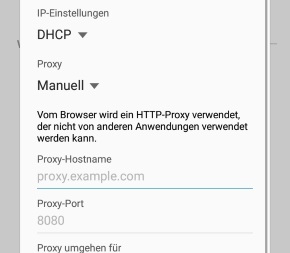 Möchtest Du bei deinem Android-Handy einen Proxy einrichten, dann wird die Einrichtung in der Regel nicht direkt über die App sondern über die Eigenschaften der WLAN-Verbindung vorgenommen. Einige Apps bieten zwar die Möglichkeit separat einen Proxy einzustellen, dies ist aber längst noch nicht bei allen Android-Apps möglich.
Über die folgenden Schritte kannst Du den Proxy bei einem Android-Handy einstellen.
Möchtest Du den Proxy wieder deaktivieren und entfernen, dann öffne einfach wieder die Eigenschaften von deiner WLAN-Verbindung und entferne den Proxy aus den Proxy-Einstellungen. Ein Neustart von deinem Handy ist nicht erforderlich, die Proxy-Einstellungen werden direkt übernommen und wirksam.
Wie kann man bei einem Android-Handy einen Screenshot über mehrere Seiten machen? Was muss ich tun, um einen langen und scrollenden Screenshot zu erstellen? Der eine oder andere wird vielleicht schon einmal einen langen Screenshot von jemand anderen gesehen haben, der zum Beispiel über eine ganze Webseite oder aber auch über einen ganzen WhatsApp-Chatverlauf geht. Die langen Screenshots über mehrere Seiten können in vielen Fällen recht praktisch sein, zum Beispiel wenn man sich eine komplette Webseite als Screenshot speichern oder aber auch wenn man seinen WhatsApp-Chat als Bild exportieren möchte. Da man so einen Screenshots über eine ganze Seite nicht alle Tage macht, stellt sich häufiger die Frage wie das überhaupt funktioniert. In diesem Artikel haben wir eine kurze Anleitung erstellt, wie Du so einen Screenshot über mehrere Seiten erstellen kannst.
Es gibt verschiedene Möglichkeiten mit denen Du unter Android einen langen Screenshot machen kannst. Wenn Du ein Android-Handy mit einer halbwegs aktuellen Version nutzt, dann kannst Du die Aufnahme schon mit Bordmitteln machen. Nutzt Du eine ältere Android-Version, dann könnte das Feature dort noch nicht vorhanden sein, aber auch hier gibt es eine Möglichkeit und zwar über eine Drittanbieter-App aus dem Google Play Store.
Wenn dein Android-Handy keine Funktion für so einen Scrolling-Screenshot anbietet, dann kannst Du diese über verschiedene Apps aus dem Google Play Store nachrüsten. So gibt es beispielsweise die kostenlose App „Stitch & Share: big screenshot“ mit der Du auch einen Screenshot über komplette Seiten erstellen kannst. Von der Bedienung her sind die App meistens sehr einfach und selbsterklärend.
Wie kann ich bei einem Android-Handy den Proxy deaktivieren? Wie lässt sich ein eingerichteter und aktivierter Proxy ausschalten und entfernen? In bestimmten Situationen kann es ganz sinnvoll aber zum Teil auch notwendig sein einen Proxy auf dem Android-Handy einzurichten, zum Beispiel wenn man seine IP-Adresse verschleiern möchte oder weil in dem Netzwerk nur ein Internetzugriff über einen bestimmten Proxy-Server erlaubt ist. Hat man den Proxy selber eingerichtet oder eingerichtet bekommen, dann stellt sich früher oder später oft die Frage wie man unter Android den Proxy deaktivieren kann. Wenn Du gerade vor der gleichen Frage stehst, dann kann dir die Anleitung in diesem Artikel vielleicht weiterhelfen.
Um den eingestellten Proxy zu deaktivieren und zu deaktivieren musst Du folgendermaßen vorgehen.
Die Deaktivierung von dem Proxy unter Android wird direkt wirksam. Es ist kein Handy-Neustart erforderlich, um den Proxy zu deaktivieren.
Neben der Möglichkeit den Proxy in den Eigenschaften der WLAN-Verbindung einzurichten, bieten einige Apps auch eine Einstellung für einen Proxy an. Sollte die erste Methode aus diesem Artikel also keine Wirkung zeigen und der Proxy in der App weiterhin aktiv sein, dann liegt das wahrscheinlich daran, dass der Proxy in der jeweiligen Android-App und nicht in den Eigenschaften der WLAN-Verbindung einrichtet wurde.
Kann man Musical.ly auch ohne App nutzen? Kann man sich die Videos von Musically ohne Handy anschauen? Die beliebte App Musical.ly erfreut sich auch in Deutschland einer sehr großen Beliebtheit. Über die App hast Du die Möglichkeit Lip-Sync-Videos zu bekannten Songs zu erstellen, diese zu bearbeiten und dann mit anderen Nutzern teilen. Wer selber keine Videos machen aber sich die Clips von anderen Nutzern anschauen möchte, der fragt sich vielleicht mal, kann man Musical.ly auch ohne App und ohne ein Handy nutzen? Gibt es so etwas wie eine Web-Version von Musically, die man am PC oder Laptop öffnen kann?
Um es kurz zu machen, aktuell lässt sich Musical.ly nicht ohne die App nutzen. Bislang gibt es keine Web-Version von der Lip-Sync-Plattform. Wir konnten auch keine Informationen finden, dass für die Zukunft eine Web-Version geplant oder bereits in Entwicklung ist. Ähnlich wie man das in der Vergangenheit bei Instagram gesehen hat, wird es vermutlich nur eine Frage der Zeit sein bis man die Videos von Musically auch online über den Browser anschauen kann.
Auch wenn man die die Lip-Sync-Plattform aktuell nicht ohne App nutzen kann, so kannst Du Musically ohne Handy nutzen. Zum einen findest Du bei YouTube häufig Zsammenschnitte von den Musicallys bekannter Nutzer, zum anderen kannst Du Musical.ly auch in einem Android-Emulator installieren. Der Android-Emulator emuliert ein Handy, welches Du auf dem PC steuern kannst. In dem Emulator kannst Du natürlich auch Android-Apps installieren und diese wie auf dem Handy nutzen. Ein bekannter Android-Emulator mit dem man Apps wie Musically und Co auf dem PC nutzen kann ist „Bluestacks“. Die Anwendung ist kostenlos und ist sowohl in der Installation als auch in der späteren Bedienung so gut wie selbsterklärend.
Wie kann man bei Musically ein Video in der Galerie speichern? Du möchtest ein Musically-Video herunterladen und auf deinem Handy speichern, hast aber keine Idee wie das genau funktioniert? Wenn dem so ist, dann kann dir unsere Kurz-Anleitung zu dem Thema vielleicht weiterhelfen. Bei Musical.ly kannst Du Lip-Sync-Videos zu bekannten Songs erstellen und diese mit der ganzen Welt teilen. Die hochgeladenen Videos kannst Du dir auch nochmal herunterladen und in deiner Galerie speichern. Wie das genau funktioniert, dass erfährst Du in diesem Ratgeber-Artikel.
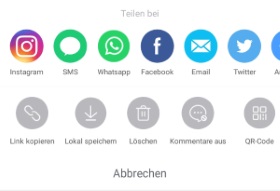 Wenn Du dir ein Musically-Video speichern möchtest, dann geht das recht einfach. Hast Du einen Musically gedreht und Du möchtest diesen in deine Galerie herunterladen, dann kannst Du das ganz einfach über die „Teilen“-Ansicht bei denen Videos machen. Im Folgenden haben wir einmal alle notwendigen Schritte kurz erklärt.
Wichtig ist, aktuell kann man scheinbar nur bereits hochgeladene Videos und keine privaten Videos von Musical.ly heruntergeladen. Das Grund dafür ist wohl, dass sich die privaten Videos noch nicht auf den Servern von Musically befinden und bereits lokal auf deinem Handy gespeichert sind.
Möchtest Du nicht deine eigenen sondern die Musically von anderen speichern, dann geht das am einfachsten über sogenannte „Musically Downloader Apps“, die man sowohl im Google Play Store für Android als auch im Apple App Store für iOS zu genüge finden kann. Suche einfach nach einem „Musically Downloader“ und dir werden meistens schon mehr als eine Handvoll an Apps angeboten.
Kann ich unter Android meine eigene Nummer ändern? Was kann ich tun, wenn meine Nummer in den Geräteinformationen als unbekannt oder falsch angezeigt wird? Jeder kennt vielleicht die Situation, man hat eine neue SIM-Karte mit einer neuen Nummer erhalten und wenn man dann nach der eigenen Nummer gefragt wird, dann muss man selber erst einmal nachschauen. Dazu öffnet man unter Android einfach die Einstellungen und den Unterpunkt „Geräteinformationen“ oder „Über das Telefon“. Hier bekommt man ganz oben dann die eigene Rufnummer angezeigt. In seltenen Fällen kommt es dabei vor, dass man statt der Nummer eine falsche oder unbekannte Telefonnummer angezeigt bekommt. Da stellt sich die Frage, woran liegt das und wie kann man die eigene Nummer ändern?
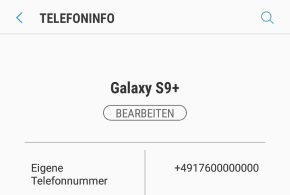 Wenn in den Android Einstellungen die eigene Handynummer falsch oder gar nicht angezeigt wird, dann liegt das häufig wohl daran, dass bei neuen SIM-Karten nicht mehr die Nummer direkt auf der SIM gespeichert wird. Stattdessen erfolgt die Zuordnung der Nummer über die Seriennummer, die auf der SIM-Karte gespeichert ist. Der Mobilfunkanbieter kann zu der Seriennummer der SIM-Karte eine Nummer zuordnen, die allerdings nicht mehr über die Android-Einstellungen abrufbar ist.
Aktuell gibt es nach unserer Recherche leider keine Möglichkeit mit der man die eigene Nummer ändern kann. Die in den Einstellungen und Geräteinformationen angezeigte Nummer lässt sich nicht manuell auf der SIM-Karte eintragen und speichern. Die einzige Möglichkeit wäre einen eigenen Kontakt für sich selber im Adressbuch zu speichern. So kann man die eigene Handynummer dann einfach über die Kontakt aufrufen und anzeigen lassen.
Gibt es inzwischen doch eine Möglichkeit mit der man unter Android die eigene Nummer ändern kann, die auch ohne Root funktioniert?