Suche
-
Neue Artikel
Kategorien

Wo sind eigentlich die temporären Dateien unter Android gespeichert? Wie kann ich bei einem Android-Handy die temporären Dateien anzeigen und löschen, um mein Handy ein wenig aufzuräumen? Diese Frage stellt sich meistens dann, wenn der Speicherplatz auf dem Handy knapp wird und man den Handy-Speicher ein wenig aufräumen möchte. Doch gibt es unter Android eigentlich einen Temp-Ordner in dem die temporären Dateien von Programmen abgespeichert werden, ähnlich wie man das aus Windows kennt?
Unter Android gibt es nicht direkt einen temporären Ordner wo alle temporären Dateien abgelegt sind. Die temporären der Dateien der einzelnen Apps werden meistens in dem App-Verzeichnis abgelegt und die Temp-Dateien lassen sich als Otto-Normal-Nutzer ohne Root-Rechte auch gar nicht so einfach finden und löschen. Möchtest Du die temporären Dateien auf deinem Handy löschen und nicht manuell in den Ordnerstrukturen nach den Dateien suchen wollen, dann empfiehlt sich der Einsatz einer Cleaner-App. Die Cleaner-Apps funktionieren in der Regel ohne Root und lassen sich ganz einfach bedienen.
So gibt es unter anderem Cleaner-Apps wie SD-Maid oder aber auch den CCleaner (sicher dem einen oder anderen ein Begriff von dem PC) mit dem man das Handy nach temporären Dateien absuchen und auf Knopfdruck löschen kann. Vor dem Löschen kannst Du dir die temporären Dateien auch noch einmal anzeigen lassen. Die Apps sind so gut wie selbsterklärend in der Bedienung und selbst für Laien sehr einfach zu nutzen. Außerdem geht man durch die Nutzung der Apps kein Risiko ein, dass man vielleicht versehentlich eine Datei löscht, die man nicht löschen durfte.
Daneben gibt es in einigen Android-Apps auch in den Einstellungen eine Funktion mit der man die temporären Dateien löschen kann. In dem Fall werden dann aber auch nur die Temp-Dateien von der jeweiligen App gelöscht.
Wie kann ich bei Instagram verhindern in den Vorschlägen angezeigt zu werden? Kann man sich in den Vorschlägen unsichtbar machen, sodass man anderen Nutzern nicht vorgeschlagen wird? Wer bei Instagram mal der einen oder anderen Person gefolgt ist, der wird vielleicht die Nutzervorschläge kennen, die man unter anderem dann angezeigt bekommt, wenn man jemanden folgt. Unter den Vorschlägen werden automatisch Profile angezeigt, die einen interessieren könnten. Dazu gehören meist Freunde von Freunden oder Personen, welche die gleichen Interessen wie man selber teilt. Auch wenn die Vorschläge bei Instagram ein praktisches Feature sein können, zum Beispiel wenn man gerade einen neuen Account erstellt hat und alle Freunde und Bekannten adden möchte, so wird sich der eine oder andere vielleicht auch fragen, ob man sich in den Vorschlägen ausblenden kann? Ja, du kannst verhindern, dass Du in den Vorschlägen erscheinst und zwar über eine ganz einfache Einstellung.
Möchtest Du nicht in den Vorschlägen angezeigt werden, dann musst Du einfach nur eine Einstellung ändern und diese findest Du auf der Instagram-Webseite. Bislang lassen sich die Instagram Vorschläge noch nicht in der App deaktivieren, sondern man muss dazu aktuell noch die Webseite aufrufen.
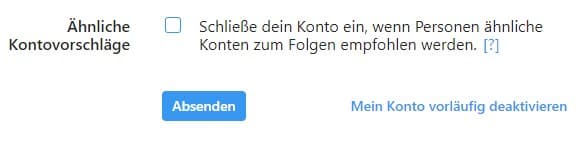
Natürlich kannst Du den Haken an der Stelle jederzeit wieder setzen und wieder in den Vorschlagen erscheinen. Daneben kannst Du dein Instagram-Profil auch privat schalten, so wirst Du zwar weiterhin vorgeschlagen, allerdings werden die Bilder und Videos aus deinem Feed nicht angezeigt.
Wenn Du unter Windows 10 die Fehlermeldung „C:\Windows\system32\config\systemprofile\Desktop ist nicht verfügbar“ angezeigt bekommst, dann kann das verschiedene Ursachen haben. In vielen Fällen kann man das Problem relativ einfach beheben, sodass beim Hochfahren nicht mehr die Fehlermeldung erscheint. Welche Lösung uns hier in der Vergangenheit weitergeholfen hat und wie man den Fehler mit dem „Desktop nicht verfügbar“ beheben kann, dass erfährst Du in diesem Ratgeber.
Wenn Du deinen Rechner startest und dann erscheint die Fehlermeldung „Desktop nicht verfügbar“, dann liegt das wohl häufiger an einem defekten Benutzerprofil. Eine Lösung um das Problem zu beheben besteht also darin das beschädigte Benutzerprofil zu reparieren oder zu löschen und ein neues Profil anzulegen. Diese Lösung sollte man aber nur dann nutzen, wenn folgende Alternativ-Lösung nicht funktionieren sollte.
Da wir aufgrund der Meldung „C:\Windows\system32\config\systemprofile\Desktop ist nicht verfügbar“ nicht gleich das komplette Benutzerprofil löschen oder aufwendig reparieren wollten, haben wir nach einer anderen Lösung gesucht und wir sind fündig geworden. Statt das Benutzerprofil zu löschen und zu reparieren hat es bei uns schon geholfen das System einmal komplett herunterzufahren ohne die Auslagerungsdatei für den Schnellstart. Alles was Du dazu machen musst, auf der Anmeldeseite musst Du die Schaltfläche zum Ausschalten mit gedrückter Shift-Taste anklicken und dann auf „Herunterfahren“ auswählen. Jetzt kannst Du das System herunterfahren und ganz normal wieder starten. Mit etwas Glück sollte von der Fehlermeldung mit dem „Desktop nicht verfügbar“ nichts mehr unter Windows 10 angezeigt werden und Du kannst dich wieder ganz normal einloggen und den PC verwenden.
Hast Du in der Vergangenheit auch mal deine Erfahrungen mit der Meldung „C:\Windows\system32\config\systemprofile\Desktop ist nicht verfügbar“ gemacht und konntest Du das Problem anderweitig lösen? Wenn Du noch weitere Tipps kennst, die das Problem lösen können, dann hinterlasse gerne einen Kommentar unter diesem Beitrag.
Du nutzt ein Android-Handy und wunderst dich, warum Bluetooth immer von selbst und automatisch aktiviert wird? Was die Ursachen dafür sein könnten, dass sich bei deinem Handy das Bluetooth von alleine einschaltet und wie man das verhindern kann, dass haben wir in diesem Ratgeber-Artikel kurz zusammengefasst.
 Wenn man das Android-Handy mit einem Bluetooth-Gerät verbinden möchte, dann koppelt man die beiden Geräte einmal und anschließend wird meist immer automatisch eine Verbindung aufgebaut, sodass es hier selten zu Problemen kommen. Viele Nutzer schalten Bluetooth immer nur dann ein, wenn man es braucht und man sich mit einem anderen Bluetooth-Gerät verbinden möchte. Hier fällt es dann immer mal wieder auf, dass sich Bluetooth von selbst aktiviert hat und sich von alleine einschaltet. Stellt sich die Frage, warum ist das so und wie kann man es verhindern, dass sich Bluetooth von alleine aktiviert?
Bei uns ist das „Problem“, dass sich Bluetooth von alleine eingeschaltet hat, übrigens auf einem Samsung Galaxy S9 aufgetreten. Sind dir noch weitere und andere Ursachen bekannt, wenn sich bei einem Android-Handy Bluetooth von alleine einschaltet?
Wie kann ich unter Android die angezeigten Vorschläge löschen? Wo kann man die Wortvorschläge bei der Tastatur löschen und zurücksetzen? Bei vielen Android-Tastaturen wie der Google-Tastatur GBoard oder aber auch der Samsung-Tastatur gibt es eine Vorschlagsfunktion. Wenn die Funktion aktiviert ist, dann bekommt man zur Eingabe passende Wortvorschläge angezeigt, die vor allem das Tippen von längeren Sätzen erleichtern und beschleunigen. Tippt man auf den Wortvorschlag, dann wird dieser als Wort in das Eingabefeld übernommen und man kann mit dem nächsten Wort weitermachen.
Die Wortvorschläge zeigen nicht nur bekannte Wörter aus dem Wörterbuch an, sondern die Funktion kann auch eigene Wörter lernen. Solltest Du also irgendwie Begrifflichkeiten im Alltag verwenden, die man nicht so ohne weiteres in einem Wörterbuch findet, dann kannst Du diese eigenen Wörter zum Wörterbuch hinzufügen, je nach Einstellung erfolgt dies auch automatisch. Der eine oder andere Android-Nutzer fragt sich vielleicht mal, wie kann man unter Android die Vorschläge löschen?
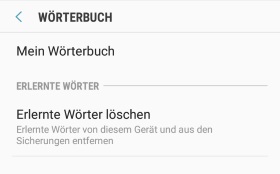 Natürlich kannst Du die erlernten Vorschläge auch jederzeit wieder löschen. Möchtest Du einen Vorschlag aus dem Wörterbuch löschen, dann ist die Vorgehensweise unterschiedlich, je nachdem welche Tastatur-App Du auf deinem Android-Handy verwendest. Im Folgenden haben wir einmal eine kurze Anleitung erstellt, wie sich die Vorschläge bei der Google-Tastatur „Gboard“ und bei der Samsung-Tastatur zurücksetzen löschen.
Was kann ich tun, wenn mein Kopfhörer zwar erkannt wird aber kein Ton von sich gibt? Wieso kommt kein Ton aus meinem Kopfhörer raus, obwohl dieser unter Windows 10 von meinem PC/Notebook erkannt wurde? Wenn man ein Kopfhörer oder ein Headset an den PC anschließt, dann wird dieser in der Regel sofort erkannt und für die Ton-Ausgabe verwendet. Manchmal kommt es vor und der Kopfhörer wird erkannt aber spielt kein Ton ab. Was hier meistens die Ursache ist und wie man das Problem häufig ganz einfach beheben kann, dass erfährst Du in diesem Ratgeber.
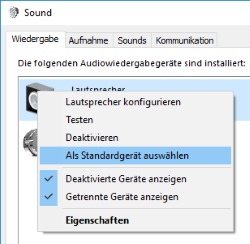 Wenn ein Kopfhörer aber auch ein Lautsprecher erkannt wird aber keinen Ton abspielt, dann liegt das meistens an einer der folgenden Ursachen.
Wieso geht Bluetooth immer automatisch aus? Was kann ich tun, wenn sich Bluetooth bei meinem Android-Handy von alleine abschaltet und die Bluetooth-Verbindung automatisch getrennt wird? Egal ob das Bluetooth-Kopfhörer, eine Bluetooth-Tastatur oder aber auch einfach die Bluetooth-Verbindung vom Handy zum Autoradio ist, hat man die Verbindung einmal gekoppelt und aufgebaut, dann gibt es mit Bluetooth eigentlich selten Probleme. Doch manchmal kommt es vor und Bluetooth geht von alleine aus. Wenn sich Bluetooth bei deinem Android-Handy auch von selbst abschalten sollte, dann kann das an verschiedenen Ursachen liegen. In diesem Ratgeber-Artikel haben wir eine Reihe von möglichen Ursachen mit den passenden Lösungsansätzen zusammengefasst.
Bluetooth-Verbindung wird automatisch getrennt: Als erstes solltest Du überprüfen, ob Bluetooth wirklich von alleine auf dem Handy ausgeschaltet wird oder ob einfach nur die Bluetooth-Verbindung getrennt wird. Sollte Bluetooth dauerhaft aktiviert sein und nur die Bluetooth-Verbindung getrennt werden, dann hilft es häufig das Gerät einmal zu entkoppeln und neu zu koppeln.Was tun bei Bluetooth-Problemen unter Android Oreo?
Wieso bekomme ich die Fehlermeldung „Nicht im Netz registriert“ bei meinem Samsung Galaxy Smartphone angezeigt? Was kann ich tun, wenn nach dem Einlegen der SIM-Karte nur die Meldung „Nicht im Netz registriert“ angezeigt wird? Wenn man heutzutage ein neues Handy in Betrieb nimmt, dann legt man die SIM-Karte ein, schaltet das Handy ein und führt die Ersteinrichtung durch. In den meisten Fällen funktioniert das auch ohne Probleme, doch wie immer bei Hardware und Software, früher oder später gibt es hier und da dann doch kleinere Probleme. Ein häufiger genanntes Problem ist die Meldung „Nicht im Netz registriert“. Was hier häufig die Ursache ist und wie man das Problem beheben kann, dass erfährst Du in diesem Ratgeber.
Erscheint unter Android bei einem Smartphone wie zum Beispiel einem Samsung Galaxy S9, Galaxy S8 oder anderen Modell die Fehlermeldung, dann kann das verschiedene Ursachen haben. Die folgenden Dinge solltest Du überprüfen, wenn Du den Fehler angezeigt bekommst.
Sollte die Fehlermeldung weiterhin erscheinen, dann stimmt vermutlich etwas mit der SIM-Karte oder dem Handy nicht. Unter Umständen könnte noch ein Reset auf die Werkseinstellungen weiterhelfen, vielleicht ist aber auch die SIM-Karte oder der SIM-Kartenslot von dem Handy defekt. In dem Fall solltest Du Kontakt mit deinem Mobilfunkanbieter aufnehmen und um eine Ersatz-SIM-Karte bitten. Sollte keine SIM-Karte in dem Handy funktionieren, dann liegt vermutlich ein defekt vor.