Suche
-
Neue Artikel
Kategorien

Warum werden bei meinem Android-Handy keine Wortvorschläge über der Tastatur angezeigt? Was kann ich tun, wenn die Vorschläge beim Tippen auf der Tastatur nicht eingeblendet werden? Wer ein Android-Smartphone ein Samsung Galaxy S9, Galaxy S8, Huawei P10, Google Pixel oder anderes Modell verwendet, der kennt vielleicht die Funktion mit den Wortvorschlägen. Sobald man auf der Tastatur etwas eintippt, bekommt man passende Vorschläge zu den eingetippten Buchstaben angezeigt. Zusammen mit dem lernenden Wörterbuch ist die Funktion schon sehr praktisch und erleichtert das Tippen von Nachrichten. In der Regel ist die Funktion standardmäßig ab Werk aktiviert, doch manchmal ist dem auch wohl nicht so und dann stellt sich die Frage, was tun wenn unter Android keine Wortvorschläge mehr angezeigt werden?
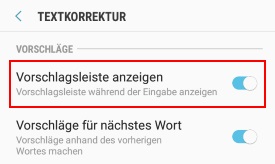 Sollten die Wortvorschläge bei deiner Tastatur nicht angezeigt werden, dann kann man das „Problem“ in den meisten Fällen schnell beheben. Nahezu jede halbwegs bekannte Android-Tastatur besitzt eine Funktion für die Anzeige von Vorschlägen beim Tippen. Im Folgenden haben wir einmal kurz die notwendigen Schritte zusammengefasst, wie man die Wortvorschläge bei der Samsung-Tastatur sowie bei der Google-Tastatur namens „Gboard“ einblenden kann.
Solltest Du eine andere Android-Tastatur verwenden, dann lohnt sich hier oft ein Blick in die Einstellungen, wenn die Vorschläge nicht angezeigt werden. Wie oben erwähnt hat heutzutage eigentlich so gut wie jede Tastatur-App eine Vorschlagsfunktion.
Wieso stürzt die Snapchat-App ständig ab? Was kann ich bei der Fehlermeldung „Snapchat angehalten“ tun? Jeder der Snapchat verwendet, dem wird es vielleicht schon einmal passiert sein und beim Öffnen einer Nachricht oder eines Snaps ist die Snapchat-App abgestürzt. Nutzt Du die App auf einem Android-Handy wie einem Samsung Galaxy S9 oder anderem Modell, dann bekommt man beim Absturz meist die Meldung „Snapchat angehalten“ oder „Snapchat wurde beendet“ angezeigt. Was Du in der Situation tun kannst und wie sich das Problem häufig ganz einfach beheben lässt, dass haben wir für dich in diesem Ratgeber zusammengefasst.
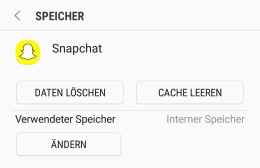 Wenn Snapchat abstürzt, dann hilft es meist schon die App einmal neuzustarten oder einmal einen Handy-Neustart durchzuführen und das Problem tritt meistens nicht so schnell wieder auf. Sollte es dennoch zu Abstürzen kommen, dann hilft ein anderer Trick oft weiter und zwar das Leeren des Caches. Möchtest Du bei Snapchat den Cache leeren, dann geht das über die folgenden Schritte.
Sollte das „Cache leeren“ alleine nichts bringen, dann hilft es manchmal auch die Daten der App zu löschen. Dazu einfach neben dem „Cache leeren“-Button auf den „Daten löschen“-Button in der App-Info tippen.
Bekommst Du weiterhin die Fehlermeldung „Snapchat angehalten“ angezeigt, dann stelle sicher, dass Du die aktuellste Version der Snapchat-App installiert hast. Möglicherweise gibt es schon ein App-Update für Snapchat, welche die Ursache für den Absturz behebt. Unter Umständen könnte auch eine komplette Neuinstallation der Snapchat-App weiterhelfen.
Sind dir weitere Ursachen bekannt, wenn Snapchat ständig abstürzt und man immer wieder die Meldung „Snapchat angehalten“ angezeigt bekommt?
Wie kann ich mein Android-Handy ohne Passwort zurücksetzen? Was kann ich tun, wenn ich das Passwort oder den PIN von meinem Handy vergessen habe und jetzt einen Hard-Reset durchführen möchte? Egal ob das Handy gelegentlich Probleme macht oder wenn man das Handy verkaufen und vorher alle Daten löschen möchte, ein Hard-Reset lässt sich bei einem Android-Handy mit wenigen Handgriffen durchführen. Möchtest Du das Handy zurücksetzen, dann öffnest Du einfach die Android-Einstellungen und kannst dann über den Unterpunkt „System“ das Handy zurücksetzen. Doch was kann man tun, wenn man das Passwort oder den PIN vergessen hat und nicht die Einstellungen öffnen kann, um den Hard-Reset darüber ausführen zu können? Wie kann man Android ohne Passwort zurücksetzen?
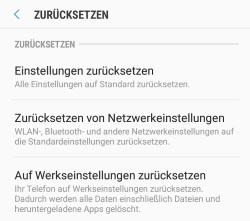 Ja, du kannst dein Handy ohne die Eingabe von PIN und Passwort zurücksetzen. Statt den Hard-Reset über die Einstellungen zu starten, musst Du dein Handy in den Recovery-Modus starten. Aus dem Recovery-Modus kannst Du dann den Reset durchführen ohne einen PIN oder aber auch ohne das Passwort eingeben zu müssen. Durch den Reset werden natürlich alle Daten auf dem Handy gelöscht.
Gibt es noch andere Möglichkeiten mit denen man einen Reset ohne Passwort und PIN durchführen kann?
Wenn man in WhatsApp als Gruppen-Admin eine Gruppe löscht, was sehen dann eigentlich die anderen Mitglieder? Was passiert mit einer Gruppe, wenn man diese als Admin verlässt bzw. löscht? Wenn man in WhatsApp eine Gruppe erstellen möchte, dann geht das ganz einfach. Dazu tippt man einfach oben rechts auf die drei Punkte, wählt „Neue Gruppe“ aus und kann dann auch schon seine Kontakte dafür einladen. Man kann nur Kontakte zur Gruppe einladen, die man auch im Telefonbuch auf dem Handy gespeichert hat. Anschließend ist die Gruppe auch schon erstellt und man kann munter drauf los chatten.
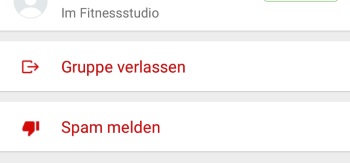 Der Ersteller der Gruppe ist gleichzeitig auch immer der Gruppen-Administrator. Wenn man möchte, dann kann man auch anderen Mitgliedern die Adminsitrator-Rechte geben. Der eine oder andere fragt sich vielleicht, was passiert eigentlich wenn man als Admin eine WhatsApp-Gruppe löscht und was sehen die anderen dann?
Wenn Du deine WhatsApp Gruppe als Admin löschst, dann passiert eigentlich nicht viel, außer das Du selber aus der Gruppe austrittst. Die Gruppe wird nicht aufgelöst, solange noch andere Mitglieder darin sind. Sollte vorher kein anderer Admin ausgewählt worden sein, dann wird nach dem Zufallsprinzip einfach eines der Mitglieder zum Gruppen-Administrator ernannt.
Möchtest Du die WhatsApp-Gruppe komplett auflösen, dann musst Du die Mitglieder vorher erst aus der Gruppe löschen/kicken und dann die Gruppe löschen. Oder anders gesagt, die Gruppe wird erst komplett aufgelöst und gelöscht, wenn Du das letzte Mitglied bist und diese verlässt.
Hat sich an dem Verhalten neuerdings etwas geändert? Wird die WhatsApp-Gruppe neuerdings doch gelöscht, sobald der Gruppen-Administrator diese verlässt? Wenn ja, dann hinterlasse uns gerne einen kurzen Hinweis in den Kommentaren.
Wie kann ich mich bei Musically abmelden? Wo ist der Button zum Ausloggen in der Musically-App, wenn man seinen Account wechseln und sich ummelden möchte? Die Lip-Sync-Plattform Musically erfreut sich auch in Deutschland einer großen Beliebtheit. In der App können Nutzer ein Lip-Sync-Video zu bekannten Songs erstellen und dieses mit der ganzen Welt teilen. Wer zwei Musically-Accounts gleichzeitig nutzt, der fragt sich vielleicht mal, wo kann ich mich bei Musically ausloggen? Wenn Du nach dem Abmelden-Button suchst, dann kann dir dieser kurze Guide vielleicht weiterhelfen.
Wenn Du dich bei Musical.ly abmelden möchtest, dann geht das recht einfach über die Einstellungen der ab. Folgende Schritte musst Du dafür befolgen.
Anschließend sollte dir wieder die Login-Maske angezeigt werden über die Du dich mit deinen Zugangsdaten anmelden kannst.
Mit einem Android-Handy kann man heutzutage mit wenigen Handgriffen einen WLAN-Hotspot erstellen. So kann man neben der WLAN- auch die mobile Internetverbindung mit anderen Geräten teilen. So ein Hotspot ist nicht nur praktisch um die Internetverbindung mit Freunden zu teilen, sondern ein Android-Hotspot wird auch gerne verwendet, um das mobile Internet vom Handy mit dem Tablet zu teilen, welches keine SIM-Karte hat und damit auch keine direkte Verbindung mit dem Internet aufbauen kann.
Möchtest Du unter Android einen Hotspot aufmachen, dann musst Du in der Regel nur die Einstellungen, Verbindungen und WLAN-Hotspot öffnen. Bei Smartphones wie einem Samsung Galaxy S9 und vergleichbaren Modellen kannst Du den mobilen Hotspot sogar über einen Klick in der Statusleiste einschalten und darüber deine Internetverbindung teilen.
Hat man den Hotspot eingerichtet und ein Passwort vergeben, dann stellt sich öfters die Frage, wie kann ich eigentlich die verbundenen Geräte sehen? Wer ist gerade mit meinem Hotspot verbunden und wer nutzt meine Internetverbindung?
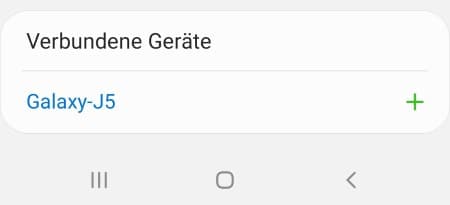
Je nachdem welches Smartphone du nutzt und welche Android-Version darauf installiert ist, kannst Du über die Anzeige der verbundenen Geräte auch Nutzer auf Knopfdruck aussperren und aus dem WLAN werfen. Nutzt du nicht die integrierte WLAN-Hotspot-Funktion sondern eine Drittanbieter-App aus dem Google Play Store, dann findest Du die Ansicht nicht in den WLAN-Einstellungen sondern in der App selber.
So kannst Du bei einem Android Hotspot den Datenverbrauch begrenzen.
Bei neueren Android-Versionen wird häufig ein Rahmen um die Apps angezeigt. In dem Zusammenhang stellt sich einigen Nutzern oft die Frage, wie kann man bei einem Android-Handy wie einem Samsung Galaxy S9 oder aber auch bei einem Galaxy S8 den Rahmen um die Apps deaktivieren und entfernen? In diesem Artikel haben wir eine kurze Anleitung erstellt, wie Du die App-Symbole ohne Rahmen anzeigen lassen kannst.
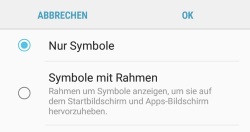 Mit dem Android-Update 7.0 wurde bei vielen Android-Smartphones plötzlich ein Rahmen um die Apps bzw. die App-Symbole angezeigt. Zwar sehen die Apps mit dem Rahmen und weißen Hintergrund etwas symmetrischer und der Homescreen gleichzeitig etwas aufgeräumter aus, allerdings gefällt das neue Design der App-Icons nicht jedem und deshalb suchen viele nach einer Einstellung mit der man den Rahmen wieder entfernen und den Hintergrund transparent kann. Da die Einstellung etwas versteckt ist, kann dir die folgende Kurz-Anleitung sicher weiterhelfen.
Die Anleitung wurde übrigens basierend auf einem Samsung Galaxy S9 erstellt. Die Vorgehensweise zum Deaktivieren der App-Rahmen sollte allerdings bei den meisten Android-Smartphones und speziell Samsung Galaxy Smartphones sehr ähnlich wenn nicht sogar so gut wie identisch sein.
Öffne die Einstellungen und den Unterpunkt „Anzeige“. In den „Anzeige“-Einstellungen sollte dir etwas weiter unten der Menüpunkt „Symbolrahmen“ angezeigt werden. Sofern ein Rahmen um Apps angezeigt wird und Du diesen entfernen möchtest, musst Du hier einfach „Nur Symbole“ auswählen und über den „OK“-Button oben rechts die Änderung speichern.
Wenn Du ein anderes Android-Smartphone nutzt und sich der Rahmen nicht wie beschrieben deaktivieren lässt, dann könnte unter Umständen der Einsatz von einem alternativen Android-Launcher weiterhelfen. Bei einem anderen Android-Launcher wie dem Nova Launcher oder aber auch dem Microsoft Launcher sowie Google Now Launcher hast Du oft weitere Einstellungsmöglichkeiten was die App-Icons angeht. Sollte sich der Rahmen um die App-Icons also nicht mit Bordmitteln entfernen lassen, dann könnte unter Umständen ein anderer Android Launcher weiterhelfen. Die genannten Android Launcher kannst Du dir im Google Play Store herunterladen.
Wenn man das Handy über Bluetooth mit einem anderen Gerät verbindet, dann einem der erfolgreiche Verbindungsaufbau oft über eine Benachrichtigung angezeigt. Wenn man das Handy nicht lautlos gestellt hat, dann folgt auf die Benachrichtigung meistens auch ein Benachrichtigungston. Gerade wenn man das Handy häufiger über Bluetooth mit anderen Geräten wie einem Lautsprecher oder aber auch einer Auto-Freisprechanlage verbindet, ist dieser Bluetooth Benachrichtigungston nach einiger Zeit schon recht nervig. Wie man unter Android die Bluetooth Benachrichtigung abstellen kann, dass zeigen wir dir in diesem Artikel.
Wenn man bei einem Android-Handy die Benachrichtigungen einer App deaktivieren möchte, dann ruft man einfach die „Einstellungen“ und den Unterpunkt „Benachrichtigungen“ auf. Hier bekommt man dann eine Liste mit den installierten Apps angezeigt und kann die Benachrichtigung für die App deaktivieren oder aktivieren aber auch einfach stummschalten, sodass man weiterhin eine Notification angezeigt bekommt aber kein Ton mehr abgespielt wird.
Sucht man in der Liste der Apps allerdings nach Bluetooth, dann wird man bei den meisten Smartphones nichts finden, denn es handelt sich hierbei nicht um eine normale App sondern um eine System-App, die erst einblendet werden muss.
Jetzt kannst Du die Bluetooth-Benachrichtigungen ganz einfach deaktivieren und damit auch den Ton bei einer Bluetooth-Verbindung stummschalten.