Suche
-
Neue Artikel
Kategorien

Kann ich mein Android-Handy ohne Datenverlust zurücksetzen? Kann man unter Android einen Hard-Reset ohne Datenverlust durchführen und das System sozusagen auffrischen? Manchmal ist es notwendig sein Android-Handy auf die Werkseinstellungen zurückzusetzen. Der Hard-Reset hilft nicht nur bei Problemen weiter, sondern ist beispielsweise auch dann notwendig, wenn man das Handy verkaufen und vorher alle darauf gespeicherten Daten löschen möchte. Der eine oder andere kennt vielleicht von Windows 10 die „Auffrischen“-Funktion. Darüber kann man das System zurücksetzen, ohne das persönliche Daten gelöscht werden. Stellt sich die Frage, gibt es so eine Auffrischen-Funktion auch unter Android mit der man das Handy zurücksetzen kann, ohne das persönliche Daten wie Bilder, Kontakte, Mails und andere Dinge gelöscht werden?
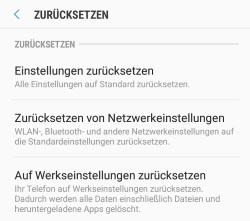 Um es kurz zu machen, nein in der aktuellen Android-Version gibt es noch keine „Auffrischen“-Funktion mit der man das Handy ohne Datenverlust zurücksetzen kann. Wenn Du einen Hard-Reset unter Android durchführst, dann werden sämtliche Daten gelöscht, jedenfalls alle Daten die sich auf dem internen Speicher und nicht auf der eingelegten SD-Karte befinden. Zur Sicherheit sollte man die SD-Karte vor dem Reset aber dennoch entfernen.
Möchtest Du einen Hard-Reset ohne Datenverlust durchführen, dann musst Du vorher ein Backup von allen Daten erstellen, das Handy zurücksetzen und die Daten aus dem Backup anschließend auf dem frisch zugesetzten Handy wiederherstellen. Hast Du ein Samsung Galaxy Smartphone, dann kannst Du das Backup in der Regel ganz gut über den Smart Switch von Samsung erstellen. Das Programm ist einfach in der Einrichtung und funktioniert ohne Root.
Wenn Du Root-Rechte auf dem Handy hast, dann empfehlen sich Apps wie beispielsweise Titanium Backup. Die App ist eine sehr umfangreiche Backup-App für Android und damit kannst Du deine Daten vor dem Zurücksetzen ganz einfach sichern und nach dem Reset wiederherstellen.
Gibt es bei einem Android-Handy inzwischen doch die Möglichkeit das System aufzufrischen ohne es komplett zurücksetzen zu müssen?
Wie kann ich bei einem Android-Handy den Fingerabdruck deaktivieren? Wie kann man den eingerichteten Fingerabdruck löschen und die Entsperrmethode über den Fingerabdruck-Scanner deaktivieren? Wenn Du ein Android-Smartphone wie zum Beispiel ein Samsung Galaxy S9 oder aber auch Galaxy S8 nutzt, dann kannst Du als Sperrmethode unter anderem einen Fingerabdruck einrichten. Hast Du den Fingerprint-Scanner eingerichtet und einen oder mehrere Fingerabdrücke zum entsperren hinterlegt, dann brauchst Du den Finger nur auf den Scanner halten und nach wenigen Millisekunden wird das Gerät entsperrt. Der eine oder andere fragt sich vielleicht mal, wie man den Fingerabdrucksensor deaktivieren kann. Wie das genau bei einem Handy wie einem Galaxy S9, Galaxy S8 oder anderen Modellen funktioniert, dass haben wir in diesem Ratgeber-Artikel beschrieben.
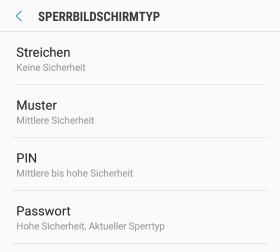 Möchtest Du die Entsperrung über den Fingerabdruck deaktivieren und statt dem Fingerabdrucksensor ein klassischen PIN oder Passwort verwenden, dann ist das jederzeit über die Android-Einstellungen möglich. Im Folgenden haben wir mal eine kurze Anleitung mit der Vorgehensweise erstellt. Die Anleitung basiert übrigens auf den Schritten eines Samsung Galaxy S9, es funktioniert bei anderen Android-Handys aber in der Regel sehr ähnlich wenn nicht sogar identisch.
Wenn beim iPhone die Gesprächslautstärke beim Telefonieren zu leise ist, sodass man den Gesprächspartner kaum hören kann, dann kannst Du die Hörerlautstärke ganz einfach lauter machen. Wie das funktioniert und welche anderen Gründe es haben könnte, wenn die Gesprächslautstärke vom iPhone leise ist, dass haben wir in diesem Ratgeber einmal kurz zusammengefasst.
Wenn Du einen Anrufer schlecht hören kannst, dann liegt das meistens daran, dass die Gesprächslautstärke zu leise eingestellt ist. Die Hörerlautstärke kannst Du durch drücken der Lautstärke-Tasten beim Telefonieren verändern. Drücke dazu einfach während eines aktiven Telefonats auf die Lautstärke-Tasten und dadurch lässt sich die Lautstärke beim Telefonieren erhöhen oder verringern.
Sollte der Gesprächspartner weiterhin leise sein, dann solltest Du auch überprüfen, ob möglicherweise die Hörmuschel verstaubt ist oder deine Handyhülle den Lautsprecher verdeckt. Möglicherweise liegt die Ursache für das Problem auch gar nicht bei dir sondern bei deinem Gesprächspartner, der vielleicht versehentlich mit dem Finger oder der Handyhülle das Mikrofon verdeckt.
Daneben solltest Du auch noch sicherstellen, dass Du die aktuellste iOS-Version auf dem iPhone installiert hast. Daneben könnte eventuell auch schon ein Neustart bzw. ein erneuter Aufbau von der Telefonverbindung weiterhelfen.
Wenn Du dein Android-Handy mit dem Router verbindest und die Meldung „IP-Adresse konnte nicht abgerufen werden“ erscheint, dann kann das an verschiedenen Ursachen liegen. Möglicherweise gibt es einfach nur Probleme mit der WLAN-Verbindung und diese bricht ständig beim Verbindungsversuch ab, vielleicht gibt es aber auch Probleme mit der automatischen IP-Adressenvergabe von dem DHCP-Server auf deinem Router oder es liegt ein ganz anderes Problem vor. In diesem Ratgeber-Artikel haben wir einige Lösungsansätze zusammengefasst mit denen Du das Problem in dem meisten Fällen in den Griff bekommen und beheben kannst.
Die Meldung „IP-Adresse konnte nicht abgerufen werden“ kommt in der Form vor allem bei Geräten wie einem Samsung Galaxy S9 oder Galaxy S8 vor. Häufig ist die Ursache für das Problem eine falsche Einstellung und es lässt sich dementsprechend in den meisten Fällen auch schnell beheben.
Außerdem solltest Du sicherstellen, dass Du sowohl alle verfügbaren Android-Updates als auch alle Update für deinen Router installiert hast. Vielleicht ist der Fehler längst bekannt und wurde mit einem Update behoben, welches Du noch nicht installiert hast.
Wenn die IP-Adresse weiterhin nicht abgerufen werden kann, dann könnte unter Umständen ein Zurücksetzen von dem Handy auf die Werkseinstellungen weiterhelfen. Vorher solltest Du aber noch versuchen das Problem über ein Zurücksetzen der Netzwerkeinstellung zu beheben. Bei einem Android-Handy wie einem Samsung Galaxy S9 kannst Du die Netzwerkeinstellungen über die folgenden Schritte zurücksetzen.
Wenn das Mikrofon von einem Android-Handy rauscht, dann können ganz verschiedene Dinge die Ursache für das Problem sein. Möglicherweise ist es ein Software-Problem, vielleicht ist aber auch einfach nur das Mikrofon verstaubt und deshalb hört es sich so an als ob das Mikrofon rauscht. Möglicherweise hast Du gerade sehr schlechten Empfang und die daraus resultierende schlechte Sprachqualität sorgt für das Rauschen beim Telefonieren. Wenn dein Mikrofon unter Android rauscht, dann könnte das folgende Ursachen haben.
Wenn gar nichts hilft und das Handy-Mikrofon weiterhin rauscht, dann könnte unter Umständen auch ein Defekt vorliegen. Ist das Handy in der letzten Zeit nass geworden und nicht wasserdicht? Vielleicht hat das Mikrofon einen Wasserschaden.
Wie und wo kann ich bei einem Android-Handy die APN-Einstellungen ändern? Was hat es mit den APN-Einstellungen auf sich und wann sollte man diese ändern und manuell hinterlegen? APN steht für „Access Point Name“ und über die Einstellung wird dem Handy gesagt, welche Zugangspunkte es nutzen muss, damit es eine Verbindung mit den mobilen Daten/Internet aufbauen kann. In der Regel werden die Zugangspunkte in den APN-Einstellungen automatisch gewählt und das funktioniert in den aller meisten Fällen auch ohne Probleme. Doch manchmal funktioniert das mobile Internet nicht und dann kann es gelegentlich helfen die APN-Einstellungen zu ändern und manuell einzustellen. Wie Du die APN-Einstellungen bei einem Android-Handy einstellen kannst, das haben wir in diesem Ratgeber erklärt.
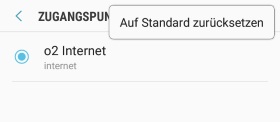 Wenn es nach der Änderung der APN-Einstellungen zu noch mehr Problemen als vorher kommt, dann kannst Du die gemachten Änderungen auch jederzeit zurücksetzen und die Standard-Einstellungen wiederherstellen.
Sowohl bei der Bearbeitung als auch beim Zurücksetzen der APN-Einstellungen ist kein Neustart erforderlich. Die Änderung sollte direkt übernommen werden, unter Umständen kann es helfen kurz den Flugmodus einzuschalten und wieder auszuschalten, um einen erneuten Verbindungsaufbau zu erzwingen.
Wenn man das WLAN von seinem Android-Handy aktiviert hat, dann führt das Handy regelmäßig eine WLAN-Suche nach offenen Netzwerken durch. Wenn ein offenes Netzwerk gefunden wird, dann bekommt man immer wieder eine Benachrichtigung mit „WLAN Netzwerke verfügbar“ angezeigt. Auch wenn der Hinweis ganz praktisch sein kann, so fragt sich mit großer Wahrscheinlichkeit der eine oder andere Android-Nutzer, kann man die WLAN-Suche auch komplett deaktivieren und die WLAN-Benachrichtigung abschalten?
Wenn Du die WLAN-Benachrichtigung bei einem Android-Handy abschalten möchtest, dann kannst Du das zum einen darüber umsetzen in dem Du einfach das WLAN deaktivierst, zum anderen gibt es bei den meisten Android-Versionen aber auch einen Schalter in den WLAN-Einstellungen mit dem man die ständige Suche nach WLAN-Netzwerken deaktivieren kann. In dem Fall bekommt man dann auch nicht mehr den Hinweis „WLAN Netzwerke verfügbar“ angezeigt.
Möchtest Du die WLAN Benachrichtigung über offene Netzwerke bei deinem Android-Handy deaktivieren, dann geht das aktuell folgendermaßen.
Damit wird nicht nur die Suche nach WLAN-Netzwerken deaktiviert, sondern auch die beschriebene Benachrichtigung wird nicht mehr angezeigt, wenn dein Handy ein offenes WLAN gefunden hat. Hat sich die Vorgehensweise bei neuen Android-Versionen geändert und kann man die WLAN-Suche inzwischen woanders deaktivieren? Sollte dem so sein, dann schreibe uns gerne einen kurzen Kommentar.
Wie kann man bei Twitch Clips herunterladen? Wie funktioniert der Download von Clips bei Twitch und warum wird mir der Download-Button zum Herunterladen nicht mehr angezeigt? Mit den Twitch Clips können Zuschauer kurzer Aufnahmen aus einem Live-Stream als Video speichern, um es sich später nochmal anschauen oder die Szene mit anderen teilen zu können. Früher konnte man die Twitch-Clips relativ einfach speichern und herunterladen, in dem man mit der rechten Maustaste auf den Clip geklickt und den Kontextmenüeintrag zum Herunterladen ausgewählt hat. Neuerdings ist dieser Download-Button verschwunden. Die Entfernung von dem Download-Button war wohl beabsichtigt und der Grund dafür ist laut einem Reddit-Posting wohl, dass Twitch den Erstellern mehr Kontrolle über deren Inhalte geben möchte. Stellt sich die Frage, gibt es andere Möglichkeiten mit denen man Twitch-Clips herunterladen kann?
Es gibt nach unserer Recherche wohl verschiedene Möglichkeiten mit denen man einen Download von den Clips durchführen kann. Zum einen kann man Clips über eine spezielle Konfiguration des Adblockers herunterladen (eine ausführliche Anleitung dazu findest Du im verlinkten Reddit-Thread zu dem Thema), zum anderen gibt es inzwischen auch einige Browser-Addons über die man die Twitch-Clips herunterladen kann. Für Google Chrome haben wir vor kurzem mal die Erweiterung „Twitch Clip Downloader“ getestet und diese scheint zumindest aktuell noch zu funktionieren. Die Browser-Erweiterung fügt einfach einen Download-Button auf der Seite ein, der ohne das Addon nicht angezeigt wird.
Gibt es noch eine einfachere und bessere Möglichkeiten mit der man sich die Clips bei Twitch herunterladen kann? Gibt es den Download-Button inzwischen doch wieder bei Twitch, sodass man die erstellten Clips wieder über einen Rechtsklick in den Kontextmenüeintrag herunterladen kann? Sollte sich bei dem Thema inzwischen etwas geändert haben, dann hinterlasse gerne einen Kommentar unter diesem Beitrag.