Suche
-
Neue Artikel
Kategorien

Wieso lässt sich die Helligkeit bei meinem Android-Handy nicht einstellen? Was kann ich tun, wenn unter Android die Helligkeit nicht einstellbar ist und sich nicht ändern lässt? Wenn man das Handy-Display heller oder dunkler machen möchte, dann zieht man einfach die Statusleiste nach unten und bekommt dann meist den Helligkeitsregler angezeigt, über den man die Display-Helligkeit einstellen kann. Auch wenn es hier selten Probleme gibt, so kommt es manchmal vor und die Bildschirmhelligkeit lässt sich nicht ändern. Was hier häufig die Ursache ist und wie man das „Problem“ mit dem Regler beheben kann, dass erklären wir in diesem Ratgeber.
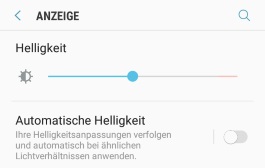 Wenn sich bei einem Android-Handy die Helligkeit nicht einstellen lässt, dann liegt das meisten an einer falschen Einstellung oder an einer installierten App welche die Änderung der Helligkeit nicht erlaubt bzw. sofort wieder runterregelt (Battery Optimizer Apps).
Wenn gar nichts hilft und unter Android die Helligkeit nicht einstellbar ist, dann kommst Du vermutlich um ein Reset auf die Werkseinstellungen nicht herum. Beim Zurücksetzen auf die Werkseinstellungen werden alle Daten auf dem Handy gelöscht. Aus diesem Grund solltest Du vorher unbedingt eine Sicherung der Daten erstellen.
Wie kann ich unter Android eine Nummer entsperren? Wo kann ich bei meinem Android-Handy ein Kontakt entblocken und wieder entsperren? Wenn man auf dem Handy ständig von einer Nummer angerufen wird, dann kann man diese recht schnell stumm schalten in dem man die Nummer einfach blockiert. Das Blockieren von einem Kontakt oder aber auch einer Telefonnummer ist unter Android mit wenigen Handgriffen erledigt. Wie immer beim Blockieren von Kontakten, früher oder später überlegt man sich es anders und man möchte den Kontakt wieder entblocken. Stellt sich nur die Frage, wo kann man einen Kontakt oder eine Nummer entsperren?
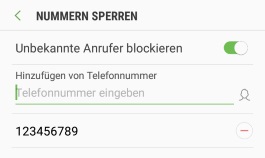 Möchtest Du unter Android eine Blockierung aufheben, dann geht das recht einfach über die Telefon-App. Um eine blockierte Nummer oder einen Kontakt zu entsperren musst Du folgendermaßen vorgehen.
Anschließend wird der Kontakt entsperrt und entblockt. Der Kontakt bekommt über das Entblocken übrigens nichts mit, heißt es wird keine Benachrichtigung oder ähnliches ausgelöst, über die der Kontakt darüber informiert wird. Spätestens wird sie/er es feststellen, wenn die Anrufe wieder durchgehen und jemand abnimmt.
Wenn Du ein Android-Smartphone wie ein Samsung Galaxy S9, Huawei P20 oder von einem anderen Hersteller nutzt, dann können sich die Bezeichnungen in der Telefon-App unterscheiden, so heißt der Menüpunkt „Blockierte Nummern“ beim Samsung Galaxy Smartphone beispielsweise „Nummern sperren“.
Wie kann man bei Instagram mehrere Bilder in einen Post einfügen? Wie kann ich zwei, drei, vier oder fünf Bilder in einem Instagram-Post veröffentlichen, ohne das ich jedes Bild einzeln hochladen muss? Wer bei Instagram unterwegs ist und sich die einen oder anderen Bilder anschaut, dem wird vielleicht schon manchmal aufgefallen sein, wie im unteren Bereich eine Scroll-Leiste aus Punkten erscheint. Diese Scroll-Leiste zeigt dir an, dass in dem Post mehrere Bilder veröffentlicht wurden. Stellt sich die Frage, wie kann man bei Instagram mehrere Bilder in einem Post posten und wie funktioniert das unter Android oder iOS (iPhone)?
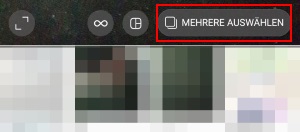 Möchtest Du bei Instagram mehrere Bilder in einem Post einfügen, dann geht das ganz einfach, vorausgesetzt man weiß wo man den entsprechenden Button dafür findet. Die folgende Anleitung basiert auf der Android-Version der Instagram-App, es sollte aber in ähnlicher Form auch unter iOS auf dem iPhone funktionieren.
Als erstes solltest Du sicherstellen, dass Du die aktuellste Version von Instagram auf deinem Handy installiert hast. Wenn dem so ist, dann kannst Du über die folgenden Schritte mehrere Fotos in einem Beitrag veröffentlichen.
Das Feature funktioniert übrigens nicht nur mit Bildern, sondern Du kannst auch mehrere Videos in einem Post veröffentlichen und mit deinen Abonnenten und anderen Nutzern teilen.
Wie kann ich eine Android-App zurücksetzen? kann ich eine App auch zurücksetzen ohne diese neuinstallieren zu müssen?Wenn es Probleme mit einer Android-App gibt dann kann es gelegentlich helfen die App zurückzusetzen. Den Reset der App kann man zum einen durch eine Neuinstallation durchführen, wenn man die App aber gerade nicht neu herunterladen kann, dann gibt es auch eine andere Möglichkeit mit der Du eine App zurücksetzen kannst und zwar ohne Neuinstallation. In diesem Ratgeber zeigen wir dir, wie Du den Reset der App durchführen kannst.
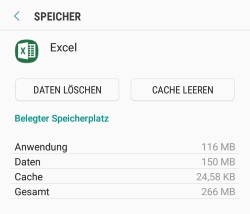 Wenn Du bei deinem Android-Handy eine App zurücksetzen möchtest ohne eine Neuinstallation durchzuführen, dann kannst Du über die App-Info im Anwendungsmanager die Daten der App löschen. Dadurch werden in der Regel sämtliche App-Daten gelöscht. Starte man die App danach, dann ist diese in der Regel im „Werkszustand“, also so also hätte man die App gerade neuinstalliert.
Schließe die Android-Einstellungen und starte die App. Jetzt sollte die App komplett zurückgesetzt sein. Bedenke dabei, Du kannst das „Daten löschen“ und damit das Zurücksetzen nicht rückgängig machen.
Alternativ kannst Du natürlich auch eine Neuinstallation der App vornehmen. Sollte die App eine Cloud-Anbindung haben und Du meldest dich nach dem Daten löschen mit deinen Zugangsdaten an, dann könnte die App die alten Einstellungen und ggfs. Daten auch wieder synchronisieren und die App auf den alten Stand bringen.
Wieso kommen Anrufe an aber keine raus? Was kann ich tun, wenn das Raustelefonieren nicht möglich ist und ich zwar angerufen werden kann, aber selber keinen anrufen kann? Egal ob Festnetz oder aber auch Android und iPhone, gelegentlich kommt es zu dem Problem das Anrufe zwar ankommen aber nicht rausgehen. Die Ursachen für das Problem können ganz unterschiedlich sein, manchmal liegt es einfach nur an einer temporären Störung, manchmal liegt der Fehler woanders wie zum Beispiel ein Konfigurationsfehler. Was Du in der Situation tun kannst, wenn das raustelefonieren nicht funktioniert, dass erklären wir in diesem Ratgeber-Artikel.
In unserem Fall trat das Problem mit dem Raustelefonieren auf, als wir die Einrichtung der Fritzbox manuell vorgenommen haben. In dem Fall kamen zwar Anrufe an, allerdings konnten wir nicht raustelefonieren. Die Lösung war wie oben beschrieben ein Reset von dem Router und ein Einspielen der Konfiguration über MIC.
Sind dir weitere Ursachen bekannt, wenn man angerufen werden aber selber nicht raus telefonieren kann?
Wie kann ich bei einem Android-Handy ein Bild über Bluetooth übertragen? Kann man von einem Samsung Galaxy S9, Galaxy S8 oder anderen Samsung-Smartphone auch Bilder über Bluetooth senden und wenn ja, wie geht das? Wenn man zwischen zwei Android-Handys ein paar Bilder austauschen möchte aber gerade keine Internetverbindung hat, dann gibt es verschiedene Möglichkeiten wie man das umsetzen kann. So kannst Du unter anderem eine Bluetooth-Verbindung aufbauen und darüber die Daten wie Bilder aber auch Videos übertragen. Wie das bei einem Android-Handy wie einem Samsung Galaxy S9 und anderen Modellen funktioniert, dass haben wir in diesem Ratgeber-Artikel kurz beschrieben.
 Möchtest Du bei Smartphone wie einem Samsung Galaxy S9 ein Bild oder mehrere Bilder über Bluetooth senden, dann geht das recht einfach. Es ist keine Drittanbieter-App aus dem Google Play Store erforderlich, außerdem funktioniert die Methode ohne Root, da man für die Datenübertragung einfach auf eine Android-Funktion zugreift, die standardmäßig integriert ist.
Wo und wie kann man sich bei einem Android-Handy die CPU-Auslastung anzeigen lassen? Wenn das Handy träge ist und nur verzögert reagiert oder aber auch der Akku schnell leer geht , dann könnte das daran liegen, weil der Prozessor stark ausgelastet ist. Stellt sich die Frage, wo kann man sich unter Android die Prozessor-Auslastung anzeigen lassen und gibt es unter Android so etwas wie einen Task-Manager?
Möchtest Du dir die CPU-Auslastung von deinem Handy anzeigen lassen, dann kann man das je nach Android-Smartphone mit Bordmitteln aber auch über eine Drittanbieter-App machen. Um zu sehen wie stark der Prozessor ausgelastet ist und auf welcher Taktfrequenz dieser läuft, empfiehlt sich die App namens „CPU-Z“. Die Name der App ist dem einen oder anderen vielleicht schon ein Begriff, denn es gibt für Windows ein gleichnamiges Programm mit einer ähnlichen Funktion. Über „CPU-Z“ kannst Du dir nicht nur zahlreiche Informationen rund um den Prozessor wie die Auslastung, Taktfrequenz und die Temperatur anzeigen lassen, sondern es werden auch andere System-Informationen wie Arbeitsspeicher-Auslastung, Akku-Informationen und vieles mehr angezeigt.
 Alternativ können wir auch die App „Simple System Monitor“ empfehlen, wenn man sich die Prozessor-Auslastung von seinem Android-Handy anschauen möchte. Der Simple System Monitor ist vergleichbar mit dem Task-Manager unter Windows und statt einer einfachen „Load“-Anzeige bekommt man hier ein Diagram mit der CPU-Auslastung der einzelnen Kerne angezeigt. Außerdem kann man sich anzeigen lassen, welche App für wie viel CPU-Auslastung sorgen, was speziell bei Problemen mit der Handy-Performance recht praktisch ist.
Einen klassischen Task-Manager gibt es unter Android übrigens nicht, jedenfalls nicht in der Form wie man diesen von Windows 10 kennt. Aber auch hier kann man über eine App nachrüsten, über die „Taskmanager„-App bekommst Du einen Windows-ähnlichen Task-Manager für dein Android-Handy.
Update: Unter Android 8.0 Oreo scheint jetzt teilweise ein Root erforderlich zu sein, wenn man sich nach dem Update die CPU-Auslastung von seinem Handy anschauen möchte. Bei Smartphones wie einem Samsung Galaxy Smartphone kannst Du dir die Auslastung unter der neuen Version auch in den Einstellungen und der „Gerätewartung“ anzeigen lassen.
Wie kann man in WhatsApp einen Screenshot faken? Wie kann ich einen Fake-Chat in WhatsApp erstellen und die Nachrichten sowie die Absender fälschen, um das Ergebnis dann als Screenshot speichern zu können? Ein beliebter WhatsApp Prank ist es Fake-WhatsApp-Chats zu erstellen. Anders als es der eine oder andere vielleicht denkt, muss man die Fake-Chats nicht aufwendig in WhatsApp selber zusammenbasteln, sondern es gibt inzwischen einige Apps aber auch Webseiten über die man im Handumdrehen einen Chat und Screenshot faken kann. Wie das genau funktioniert, dass haben wir in diesem Ratgeber-Artikel kurz für dich zusammengefasst.
 Möchtest Du in WhatsApp einen Chatverlauf faken, dann gibt es verschiedene Möglichkeiten mit denen man das umsetzen kann. So kannst Du beispielsweise einen Fake-Chat über Webseiten wie fakewhats.com erstellen. Die Webseite ist von der Bedienung eigentlich so gut wie selbsterklärend und die Webseite bietet viele Einstellungsmöglichkeiten an. So kannst Du nicht nur Nachrichten, Absender und Uhrzeiten faken, sondern Du kannst auch einen Einfluss auf die Informationen in der Statusleiste nehmen. So kannst Du die Uhrzeit aber auch den Netzbetreiber in der Statusleiste ändern. Es ist sogar möglich den Ladestand von dem Akku anzupassen.
Alternativ zu der Webseite über die man Fake-Chats erstellen kann, gibt es inzwischen auch einige Apps mit denen das möglich ist. Möchtest Du die WhatsApp Nachrichten also nicht über die Webseite faken, dann kannst Du auf Apps wie Yazzy zurückgreifen. Die Yazzy-App ist vollkommen kostenlos und erlaubt es nicht nur WhatsApp Chats zu faken, sondern auch Instagram Nachrichten, Tweets bei Twitter, Facebook Nachrichten und vieles mehr.
In beiden Fällen kannst Du die gefälschten WhatsApp Chatverlauf mit den Nachrichten als Screenshot speichern. Die Fakes sehen täuschend echt aus und sind von echten Screenshots aus WhatsApp kaum zu unterscheiden.