Suche
-
Neue Artikel
Kategorien

Wie kann man bei Instagram automatisch Bilder posten? Gibt es eine App über die man bei Instagram zu bestimmten Zeiten posten und Bilder veröffentlichen kann und geht das auch kostenlos? Wenn man auf dem Instagram-Account nicht nur unregelmäßig private Bilder und Videos veröffentlichen möchte sondern ein größeres öffentliches Profil pflegt wo regelmäßig Bilder hochgeladen werden, dann stellt sich öfters die Frage, kann man bei Instagram auch den Upload von Bildern planen und diese zu bestimmten Zeiten automatisch hochladen und veröffentlichen? Welche Möglichkeiten Du hier hast und mit welchen Apps das kostenlos funktioniert, dass erklären wir in diesem Ratgeber-Artikel.
Aktuell bietet die Instagram-App leider noch keine Funktion an mit der man Bilder automatisch posten kann. Zwar kannst Du deine Bilder dahingehend planen und in die Entwürfe hochladen, es lässt sich aktuell aber kein automatisches Posting zu einer bestimmten Uhrzeit aktivieren, heißt also der Upload und die Veröffentlichung müssen immer manuell erfolgen.
Vermutlich wird das automatische Posten von Bildern ein Feature sein, was früher oder später auch direkt in die Instagram-App integriert wird, aktuell ist dies aber wie erwähnt nicht möglich. Was Instagram selber nicht anbietet, dass kann man aber über verschiedene Drittanbieter-Dienste nachrüsten, wie unter dem folgenden Abschnitt beschrieben
Möchtest Du bei Instagram die Veröffentlichung deiner Bilder planen und zu bestimmten Uhrzeiten posten, dann gibt es inzwischen zahlreiche Apps aber auch Online-Dienste, die dir dabei weiterhelfen können. Dabei gibt es beispielsweise Later, Schedugr.am, Onlypult, Grum.co und viele mehr. Wenn Du nach einer kostenlosen Apps suchst mit der man automatisch Bilder veröffentlichen kann, dann empfehlen wir die App/Online-Dienst namens „Later“. In der Grundversion ist der Dienst vollkommen kostenlos, Einschränkung bei dem kostenlosen Profil sind unter anderem 30 Post pro Monat. Wer mehr braucht, der kann auf einen kostenpflichtigen Account upgraden.
Gibt es bei Instagram inzwischen doch eine Funktion über die man Post zeitgesteuert und automatisch veröffentlichen kann?
Wenn man mehrere Kalender auf dem Android-Smartphone eingerichtet hat, dann stellt sich öfters die Frage wie man denn eigentlich die Kalender-Farbe einstellen kann. Viele nutzen bestimmte Farben für bestimmte Kalender, um diese einfacher auseinanderhalten zu können. So kann man beispielsweise für einen privaten Kalender die Farbe blau und für einen geschäftlichen Kalender die Farbe rot verwenden, um die Termine in der Übersicht besser überblicken zu können. Wenn Du die Kalender-App aus dem Hause Google verwendest (die man übrigens auch kostenlos aus dem Google Play Store herunterladen kann, sofern noch nicht installiert), dann kannst Du mit wenigen Handgriffen die Kalender-Farbe ändern.
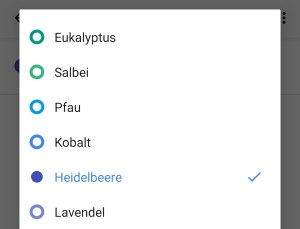 Wenn Du den Google-Kalender mit deinem Google-Account verknüpft hast, dann wird die eingestellte Farbe auch auf anderen Geräten übernommen, was schon sehr praktisch ist.
Je nach Hersteller ist auf dem Handy meistens auch noch eine andere Kalender-App installiert. So bietet beispielsweise Samsung auf den Samsung Galaxy Smartphones eine eigene Kalender-App an. Auch in diesen Apps kann man häufig die Farbe des Kalenders über die App-Einstellungen oder die Kalender-Eigenschaften einstellen.
Was kann man eigentlich tun, wenn man doppelte Kalendereinträge unter Android angezeigt bekommt?
Kann man die Daten der Instagram-App auf die SD-Karte verschieben? Wo kann man bei einem Android-Handy die Daten von Instagram auf die Speicherkarte übertragen und verschieben? Wenn man ein Handy nutzt, welches nicht gerade den größten internen Speicher hat, dann kann man bei vielen dieser Geräte den Speicherplatz recht einfach über den Einsatz einer SD-Karte erweitern. Hat man die SD-Karte in das Handy eingelegt und größere Daten wie beispielsweise Bilder oder Videos ausgelagert, dann stellt sich oft die Frage, kann man eigentlich auch Apps wie Instagram auf die SD-Karte verschieben?
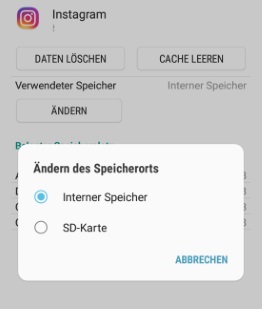 Wenn Du ein Android-Smartphone mit halbwegs aktueller Version nutzt, wie zum Beispiel ein Samsung Galaxy S9 oder Galaxy S8, dann kannst Du viele der installierten Apps mit Bordmittel und ohne Root auf die Speicherkarte verschieben. Das funktioniert über die App-Übersicht in den Android-Einstellungen. Dazu sei vorweg noch gesagt, dass über diese Methode nicht immer alle Daten auf die SD-Karte übertragen werden, sondern nur bestimmte Daten, Oft lohnt sich das Verschieben der App dann aber doch, da man so den einen oder anderen Megabyte auf dem internen Speicher freischaufeln kann, vor allem wenn man es auch bei anderen installierten Apps macht.
Wie Du unter Android die Instagram-App auf die SD-Karte verschieben kannst, dass erklären wir in der folgenden Kurz-Anleitung.
Jetzt wird die Instagram-App oder genauer gesagt einige der App-Daten auf die SD-Karte verschoben. Wie oben schon erwähnt funktioniert diese Methode ohne Root. Es gibt auch noch weitere Möglichkeiten mit denen man unter Android Apps auf die Speicherkarte verschieben kann, viele diese Methoden funktionieren aber meist nicht ohne Root.
Wenn der Touchscreen nicht mehr richtig oder nur verzögert reagiert, dann stellt sich häufig die Frage, wie kann man bei einem Android-Handy den Touchscreen kalibrieren? Gibt es in den Android-Einstellungen oder in einem versteckten Service-Menü irgendwo eine Funktion mit der man den Bildschirm bzw. das Touch kalibrieren kann? Solltest Du gerade vor der gleichen Frage stehen, dann kann dir dieser Ratgeber vielleicht dabei weiterhelfen.
 Um es kurz zu machen, unter Android gibt es keine richtige Funktion mit der man den Touchscreen kalibrieren kann. Die Touchscreens von Smartphones aber auch Tablets mit Android müssen nicht kalibriert werden, entsprechend gibt es auch keine Funktion dafür. Wenn der Touchscreen gar nicht oder nur verzögert reagiert, dann liegt es meistens an einer anderen Ursache.
Im Google Play Store findet man zum Teil einige Apps mit denen man den Touchscreen angeblich kalibrieren können soll. Unserer Erfahrung nach bringen die meisten der Apps nichts/nicht viel, jedenfalls war dies bislang immer unserer Erfahrung damit. Die meisten Apps mit denen man den Bildschirm kalibrieren kann sind meist nur Apps mit denen man einen Touchscreen-Test durchführen kann, was aber auch mit Bordmitteln möglich ist, siehe unseren Artikel zum Thema „so kannst Du deinen Touchscreen testen„.
Wenn der Touchscreen gar nicht oder nur verzögert reagiert, dann ist die Ursache dafür wie erwähnt meistens woanders zu suchen und zu finden. Folgende Dinge solltest Du überprüfen.
Sollte auch ein Reset nicht helfen und der Touchscreen weiterhin nicht richtig auf Eingaben reagieren, dann könnte dieser auch defekt sein und muss ausgetauscht werden.
Wie kann ich mir bei einem Android-Handy meine GPS-Koordinaten anzeigen lassen? Kann ich mir unter Android statt meinem Standort auf der Karte auch die GPS-Koordinaten in Form von dem Längengrad (Longitude) und Breitengrad (Latitude) anzeigen lassen? Diese Frage wird vielleicht mal den einen oder anderen Besitzer von einem Android-Smartphone beschäftigen, der sich gerne die Koordinaten statt den Standort auf einer Karte anzeigen lassen möchte. Wie Du die GPS-Koordinaten unter Android ganz einfach auslesen und anzeigen lassen kannst, dass erklären wir in diesem Ratgeber-Artikel.
Wenn Du dir die „rohen“ GPS-Koordinaten anzeigen lassen möchtest, dann geht das teilweise schon in den Apps wo man sich die Position auf einer Karte anzeigen lassen kann, am einfachsten ist es aber sich die App namens „Mein GPS Koordinaten und Lage“ aus dem Google Play Store herunterzuladen und auf dem Handy zu installieren. Über die App kannst Du dir im Handumdrehen die Koordinaten anzeigen lassen, ohne viel einstellen und umstellen zu müssen. Lade dir die App auf dein Android-Handy herunter, aktiviere das GPS-Signal und starte die App. Anschließend werden die GPS-Koordinaten ausgelesen und angezeigt. Die Anzeige wird übrigens ständig aktualisiert und außerdem erhält man unten eine Genauigkeit angezeigt, was gerade bei Messungen und anderen Berechnungen mit den angezeigten Koordinaten recht praktisch sein kann.
Gibt es inzwischen doch eine Möglichkeit sich mit den Bordmitteln von Android die GPS-Koordinaten anzeigen zu lassen? Sollte sich bei dem Thema inzwischen etwas geändert haben, dann hinterlasse uns gerne einen kurzen Hinweis in den Kommentaren. Bis dahin können wir die oben verlinkte kostenlose Android-App nur empfehlen, wenn man die GPS-Koordinaten auslesen möchte. Die App bietet und macht genau das, was in der Beschreibung versprochen wird.
Was kann ich eigentlich tun, wenn der GPS-Standort falsch und ungenau ist? Wie kann man beim GPS-Signal die Genauigkeit verbessern und erhöhen?
Wo kann ich mich eigentlich bei Instagram ausloggen? Wo finde ich in der Instagram-App den Button zum abmelden und wo ist der Logout-Button am PC? Wenn man bei Instagram den Account wechseln möchte oder aber es Probleme gibt und man sich deshalb einmal ausloggen möchte, dann stellt sich oft die Frage, wie und wo kann ich mich in der Instagram-App abmelden? Solltest Du gerade vor der gleichen Frage stehen und nicht weiter wissen, dann kann dir dieser kurze Ratgeber vielleicht weiterhelfen.
 Wenn Du Instagram über die App unter Android oder iOS nutzt, dann kannst Du dich über die App-Einstellungen mit deinem Konto abmelden.
Wenn Du Instagram am PC nutzt, dann kannst Du dich natürlich auch hier ausloggen. Wer nicht die „harte Methode“ wählen möchte (Browser-Daten und Cache löschen), der kann sich auch ganz einfach über das Profil abmelden.
HAt sich an der Vorgehensweise inzwischen etwas geändert und stimmen die beschriebenen Schritte zum Abmelden nicht mehr mit der App- bzw. Webseiten-Navigation überein?
Wenn es in der Kalender-App zu Problemen kommt und man beispielsweise doppelte Kalendereinträge angezeigt bekommt, obwohl man die Termine nur einmal erstellt hat, dann kann es manchmal helfen den Kalender-Cache zu löschen. Wenn man den Cache einer App löscht, dann gehen in der Regel keine wichtigen Daten verloren, sondern es werden nur zwischengespeicherte und temporäre Dateien entfernt, die von der App bei der Nutzung erstellt werden aber keine App-Daten sind. Aus diesem Grund kann es bei Problemen mit dem Kalender unter Android manchmal auch helfen den Kalender Cache zu löschen. Wie das genau funktioniert, dass erklären wir in diesem Ratgeber-Artikel.
Je nachdem welche Kalender-App du auf deinem Android-Handy verwendest, kann man den Kalender-Cache über zwei Wege leeren. Manchmal bietet die Kalender-App selber eine Funktion an mit der man den Cache löschen kann, andernfalls muss man den App-Cache über die Android-Einstellungen löschen und das geht folgendermaßen.
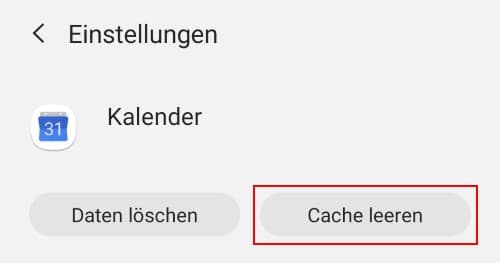
Jetzt ist der Kalender Cache geleert und Du kannst die App wieder ganz normal starten. Wenn es weiterhin Probleme gibt, dann solltest Du überprüfen, ob es vielleicht ein Update für die Kalender-App gibt. Außerdem kann es manchmal helfen die Synchronisierung erneut einzurichten, wenn man beispielsweise doppelte Kalendereinträge angezeigt bekommt.
Der eine oder andere Smartphone-Besitzer wird vielleicht auch seine Termine auf dem Handy verwalten. In den meisten Kalender-Apps kann man problemlos mehrere Kalender anlegen und die Kalendereinträge mit der Cloud synchronisieren, sodass die Termine zum einen auch auf anderen Geräten verfügbar und zum anderen auch gesichert sind. Bei der Einrichtung von einem Kalender kommt es gelegentlich zu dem Problem und man bekommt doppelte Kalendereinträge angezeigt, obwohl die Termine nur einmal angelegt wurden. Häufig ist das nur ein Anzeigefehler und dieser kann durch einen ganz einfachen Trick behoben werden. Wie genau die Lösung aussieht, dass erfährst Du unter den folgenden Absätzen.
In der Vergangenheit wurden uns häufiger doppelte Kalendereinträge angezeigt, weil wohl bei der Synchronisation etwas schiefgelaufen ist (bei uns passiert über Exchange). Obwohl der Termin bereits existierte, wurde ein zweiter Kalendereintrag dazu erstellt. Auch wenn die meisten Kalender-Apps nach unserer Recherche keine Funktion bieten mit der man auf Knopfdruck alle doppelten Termine löschen kann, so hilft es meistens weiter die Synchronisierung nochmal zu löschen und erneut einzurichten. Dadurch führt der Kalender die Synchronisierung noch einmal komplett durch und siehe da, die doppelten Kalendereinträge werden nicht mehr angezeigt.
Wenn es sich um einen lokalen Kalender handelt, der nicht mit einer Cloud synchronisiert wird, dann kann man das Problem mit den doppelten Kalendereinträgen manchmal auch durch einen Export und einen erneuten Import von dem/n Kalender/n beheben.
Falls es weiterhin Probleme gibt, dann solltest Du überprüfen, ob Du die aktuellste Version von der Kalender-App installiert hast. Außerdem hilft es gelegentlich den Kalender-Cache zu löschen.