Suche
-
Neue Artikel
Kategorien

Wer heutzutage ein Smartphone besitzt, der wird damit sicher auch mal das eine oder andere Foto machen oder aber auch Bilder aus dem Internet herunterladen. Hat man einige Fotos erstellt und heruntergeladen, dann sammeln sich im Laufe der Zeit nicht selten viele doppelte Bilder. Um nicht unnötig Speicherplatz zu verschwenden stellt sich dann die Frage, wie kann man die doppelten Bilder finden und löschen?
Je nachdem welche Galerie-App du aktuell auf dem Handy verwendest, kann man teilweise schon mit dem Funktionen der Galerie die doppelten Bilder aufspüren und entfernen. Doch nicht jede Galerie-App bringt direkt eine Funktion für die Suche nach doppelten und identischen Bildern mit. Das ist aber auch kein Problem, denn man kann hier alternativ auf eine Drittanbieter-App aus dem Google Play Store zurückgreifen, um doppelte Dateien wie Bilder, Videos aber auch andere Dokumente finden und dann vom Handy löschen zu können.
 Um doppelte Bilder auf dem Handy zu finden und dann ggfs. zu löschen oder zu verschieben haben wir ganz gute Erfahrungen mit der kostenlosen App namens Duplicates Cleaner von dem Entwickler kaeros corps gemacht. Die App ist in der Grundversion vollkommen kostenlos und findet in sehr kurzer Zeit die doppelten Dateien auf dem Handy. Neben allen Dateien kann man auch speziell nach doppelten Bildern, doppelten Videos, Musikdateien, Dokumenten und mehr suchen. Von der Bedienung her ist die App recht selbsterklärend und nach dem Start muss man einfach auswählen, nach welchen doppelten Dateien die App suchen soll. Je nachdem wie viele Dateien auf dem Handy sind, bekommt man innerhalb sehr kurzer Zeit ein Ergebnis angezeigt.
Wenn dich ein Anrufer nicht hören kann, dann kann das unterschiedliche Gründe haben. Hört dich ein Anrufer nicht, dann könnte das an einem schlechten Empfang und einer instabilen Mobilfunkverbindung liegen, möglicherweise hältst Du aber auch nur versehentlich das Mikrofon mit dem Finger zu oder die Handyhülle verdeckt den Mikrofon-Eingang. In diesem Ratgeber haben wir eine Reihe von möglichen Ursachen zusammengefasst, wenn dich ein Anrufer nicht hören kann, die sowohl für Festnetz als auch Handy gelten.
Wenn gar nichts hilft und dein Gesprächspartner dich nicht hören kann, dann könnte unter Umständen auch das Mikrofon defekt sein, vor allem wenn das Problem bei allen Anrufern auftritt. Bevor Du dich mit dem Händler/Hersteller des Smartphones in Verbindung setzt, könntest Du nochmal einen Reset auf die Werkseinstellungen durchführen und prüfen, ob der Fehler damit behoben werden kann. Beim Werksreset werden alle Daten auf dem Gerät gelöscht, also vorher unbedingt eine Sicherung von allen wichtigen Daten erstellen.
Hast Du in der Vergangenheit auch mal mit dem Problem zutun gehabt, dass dich ein Anrufer nicht hören konnte? Lag es bei dir an anderen Ursachen und hast Du das Problem anders lösen können?
Wieso ist eine Telefonkonferenz auf meinem Handy nicht möglich? Was kann ich tun, wenn die Konferenzschaltung nicht funktioniert und was könnte die Ursache für das Problem sein? Nicht nur im Arbeitsleben ist eine Telefonkonferenz ganz praktisch und wird entsprechend häufig genutzt, sondern auch wenn man privat etwas mit Freunden besprechen möchte. Während die Telefonkonferenz in der Firma über das Firmentelefon meist auf Anhieb funktioniert, kommt es beim privaten Handy manchmal zu dem Problem und man kann keine Telefonkonferenz aufbauen. Was hier meist die Ursache für das Problem ist und wie man dieses beheben kann, dass haben wir in diesem Ratgeber beschrieben.
Wenn bei deinem Android-Handy oder einem iPhone keine Telefonkonferenz möglich ist, dann liegt das meist daran, dass dein Mobilfunkanbieter oder dein Tarif keine Konferenz erlaubt bzw. die Konferenzschaltung noch nicht freigeschaltet ist. Bei einigen Mobilfunkanbietern muss man die Konferenz-Funktion noch zusätzlich freischalten lassen. Sollte es also Probleme mit dem Feature geben, dann hilft meistens ein Anruf bei dem Kundenservice von deinem Mobilfunkanbieter und diese schalten einem dann (in der Regel kostenlos) die Konferenzschaltung frei. Zusätzliche Einstellungen für eine Telefonkonferenz muss man unter Android oder iOS nicht vornehmen.
Wenn man den Kundenservice schon am Telefon hat, sollte man sich bestenfalls auch noch über die Kosten der Telefonkonferenz informieren. Manchmal wird die Konferenzschaltung durch die Flatrate abgedeckt, manchmal aber auch nicht. Den Berichten zufolge soll es gelegentlich auch noch Unterschiede den Kosten einer Konferenz zwischen Festnetz und Handy sowie zwischen Handy und Handy geben. Deshalb unser Tipp, gleich beim Kundenservice nachfragen, dann ist man auf der sicheren Seite und erlebt später keine bösen Überraschungen auf der Telefonrechnung, vor allem wenn man plant die Telefonkonferenz häufiger zu nutzen.
Nach der Freischaltung der Konferenzschaltung dauert es teilweise noch einige Stunden, bis diese aktiv ist und für eine Telefonkonferenz am Handy genutzt werden kann.
Wie kann ich mir unter Android die Bildschirmzeit anzeigen lassen? Wo kann ich sehen, wie lange ich am Handy war? Im Zusammenhang mit dem Release von der „Bildschirmzeit“ unter iOS gibt es jetzt auch für Android ein ähnliches Feature welches sich „Digitales Wohlbefinden“ nennt. Das Feature erlaubt dir nicht nur die Anzeige von der Bildschirmzeit sondern Du kannst diese darüber auch begrenzen. So kannst Du eine Bildschirmzeit für einzelne Apps einstellen und wenn die eingestellte Zeit erreicht ist, dann lässt sich die App für den Tag nicht mehr nutzen. Versucht man die App aufzurufen, dann wird das App-Symbol nur ausgegraut angezeigt und lässt sich nicht mehr öffnen. Doch wie lässt sich das Feature aktivieren und wo kann man es finden?
Leider hat es das „Bildschirmzeit“-Feature namens „Digitales Wohlbefinden“ für Android noch nicht in die aktuelle Android 9.0 Pie Version geschafft und wird wohl erst nachträglich hinzugefügt werden. Wer will, der kann sich für das „Digitale Wohlbefinden“ im Beta-Programm anmelden. Außerdem wurde vor kurzem die APK-Datei von der Funktion veröffentlicht, über die man das Feature bereits jetzt nutzen kann. Wichtig ist, die APK-Datei funktioniert aktuell nur unter Android 9.0 Pie. Die APK-Datei findest Du unter anderem auf Webseiten wie apkmirror.com.
Wenn man die App installiert hat, dann findet man in den Einstellungen den Menüpunkt „Digital Wellbeing“ (wurde wahrscheinlich noch nicht übersetzt) und darüber kann man das Feature öffnen. Auf der Startseite bekommt man jetzt die Bildschirmzeit angezeigt. Hier kannst Du zum einen sehen, wie lange du heute am Handy aktiv warst und zusätzlich wird einem noch die Bildschirmzeit für jede einzelne App/Funktion angezeigt.
Zusätzlich kannst Du hier jetzt noch die Bildschirmzeit für einzelne Apps begrenzen und neben einer Benachrichtigung auch eine Sperre einrichten. Die Sperre greift dann, wenn die eingestellte Nutzungszeit erreicht wurde.
Wann genau die offizielle Bildschirmzeit-Funktion direkt in Android integriert wird, ist bislang noch nicht bekannt. Wer das Feature nicht nutzen kann, der findet im Google Play Store auch viele Alternativen mit denen man messen kann, wie lange man am Handy war. Neben der Anzeige der Zeit kann man über die Apps auch häufig die Bildschirmzeit begrenzen.
Kann man bei Instagram die Fragen anonym stellen? Wenn ich über die neuen Fragen-Sticker bei Instagram eine Frage stelle, ist diese dann anonym oder kann der Ersteller meinen Namen sehen? So oder so ähnlich dürfte vielleicht die Frage von dem einen oder anderen Instagram-Nutzer in den letzten Tagen aussehen. Kürzlich hat Instagram ein neues Feature veröffentlicht und zwar den Fragen-Sticker. Über den Fragen-Sticker können einem andere Nutzer verschiedenste Fragen stellen, auf die man dann wiederum antworten kann. Sowohl die Frage als auch die Antwort kann man dann in der Story mit anderen Followern teilen. Hier stellt sich die Frage, sind die Instagram Fragen anonym?
Um es kurz zu machen, wenn der Ersteller entscheidet die Frage zu beantworten und das Ergebnis in seiner Story zu teilen, dann wird bei der Veröffentlichung aktuell weder Nutzername noch Profilbild von dem Fragesteller angezeigt. Standardmäßig wird also der Fragesteller bei einer Antwort nicht eingeblendet, jedenfalls nicht für andere Nutzer. Dennoch kann der Empfänger der Frage aber sehr wohl sehen, wer ihm die Frage gestellt hat. Dementsprechend sind die Fragen über den Fragen-Sticker bei Instagram nicht anonym.
Bislang gibt es bei Instagram leider noch keine Einstellung und auch keinen Trick mit dem man Fragen anonym stellen kann. Vermutlich wird das ein Feature sein, welches Instagram früher oder später integrieren wird, derzeit ist es aber nicht möglich. Aktuell wird beim Frage stellen immer der Nutzername und das Profilbild von dem Fragesteller für die Person mit dem Frage-Sticker angezeigt.
Wenn Du bei Instagram jemanden anonym Fragen stellen möchtest, dann solltest Du dir Apps wie Tellonym oder Ask.fm einmal genauer ansehen. Die Apps funktionieren recht ähnlich und erlauben es anonym Fragen zu stellen.
Gibt es bei Instagram inzwischen doch eine Möglichkeit eine anonyme Frage zu stellen, ohne das der eigene Instagram-Name und das Profilbild für den Ersteller sichtbar sind?
Wenn bei einer bestimmten Nummer die Mailbox sofort rangeht, wurde meine Handynummer dann blockiert? Was könnte sonst die Ursache sein, wenn die Mailbox sofort abnimmt? Wenn man jemanden auf seine Handynummer anruft, dann bekommt man meist ein Freizeichen und geht der Angerufene nach ein paar mal klingeln nicht dran, dann wird man auf die Mailbox weitergeleitet und kann dort dann eine Nachricht hinterlassen. Manchmal kommt es vor und man ruft jemanden an, statt einem Freizeichen geht dann aber sofort die Mailbox ran und man fragt sich, wurde ich jetzt blockiert?
Wenn jemand deine Handynummer blockiert hat, dann bekommt man meistens ein einziges Freizeichen zu hören und wird dann direkt auf die Mailbox weitergeleitet oder man erhält die Ansage, dass die Rufnummer gerade besetzt ist. Wenn also nach einem Freizeichen direkt die Mailbox anspringt, dann könnte das ein Anzeichen für eine Blockierung sein.
Zu vorschnell sollte man aber nicht sein, denn nur weil die Mailbox direkt nach dem Wählen drangeht, heißt es noch nicht zwangsläufig das deine Handynummer auch wirklich blockiert wurde. Die Ursache für das Verhalten könnte auch sein, dass derjenige gerade sein Handy ausgeschaltet hat, das Handy von dem Angerufenen gerade einen schlechten Empfang/kein Netz hat oder aber auch weil derjenige eine direkte Weiterleitung an die Mailbox eingerichtet hat.
Kurz zusammengefasst kann man also festhalten, nur weil die Mailbox direkt dran geht, ist das noch kein hundertprozentiges Anzeichen dafür, dass deine Handynummer blockiert wurde. Es kann wie erwähnt auch einfach daran liegen, dass derjenige sein Handy ausgeschaltet oder eine direkte Weiterleitung auf den Anrufbeantworter eingerichtet hat.
Kurz gesagt bedeutet das also, nur weil die Mailbox direkt nach einem Freizeichen zu hören ist, heißt es nicht unbedingt das Du blockiert wurdest. Jetzt weißt Du was es bedeutet, wenn die Mailbox immer direkt dran geht und abnimmt.
Wenn dein Handy-Bildschirm beim Telefonieren nicht ausgeschaltet wird, dann kann das verschiedene Ursachen haben. Was Du tun kannst, wenn sich das Display beim Telefonieren nicht ausschaltet, dass haben wir in diesem Ratgeber beschrieben. Wenn man das Handy an das Ohr hält, dann ist es normalerweise immer so, dass sich der Bildschirm ausschaltet, sobald das Handy oder genauer gesagt der Näherungssensor von dem Ohr/Gesicht verdeckt wird. So spart man Energie und wird gleichzeitig nicht von der Seite durch das Handy-Display geblendet, wenn es draußen dunkel ist. Manchmal kommt es vor und der Bildschirm bleibt beim Telefonieren eingeschaltet. Das Problem lässt sich meistens schnell beheben, wenn man weiß, an welcher Stelle man danach suchen muss.
Sollte das Problem weiterhin bestehen, dann könnte unter Umständen ein Zurücksetzen auf die Werkseinstellungen weiterhelfen. Vielleicht ist auch der Näherungssensor von deinem Handy defekt. Sind dir weitere Ursachen bekannt, wenn der Bildschirm beim Telefonieren nicht ausgeschaltet wird?
Wie kann ich WhatsApp neuinstallieren und die Daten behalten? Was passiert beim WhatsApp deinstallieren und neu installieren, gehen meine Chats und Nachrichten dann verloren? Wie kann man WhatsApp ohne einen Datenverlust neuinstallieren? Wenn WhatsApp mal Probleme machen sollte, dann kann es manchmal helfen die App einmal zu löschen und eine Neuinstallation durchzuführen. Wie bei anderen Apps stellt sich dann auch hier dann häufig die Frage, was muss ich vor der Neuinstallation machen beachten, um die Daten behalten zu können?
Wenn Du WhatsApp deinstallierst und löscht, dann werden deine Chatverläufe und Nachrichten mitgelöscht, jedenfalls dann, wenn Du vorher kein Backup erstellt hast. Das Backup ist normalerweise standardmäßig aktiviert und sollte immer nachts laufen. Bevor Du eine Neuinstallation von WhatsApp durchführst, solltest Du aber noch einmal überprüfen, ob das Backup schon einmal gelaufen ist und wirklich erstellt wurde.
Starte WhatsApp, tippe oben rechts auf die drei Punkte und öffne die „Einstellungen“. Wähle den Menüpunkt „Chats“ und „Chat-Backup“ aus. Hier sollte dir nun oben das Datum von dem letzten Backup angezeigt werden. Daneben kannst Du auch eine manuelle Sicherung über den grünen „Sichern“-Button erstellen.
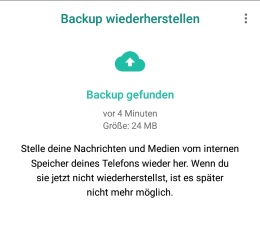 Wenn Du ein WhatsApp Backup erstellt hast und dieses auch auf deinem Handy in dem WhatsApp-Ordner abgelegt ist (die Backups werden nicht bei der Deinstallation von WhatsApp gelöscht), dann kannst Du WhatsApp recht einfach neuinstallieren und die Daten in Form von Chats und Nachrichten behalten. Eine Neuinstallation von WhatsApp ohne Datenverlust ist bei vorhandenem Backup recht einfach.
Öffne die App-Übersicht und deinstalliere WhatsApp auf deinem Handy. Öffne den Google Play Store, suche nach WhatsApp und lade dir die App erneut herunter. Nach der Neuinstallation kannst Du WhatsApp starten und es sollte ein Backup gefunden werden. Jetzt kannst Du deine Chats und Nachrichten aus dem Backup wiederherstellen.