Suche
-
Neue Artikel
Kategorien

Wieso lädt Instagram plötzlich keine Bilder oder Videos mehr hoch? Warum wird mir in der Instagram-App der Upload von einem Bild oder Video immer als fehlgeschlagen angezeigt? So oder zumindest so ähnlich könnte vielleicht mal die Frage von dem einen oder anderen Nutzer der Instagram-App aussehen. Was Du tun kannst, wenn Du keine Bilder oder Videos mehr bei Instagram hochladen kannst und wo häufig die Ursache für die Upload-Probleme liegt, dass haben wir in diesem Ratgeber zusammengefasst.
Wenn bei Instagram plötzlich keine Bilder oder Videos mehr hochgeladen werden, dann liegt das meist an der Internetverbindung. Manchmal kann es bei Probleme mit dem Upload auch helfen einfach mal die App neuzustarten, sich auszuloggen oder den Cache der App zu leeren.
Unter Umständen funktioniert der Bild- oder Video-Upload in der Instagram auch nicht, weil es gerade zu Störungen kommt. Zwar sind die Störungen bei Instagram recht selten, aber es in der Vergangenheit schon einmal vorgekommen. In dem Fall einfach ein paar Minuten warten, meistens dauert die Behebung der Störung keine 5 bis 10 Minuten und es funktioniert wieder alles wie gewohnt.
Wieso bekomme ich auf meinem Android-Handy immer mal wieder die Fehlermeldung „Laden fehlgeschlagen bitte versuchen Sie es später erneut“ am unteren Bildschirmrand angezeigt? Warum ist das „Laden fehlgeschlagen“ und welche App ist die Ursache für die Anzeige der Meldung? Bei einem Android-Handy bekommt man immer mal wieder Benachrichtigungen angezeigt, dazu gehören nicht nur die klassischen App-Benachrichtigungen in der Statusleiste, sondern es gibt auch Meldungen, die am unteren Bildschirmrand erscheinen. Die Meldungen am unteren Bildschirmrand werden meistens bei Fehlern angezeigt. In den letzten Wochen wurde uns immer mal wieder die Meldung „Laden fehlgeschlagen bitte versuchen Sie es später erneut“ angezeigt, ohne das wir dafür anfangs einen Grund finden konnten. Da wir wahrscheinlich nicht alleine damit sind, haben wir hier kurz die Ursache für das Problem in unserem Fall beschrieben.
Nach unserer Recherche kommt die Fehlermeldung wohl von der E-Mail-App. In unserem Fall wurde der Fehler angezeigt, weil der in einem E-Mail-Konto angegebene Mailserver nicht erreichbar war. Nachdem wir die URL von dem Mailserver einmal überprüft und die Synchronisation für das Konto temporär deaktiviert haben, wurde die Meldung „Laden fehlgeschlagen bitte versuchen Sie es später erneut“ nicht mehr angezeigt. Also haben wir die URL berechtigt (wurde geändert) und schon war das Problem behoben.
Solltest Du also auch Bekanntschaft mit der Meldung gemacht haben, dann überprüfe als erstes die E-Mail-App und die dort eingerichteten Mail-Konten. Vielleicht ist einer der Mailserver von einem E-Mail-Konto nicht erreichbar und aufgrund der automatischen Mail-Synchronisation (die dann fehlschlägt) erscheint unten immer die Meldung mit dem „Laden fehlgeschlagen“. Solltest Du kein E-Mail-Postfach eingerichtet haben, dann überprüfe andere Apps mit einer Synchronisation wie zum Beispiel die Kalender- oder Kontakte-App.
Hast Du auch Bekanntschaft mit der Fehlermeldung „Laden fehlgeschlagen“ auf deinem Android-Handy gemacht? Hast Du andere Ursachen für die Meldung gefunden und das Problem anders lösen können? Wenn ja, dann poste es gerne hier in den Kommentarbereich unter diesem Ratgeber.
Du erstellst regelmäßig Instagram Stories und dich stört es, dass einige Stories nach 24 Stunden gelöscht werden und verschwunden sind? Wenn dem so ist, dann kannst Du mit den neuen Story Highlights deine Instagram-Stories auch dauerhaft speichern und diese länger als 24 Stunden in deinem Profil anzeigen. Dazu musst Du einfach die einzelnen Teile, die Du länger als 24 Stunden verfügbar machen möchtest, in deine Story Highlights übernehmen und anschließend können sich deine Follower die alten Stories über dein Profil ansehen. Wie Du ein Story Highlight in der Instagram-App unter Android oder iOS (iPhone) erstellen kannst, dass erklären wir in diesem Ratgeber.
 Es gibt verschiedene Wege über die man ein Story Highlight erstellen und speichern kann. In der folgenden Kurz-Anleitung zeigen wir einen Weg.
Alternativ kannst Du das Story Highlight auch über dein Profil öffnen, bearbeiten und dann über die Registerkarte „Archiv“ manuell Bilder zu dem Highlight hinzufügen. Wenn die Story Highlights nicht funktionieren oder nicht angezeigt werden, dann solltest Du überprüfen, ob Du die aktuelle Version der Instagram-App auf deinem Handy installiert hast.
So kannst Du bei Instagram eigene Story Highlight Cover erstellen. Kann man bei Instagram eigentlich sehen wer auf dem eigenen Profil unterwegs war und dieses besucht hat?
Wie kann ich das WhatsApp-Backup auf dem iPhone löschen? Wie lässt sich das Backup von WhatsApp unter iOS dauerhaft löschen? Wer WhatsApp nutzt und dort über die Zeit einige Nachrichten mit seinen Kontakten ausgetauscht hat, der wird vielleicht auch die Cloud-Backup-Funktion von dem Instant Messenger verwenden. Über die Backup-Funktion kannst Du im Handumdrehen deine Chats samt Nachrichten sichern und die Sicherung beim iPhone in der iCloud speichern. So hast Du auch noch Zugriff auf die Daten, wenn dein iPhone mal verloren gehen sollte oder kaputt geht. Der eine oder andere iPhone-Besitzer fragt sich vielleicht mal, wie und wo kann ich das WhatsApp-Backup beim iPhone löschen?
Anders als unter Android legt das iPhone die WhatsApp-Backups nicht direkt auf dem internen Speicher ab. Daneben kann man beim iPhone auch nicht einen Datei Explorer öffnen und Dateien aus einem App-Ordner löschen, wie das bei Android-Smartphones der Fall ist. Möchtest Du auf dem iPhone die erstellten WhatsApp-Backups aus der iCloud löschen, dann musst Du folgendermaßen vorgehen.
Hat sich die Vorgehensweise zum WhatsApp Backups löschen beim iPhone inzwischen geändert? Sollte sich hier etwas geändert haben, dann hinterlasse uns gerne einen kurzen Hinweis im Kommentarbereich dieser Seite. Was passiert eigentlich wenn man die WhatsApp Backups löscht?
Wieso lässt sich das Profilbild in WhatsApp nicht ändern? Was kann ich tun, wenn das Profilbild ändern nicht funktioniert und sich das Bild trotz erfolgreichen Upload nicht aktualisiert? Wenn man WhatsApp installiert und einrichtet, dann kann man direkt ein Profilbild hinterlegen, welches dann auch anderen Nutzern angezeigt (je nachdem wie man die Sichtbarkeit in den Einstellungen festgelegt hat). Natürlich kann man das Profilbild in WhatsApp auch jederzeit ändern und ein neues Profilfoto einstellen. Manchmal kommt es dabei zu dem Problem und das WhatsApp-Profilbild lässt sich nicht ändern. Was Du dann tun kannst, dass erklären wir in diesem Ratgeber-Artikel.
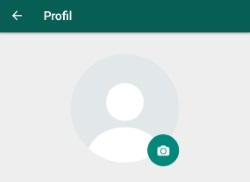 Wenn sich das Profilbild bei WhatsApp nicht sofort ändert, dann kann es manchmal ein paar Sekunden dauern bis dieses aktualisiert wird, vor allem wenn man eine schlechte Internetverbindung hat. Sollte das Bild trotz eines erfolgreichen Uploads auch einige Minuten später nicht geändert werden, dann könnten dir die folgenden Lösungsansätze vielleicht weiterhelfen.
Wie kann ich bei Instagram die Schriftart in der Bio ändern? Gibt es bei Instagram irgendwo eine Einstellungsmöglichkeit mit der man die Schriftart einstellen kann? Wer sich ein Instagram-Profil erstellt hat, der wird früher oder später auch über die „Bio“ bzw. den „Steckbrief“ stolpern. Die Bio wird in dem Profil angezeigt und ist sozusagen eine Profil-Beschreibung. In der Bio werden oft nicht nur Informationen zu der Person aufgelistet, sondern viele nutzen die Bio auch dafür, um das eigene Profil mit einem schönen Spruch zu schmücken. In der Situation kommt dann häufiger die Frage auf, wie kann man in der Instagram Bio die Schriftart ändern?
Um es kurz zu machen, aktuell gibt es leider noch keine Möglichkeit die Schriftart in der Instagram Bio zu ändern, jedenfalls nicht mit den Funktionen, die einem die App anbietet. Möchtest Du in der Bio bzw. neuerdings im „Steckbrief“ die Schrift ändern, dann geht das nur über einen Trick. Dazu brauchst Du einen sogenannten Schriftgenerator. Ein Schriftgenerator ersetzt die „normalen“ Buchstaben durch andere Buchstaben und Zeichen, wie zum Beispiel geschnörkelte Buchstaben aus anderen Sprachen. So sieht es dann so aus, als würde man eine andere Schriftart nutzen. Da die Buchstaben in einer anderen Schrift ein Teil von der Standard-Zeichentabelle sind, kann man diese auch bei Instagram, WhatsApp und in anderen Apps verwenden. Die Schriftart ist nicht nur für dich sondern natürlich auch für andere Nutzer so sichtbar.
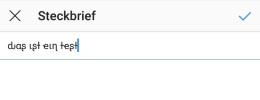 Willst Du die Schriftart in deiner Instagram Bio/Steckbrief ändern, dann kannst Du einen Schriftgenerator wie schriftarten-zum-kopieren.de verwenden.
Anders als in der Bio kannst Du in der Story inzwischen verschiedene Schriftarten auswählen. Wenn Du einen Text auf ein Bild in der Story einfügst, dann kannst Du im Bearbeitungsmodus einen Text einfügen und dann oben auf das Feld tippen, steht standardmäßig auf „Klassisch“. Darüber kannst Du dann die Schrift bei Texten auf Bildern ändern.
Wieso funktionieren einige Hashtags bei Instagram nicht? Warum kann ich bestimmte Hashtags nicht nutzen und unter mein Bild posten? Wenn man die Reichweite seiner Bilder bei Instagram erhöhen will, dann kommt man nicht herum den einen oder anderen Hashtag zu nutzen. Über die Hashtags können andere Nutzer deine Bilder finden und unter Umständen hinterlassen diese ja einen Like, Kommentar oder gleich einen Follow. Manchmal kommt es vor und die Instagram Hashtags funktionieren nicht. Was hier häufig die Ursache für das Problem ist, dass erklären wir in diesem Ratgeber.
Wenn bei Instagram Hashtags immer nach einer bestimmten Zahl abgeschnitten und nicht gepostet werden, dann liegt das häufig daran, dass Du einfach zu viele Hashtags in die Bildbeschreibung gepostet hast. Aktuell kannst Du bis maximal 30 Hashtags in die Bildbeschreibung posten. Wenn Du mehr Hashtags einfügst, dann gibt es entweder eine Fehlermeldung oder die eingegebenen Hashtags werden einfach abgeschnitten.
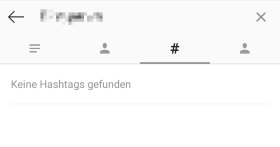 Bei Instagram werden immer mal wieder Hashtags komplett oder temporär gesperrt. Häufig bekommt man dann eine Meldung wie „Aktuelle Beiträge von Hashtag sind derzeit verborgen, da die Community einige Inhalte gemeldet hat, die eventuell die Instagram-Richtlinien verletzen“. Je nachdem ob an den Meldungen der Nutzer etwas dran ist oder nicht, wird der Hashtag dann komplett oder nur für eine gewisse Zeit gesperrt. In dem Fall kannst Du den Hashtag weder unter deine Bilder posten noch danach suchen, es werden statt Bilder nur die oben genannte Meldung angezeigt. Wird der Hashtag komplett gespeichert, dann erscheint meist die Meldung „Keine Hashtags gefunden“.
In seltenen Fällen funktionieren die Instagram-Hashtags manchmal auch nicht, weil es gerade zu temporären Störungen bei Instagram kommt. Da die Störungen recht selten vorkommen und meistens auch schnell behoben sind, kann man hier einfach die Hashtag-Suche nochmal aktualisieren oder nochmal nach dem Hashtag suchen und dann sollte es wieder funktionieren. Außerdem solltest Du bei Problemen mit den Hashtags sicherstellen, dass Du die aktuellste Version der Instagram-App auf deinem Handy installiert hast.
Wenn man WhatsApp schon länger nutzt und darüber auch die einen oder anderen Nachrichten ausgetauscht hat, dann kann es durchaus sinnvoll sein ein Chat-Backup zu erstellen und seine Nachrichten regelmäßig zu sichern. So kann man die Chats und Nachrichten im Ernstfall ganz einfach und schnell wiederherstellen. Dank der integrierten Backup-Funktion kann man seine WhatsApp-Chats samt Nachrichten sowie Bildern und Videos im Handumdrehen sichern. Das praktische daran ist, die Sicherung der WhatsApp Chats kann nicht nur regelmäßig und automatisch erfolgen, sondern man kann das Backup nach Fertigstellung auch direkt in die Cloud hochladen. So hat man auch dann noch Zugriff auf seine Backups, wenn das Handy kaputt oder verloren ist. Bei der Android-Version werden die WhatsApp Backups in das verbundene Google Drive hochgeladen. Dies funktioniert zwar recht problemlos, manchmal hängt sich das Backup aber bei „Google Drive Backup wird vorbereitet “ oder „Bereite Google Drive Backup vor“ auf. Was Du dann tun kannst, dass erfährst Du in diesem Ratgeber.
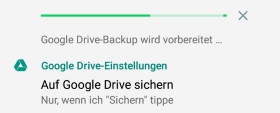 Wenn das WhatsApp-Backup beim Hochladen hängt und die ganze Zeit nur die Meldung „Google Drive Backup wird vorbereitet “ angezeigt wird, dann solltest Du als erstes deine Internetverbindung überprüfen. Bist Du gerade im mobilen Internet unterwegs und hast vielleicht eine sehr schlechte oder gar keine Internetverbindung? Wenn möglich solltest Du mal auf WLAN wechseln und es dort ausprobieren.
Wenn mit der Internetverbindung alles in Ordnung ist und das WhatsApp Backup weiterhin bei „Google Drive Backup wird vorbereitet“ hängt, dann schließe die App einmal komplett oder starte gleich dein komplettes Handy einmal durch. Meistens hilft ein Neustart der App schon weiter, wenn das Backup trotz funktionierender Internetverbindung hängt. Daneben solltest Du überprüfen, ob sich vielleicht deine Google-Zugangsdaten geändert haben bzw. das Passwort von dem hinterlegten Google-Konto geändert wurde.
Wenn alles in Ordnung ist, dann tippe auf den grünen „Sichern“-Button und das Backup wird erstellt und dann hoffentlich auch erfolgreich in die Cloud bzw. dein Google Drive hochgeladen.