Suche
-
Neue Artikel
Kategorien

Wer in den letzten Tagen den einen oder anderen In-App-Kauf über den Google Play Store durchgeführt hat, der wird vielleicht von der Fehlermeldung „DF-BA-PDRC-14“ begrüßt worden sein. Stellt sich die Frage, was ist die genaue Ursache für den Fehler und wie kann man diesen beheben? Warum kann ich keine App im Play Store kaufen und warum erscheint ständig die Meldung „DF-BA-PDRC-14“?
Nach unserer Recherche tritt das Problem mit dem Fehlercode DF-BA-PDRC-14 aktuell wohl vermehrt im Play Store auf. Meistens erscheint der Fehlercode immer dann, wenn man sich eine App kaufen oder einen In-App-Kauf erwerben will. Eine wirklich Ursache scheint bislang noch nicht gefunden worden zu sein, sodass sich das Problem vermutlich in den kommenden Tagen von ganz alleine behebt.
Es gibt aber eine Möglichkeit wie man trotz dem Fehlercode DF-BA-PDRC-14 im Play Store einkaufen kann. Zum einen soll es bei einigen geholfen haben den Kauf einfach so oft zu wiederholen bis es funktioniert, zum anderen hat es bei uns funktioniert nachdem wir eine andere Zahlungsart ausgewählt haben. Anfangs wollten wir die App per Kreditkarte zahlen und bekamen dabei den Fehlercode DF-BA-PDRC-14 angezeigt. Als wir die Zahlungsart von der Kreditkarte auf vorhandenes Play Store Guthaben geändert haben, hat auf einmal alles ordnungsgemäß funktioniert.
Sollte der Fehler auch nach kurzer Wartezeit und nach dem Wechsel der Zahlungsart auftreten, dann solltest Du Kontakt mit dem Support vom Google Play Store aufnehmen. Der Fehlercode DF-BA-PDRC-14 scheint aktuell vermehrt aufzutreten und je mehr sich beim Support melden, desto schneller wird dieser vermutlich behoben werden.
Solltest Du noch weitere Lösungen und Tricks kennen mit denen man den Fehler im Google Play Store beheben kann, dann schreibe uns gerne einen Kommentar unter diesen Beitrag.
Du möchtest dein Android-Handy mit einem Bluetooth-Gerät verbinden aber Bluetooth lässt sich nicht einschalten? Wenn Du Bluetooth nicht aktivieren kannst, dann kann das an verschiedenen Ursachen liegen. Manchmal ist es einfach nur ein Bug und den Fehler kann man nicht selten schon durch einen Handy-Neustart beheben, manchmal liegt aber auch ein anderes Problem vor. So kommt es bei einigen Android-Smartphones vor, dass das Aktivieren von Bluetooth gesperrt wird, solange der Flugmodus eingeschaltet ist. Weitere mögliche Ursachen für das Problem und eine Reihe von Lösungsansätzen findest Du in diesem Artikel.
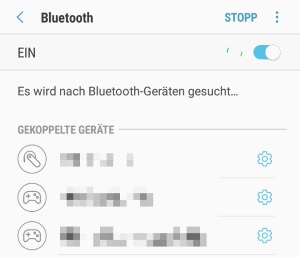 Starte dein Handy neu: Wenn sich Bluetooth plötzlich nicht mehr aktivieren lässt, dann ist das erste was Du machen solltest einen Handy-Neustart durchführen. Manchmal hängt sich das Handy auf und dann lassen sich einzelne Funktionen wie Bluetooth oder aber auch WLAN nicht mehr einschalten oder es dauert lange, bis die Funktion aktiviert wird. Abhilfe schaffen kann hier häufig ein simpler Neustart des Handys.
Wenn gar nichts hilft und sich Bluetooth weiterhin nicht aktivieren lässt, dann könnte dir als letztes vielleicht noch ein Werksreset von dem Handy weiterhelfen. Setze dein Handy auf die Werkseinstellungen zurück und prüfe, ob das Problem weiterhin auftritt. Daneben könntest Du auch nochmal den Android Cache über die Funktion „Wipe Cache Partition“ leeren.
Jeder der mehrere SIM-Karten hat, der kennt vielleicht das Problem mit dem Restguthaben. So hat man auf die SIM-Karten verschiedenes Guthaben verteilt, was man eigentlich gar nicht mehr braucht. In der Situation stellt sich dann oft die Frage, kann ich das Guthaben auf eine andere SIM-Karte übertragen und verschicken? Wie kann man bei Aldi Talk das Guthaben von einer SIM-Karte auf die andere SIM-Karte übertragen?
Das Übertragen von Guthaben einer SIM-Karte ist nur bei wenigen Mobilfunkanbietern möglich. So kennen wir den Service beispielsweise von Vodafone. Nach unserer Recherche lässt sich bei Aldi Talk das Guthaben nicht so ohne weiteres übertragen und und an eine neue SIM-Karte.
Eventuell könnte man hier den Weg über den Kundenservice gehen, hier haben wir vor geraumer Zeit aber schon einmal angefragt und dort war es noch nicht möglich das Guthaben zu übertragen. Nach unserer Recherche besteht aber die Möglichkeit den Vertrag mit Aldi Talk zu kündigen und sich dann das Restguthaben auszahlen zu lassen. Das Restguthaben könnte man dann wieder auf die neue SIM-Karte aufladen und so hat man dann sozusagen das Aldi Talk Guthaben übertragen (auch wenn recht umständlich, aber wofür braucht man schon x SIM-Karten).
Gibt es bei Aldi Talk inzwischen doch einen Guthabentransfer zwischen verschiedenen SIM-Karten? Wenn sich bei diesem Thema etwas geändert haben sollte, dann hinterlasse uns gerne einen Hinweis in den Kommentaren und wir werden diesen Beitrag entsprechend um die Informationen ergänzen.
Was kann man eigentlich tun, wenn man mit Aldi Talk die Fehlermeldung „Nicht im Netz registriert“ angezeigt bekommt? Auf der nächsten Seite zeigen wir dir, wie man unter Android die Mailbox-Ansage ändern kann.
Wer ein Instagram-Profil hat, der kann dieses entweder öffentlich oder privat schalten. Wenn das Profil öffentlich geschaltet ist, was übrigens aktuell die Standard-Einstellung in der Instagram-App ist, dann kann jeder das Profil aufrufen und die in den Feed hochgeladenen Bilder und Videos sehen sowie liken und kommentieren. Wenn das Instagram-Profil privat geschaltet ist, dann sind die Inhalte in dem Feed nicht öffentlich einsehbar und für Nicht-Abonnenten nicht sichtbar. Will man selber die privaten Accounts sehen, dann muss man demjenigen folgen und der Nutzer muss deine Anfrage bestätigen. Da auf der Plattform inzwischen viele private Profile gibt, stellt sich hier öfters die Frage, ob man bei Instagram eigentlich über einen Trick private Account sehen kann?
Um es kurz zu machen, nein es gibt keinen Trick oder Möglichkeit mit der man bei Instagram pivate Accounts sehen und die „Sperre“ ohne dem Nutzer zu folgen umgehen kann. Wenn man bei Instagram die privaten Profile, die ja die Inhalte von dem Nutzer schützen sollen, so einfach umgehen könnte, dann könnte man sich die Funktion auch direkt sparen.
Es gab in der Vergangenheit mal verschiedene Tricks mit denen man die privaten Instagram-Accounts sehen konnte, allerdings wurden diese „Trick“ oder „Hacks“ innerhalb kürzester Zeit behoben und geschlossen, sodass man darüber in 2019 keine privaten Accounts mehr sehen kann. Die einzige Möglichkeit den Feed von einem privaten Account zu sehen besteht darin dem Nutzer zu folgen und ein Abonnent von diesem zu werden.

Aber was ist mit den Apps und „Private Profile Viewern“ mit denen man sich die privaten Instagram-Accounts angeblich anschauen kann? Aufgrund der großen Nachfrage nach einem Trick mit dem man sich die privaten Accounts bei Instagram anschauen kann, haben einige dubiose Seiten verschiedene Tools „entwickelt“ mit denen man angeblich die privaten Bilder sehen kann, ohne jemanden folgen zu müssen. Nach unserer Erfahrung handelt es sich bei den meisten Tools um Fakes. Oft landet man beim Versuch den privaten Account sichtbar zu machen in nie enden wollenden Umfragen, die man aber durchführen muss, damit man die privaten Bilder sehen kann. Zu Gesicht bekommt man die Bilder von dem privaten Account natürlich nie. Aus diesem Grund würden wir hier eher raten, lieber die Finger weg von solchen Tools. Schon gar nicht sollte man hier die Zugangsdaten von seinem Instagram-Account angeben
Wie kann man eigentlich bei einem Android-Handy den Home-Button und den Zurück-Button ausblenden? Kann man die Soft-Keys am unteren Bildschirmrand irgendwie unsichtbar machen und verbergen? Bei vielen Smartphones wie einem Samsung Galaxy S9 oder Galaxy S8 hat man statt physischer Buttons jetzt Soft-Keys am unteren Bildschirmrand. Zu den Soft-Keys gehört auch der Home-Button. Da man die Soft-Keys nicht immer benötigt und diese in einigen Apps einfach nur Platz wegnehmen, fragt sich der eine oder andere vielleicht mal, ob man die Soft-Keys nicht auch ausblenden kann?
 Ja, man kann die Soft-Keys inklusive Home-Taste und Zurück-Taste ganz einfach ausblenden, zumindest bei einem Samsung Galaxy Smartphone. Zwar lassen sich die Soft-Keys wie der Home-Button nicht einzeln verbergen, allerdings kannst Du bei einem Samsung Galaxy Smartphone mit aktueller Android-Version die komplette Navigationsleiste mit den Soft-Keys ausblenden lassen. Dabei kannst Du die Navigationsleiste nicht nur komplett ausblenden und wieder einblenden, sondern du kannst die Leiste auch in bestimmten Apps dauerhaft anzeigen lassen und in einigen Apps verbergen. Das ist ganz praktisch, da man die Navigationsleiste mit dem Home-Button und dem Zurück-Button nicht in jeder App unbedingt braucht, während gerade der Zurück-Button in einigen Apps wie beispielsweise in einem Browser schon recht wichtig ist.
Die Navigationsleiste kannst Du bei einem Samsung Galaxy Smartphone über den kleinen Punkt links neben der Multi-Window-Taste (siehe Screenshot) ausblenden und wieder fixieren und damit dauerhaft anzeigen. Sollte der Punkt nicht angezeigt werden, dann öffne die „Einstellungen“ – „Anzeige“ – „Navigationsleiste“. Oben kannst Du den Punkt zum ausblenden der Navigationsleiste anzeigen lassen („Anzeigen/ausblenden“-Schaltfläche).
Gibt es noch andere Möglichkeiten mit denen man unter Android den Home-Button ausblenden kann? Wenn Du noch weitere Möglichkeiten kennst, die ohne Root funktionieren, dann teile dein Wissen gerne hier im Kommentarbereich.
Du versuchst gerade dein Handy mit einem Bluetooth-Gerät zu verbinden und bekommst dabei immer die Fehlermeldung, dass der PIN oder Schlüssel falsch ist? Wenn Du den Bluetooth-PIN vergessen hast, dann gibt es verschiedene Möglichkeiten wie man diesen herausfinden und eine Verbindung zu dem Gerät herstellen kann. Wenn man ein Bluetooth-Gerät mit dem Handy verbinden möchte, dann muss man eigentlich nicht viel machen außer die Einstellungen aufrufen, das Gerät auswählen und koppeln. Einige Geräte erfordern für das Koppeln aber noch einen PIN oder Schlüssel an (auch Kopplungsschlüssel genannt). Stellt sich die Frage, was tun wenn man den Bluetooth-PIN vergessen hat und dieser als falsch angezeigt wird?
Nach der Eingabe von dem PIN wird deine Bluetooth-Verbindung als gekoppelt angezeigt aber das Handy verbindet sich nicht? Wenn dem so ist, dann findest Du unter dem verlinkten Beitrag einige mögliche Ursachen für das Problem.
Wer sein Android-Handy mit mehreren Bluetooth-Geräten verwendet, der hat sich vielleicht schon einmal gefragt, ob man unter Android bei Bluetooth auch Prioritäten festlegen kann. Kann man sich automatisch immer mit einem bestimmten Bluetooth-Gerät verbinden, obwohl andere gekoppelte Geräte in der Umgebung auch eingeschaltet sind? Wie man unter Android eine Priorität festlegen und die Reihenfolge beim automatischen Verbinden einstellen kann, dass zeigen wir dir in diesem Ratgeber.
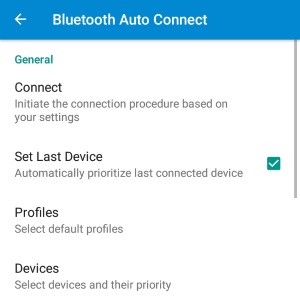
In der aktuellen Android-Version kann man leider keine bestimmte Priorität für die Bluetooth-Geräte einstellen. Aber was mit den Bordmitteln von Android noch nicht möglich ist, dass kannst Du über eine Drittanbieter-App einstellen. Mit der App „Bluetooth Auto Connect“ kannst Du dich zum einen mit gekoppelten Bluetooth-Geräten verbinden, sobald diese in Reichweite sind, und zum anderen kannst Du auch eine Priorität festlegen, mit welchem Bluetooth-Gerät sich das Handy als erstes verbinden soll, wenn beide eingeschaltet sind.
Hast Du die Bluetooth Auto Connect App auf deinem Handy installiert, dann kannst Du in den Einstellungen unter dem Abschnitt „General“ zum einen über „Set Last Device“ einstellen, dass sich das Handy immer mit dem zuletzt verbundenen Gerät verbinden soll, und zum anderen kannst Du über „Devices“ eine Priorität einstellen. Hier kannst du dann die genaue Reihenfolge einstellen, mit welchem Bluetooth-Gerät sich das Handy als erstes verbinden soll. Ist das Gerät mit der höchsten Priorität nicht verfügbar, dann versucht es das Handy direkt beim Gerät mit der zweithöchsten Priorität (und so weiter).
Kann man die Einstellung inzwischen auch schon direkt unter Android einstellen?
Wie kann ich die Musik aus einer Instagram Story erkennen? Kann man bei Instagram eine Musikerkennung durchführen? Wer Instagram nutzt, der wird sich vielleicht schon einmal das eine oder andere Video im Feed oder in einer Story angeschaut und sich gefragt haben, wie heißt eigentlich das Lied was dort im Hintergrund zu hören ist? Manchmal kann man den Songtitel rausbekommen, in dem man einfach in die Kommentare scrollt und schaut ob schon jemand danach gefragt hat. Es gibt aber auch noch eine andere Möglichkeit mit der Du bei Instagram Musik aus einem Video erkennen lassen kannst und zwar über Shazam.
 Neuerdings kann man Shazam sowohl unter Android als auch unter iOS auf dem iPhone im Hintergrund laufen lassen. Somit kann man Musik auf dem Handy erkennen lassen, welches man gerade nutzt um den Song abzuspielen. Um Shazam im Hintergrund bei Instagram laufen zu lassen, musst Du einfach nur die neue Funktion namens „Pop-Up-Shazam“ aktivieren. Wie das genau funktioniert, dass haben wir in der folgenden Kurz-Anleitung einmal beschrieben.
Stelle sicher, dass Du die aktuellste Version der Shazam-App auf deinem Handy installiert hast. Starte die Shazam-App, wische auf dem Startbildschirm einmal nach rechts und tippe oben links auf das Zahnrad-Symbol, um darüber die Einstellungen zu öffnen. In den Einstellungen kannst Du unter dem Abschnitt „Allgemeine Einstellungen“ die Funktion „Pop-Up-Shazam“ aktivieren. Hast Du die Funktion aktiviert, dann kannst Du Shazam beenden/minimieren und die App läuft im Hintergrund weiter. Dies erkennt Du an dem kleinen runden Shazam-Logo, welches sich verschieben lässt.
Öffne nun Instagram mit dem Video oder der Story aus dem du die Musik erkennen lassen möchtest. Starte das Instagram Video und tippe auf das Shazam-Logo. Jetzt wird die Musikerkennung durchgeführt und mit etwas Glück erkennt Shazam den Song aus dem Instagram Video.Über die neue Funktion von Shazam kannst Du übrigens auch eine Musikerkennung in anderen Apps wie Snapchat, WhatsApp und Facebook durchführen.