Suche
-
Neue Artikel
Kategorien

Wie kann man in der Amazon-App den Verlauf löschen? Wo finde ich den Button mit dem man die Suchvorschläge in der Amazon-App entfernen kann? Wenn man bei Amazon etwas sucht und mit dem eigenen Amazon-Konto angemeldet ist, dann wird automatisch ein Verlauf gespeichert und sucht man erneut nach dem Produkt, dann bekommt man den Suchbegriff oben vorgeschlagen. Das ist nicht nur auf der Webseite so, sondern auch in der App. Entsprechend häufig stellt sich die Frage, wie und wo man eigentlich den Suchverlauf löschen kann.
Möchtest Du in der Amazon App die Vorschläge in der Suche löschen, dann geht das recht einfach. In der neuen Version der App sollte dir neben dem Vorschlag jetzt auch ein X-Zeichen angezeigt werden. Über das X-Zeichen kannst Du die einzelnen Vorschläge direkt in der Suche löschen. Möchte man nur einzelne Suchen löschen, dann geht das darüber recht schnell und einfach.
In der Amazon-App kannst Du nicht nur einzelne Suchvorschläge sondern auch den kompletten Verlauf löschen. Daneben kannst Du auch den Suchverlauf komplett ausschalten.
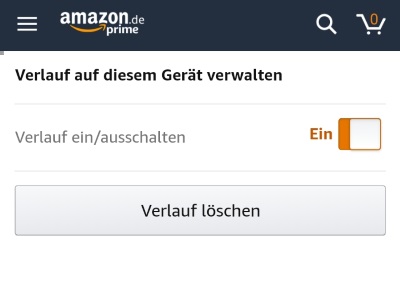
Über den Schieberegler kannst Du auch den kompletten Verlauf in der Amazon-App deaktivieren. Hast Du die Funktion aktiviert, dann wird kein Verlauf mehr über kürzlich angeschauten Produkte angelegt und dementsprechend auch nicht mehr in der App angezeigt.
Wie kann ich unter Android meine Bilder endgültig löschen? Reicht es aus die Bilder in der Galerie-App einfach zu löschen oder sind diese dann wiederherstellbar? Was muss ich tun, wenn ich meine Bilder sicher löschen möchte, sodass diese nie wiederhergestellt werden können? Alles was Du zu dem Thema wissen musst und wie du deine Daten auch auf dem Android-Handy sicher entfernen kannst, dass erklären wir dir in diesem Ratgeber-Artikel.
Um es kurz zu machen, nein in der Regel reicht es nicht aus die Bilder einfach in der Galerie-App zu löschen. Auf den ersten Blick sind die Bilder zwar gelöscht und nicht so einfach wiederherstellbar, aber wie auf dem PC kann man auch von einem Android-Handy gelöschte Dateien relativ einfach wiederherstellen und das funktioniert bei Fotos sogar ohne Root (so kannst Du gelöschte Bilder ohne Root wiederherstellen).
Um zu verhindern, dass jemand die Daten wiederherstellen kann gibt es verschiedene Möglichkeiten.
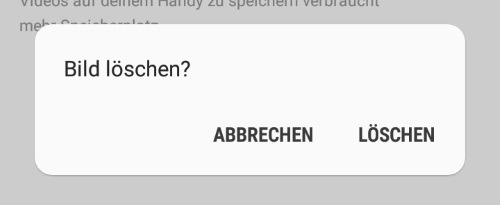
Bei vielen Android-Smartphones und Galerie-Apps kann man eine Cloud-Synchronisierung aktivieren. Ist die Funktion aktiviert, dann werden die Bilder aus der Galerie automatisch in die Cloud hochgeladen und dort gesichert. Wenn Du die Bilder in der Galerie löschst, dann werden die Bilder nicht immer direkt auch in dem Cloud-Speicher gelöscht. Solltest Du so eine Cloud-Synchronisierung nutzen, dann solltest Du überprüfen, ob die Bilder dort auch gelöscht sind. Weitere Informationen in unserem Artikel zum Thema „Android Galerie Papierkorb löschen„.
Wer ein Android-Handy besitzt, der wird sich vielleicht auch gelegentlich mit dem einem oder anderen Bluetooth-Gerät verbinden. Das können sowohl Bluetooth-Headsets aber auch Kopfhörer, Lautsprecher, Controller und andere Geräte sein. Will man das Handy über Bluetooth verbinden, dann muss man eigentlich nicht viel machen außer Bluetooth aktivieren, die Einstellungen öffnen und nach dem Gerät suchen. In den meisten Fällen wird das Bluetooth-Gerät dann auch direkt gefunden und man kann die beiden Geräte koppeln sowie eine Verbindung herstellen. Hin und weider kommt es aber vor und Android findet keine Bluetooth-Geräte. Stellt sich die Frage, warum ist das so und was kann man dann machen?
Wenn dein Android-Handy keine Bluetooth-Geräte findet, dann kann an an verschiedenen Ursachen liegen. Aus diesem Grund solltest Du die folgenden Dinge überprüfen.
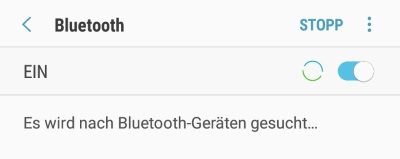
Wenn gar nichts hilft, dann kannst Du bei einem Android-Handy mit wenigen Handgriffen die Bluetooth-Einstellungen zurücksetzen. Wie man die Einstellungen zurücksetzen kann ohne gleich das komplette Handy zurücksetzen zu müssen, dass haben wir schon einmal in dem verlinkten Artikel beschrieben.
Du möchtest die gespeicherten WLAN-Passwörter von deinem alten Android-Handy auf dein neues Android-Handy übertragen? Stellt sich nur die Frage, wie funktioniert das und wo kann man die WLAN-Kennwörter exportieren und auf ein neues Gerät übertragen? Unter Android ist es schon seit einigen Versionen nicht mehr möglich die WLAN-Passwörter so ohne weiteres im Klartext auszulesen, jedenfalls nicht ohne Root-Rechte auf dem Handy zu haben. Die WLAN-Kennwörter werden in einer Systemdatei gespeichert, an die man zum einen nicht so leicht rankommt und die neuerdings auch noch verschlüsselt ist. Wenn man jetzt das Handy wechselt, dann wäre es doch praktisch wenn man die WLAN Passwörter irgendwie mit einem Klick auf ein anderes Android-Handy oder Tablet übertragen könnte, doch wie geht das?
Möchtest du die WLAN-Passwörter auf ein neues Handy übertragen, dann gibt es dafür verschiedene Möglichkeiten. Zum einen bieten die Hersteller oft ein Tool an mit dem man die Daten inklusive gespeicherter WLAN Passwörter übertragen kann (zum Beispiel Samsung mit dem Smart Switch) oder alternativ kann man die Passwörter auch mit Hilfe von dem Google-Konto übertragen.
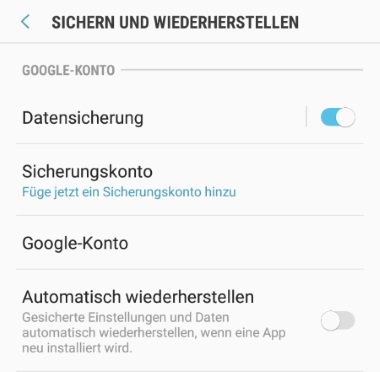
Android WLAN Passwörter übertragen (Screenshot Galaxy S9)
Gesichert werden wie erwähnt nicht nur die WLAN Passwörter sondern auch folgende Daten:
Quelle: Google Hilfe
Die gesicherten und exportierten Daten kannst Du relativ einfach auf dem neuen Handy wiederherstellen. Wichtig ist, dass Du dich natürlich mit dem gleichen Google-Konto auf dem neuen Gerät anmeldest. Anschließend kannst Du die Daten wie die exportieren WLAN Kennwörter folgendermaßen wiederherstellen.
Über diesen Weg kannst Du unter Android deine WLAN Passwörter übertragen und auf ein neues Gerät synchronisieren. Wie kann man sich unter Android eigentlich die gespeicherten Passwörter anzeigen lassen?
Wer häufiger bei Amazon bestellt, der wird dies wahrscheinlich nicht nur am PC oder Laptop über die Webseite machen, sondern auch über die Amazon-App auf dem Handy die eine oder andere Bestellung aufgeben. Die Amazon-App gibt es sowohl für Android als auch für iOS und diese bietet eigentlich fast die gleichen Funktionen wie auf der Webseite. Wenn man bereits einige Bestellungen durchgeführt hat, dann kann es manchmal ganz praktisch sein einzelne Bestellung zu verbergen. Die verborgenen Bestellungen werden dann nicht mehr direkt in der Bestellhistorie angezeigt. Um eine Bestellung zu verbergen muss man auf der Amazon-Webseite einfach bei der jeweiligen Bestellung auf den „Bestellung verbergen“-Button tippen, der auf der rechten Seite bei jeder abgeschlossenen Bestellung angezeigt wird. Sucht man in der Amazon App nach dem Button zum Bestellung verbergen, dann wird man aktuell nicht viel finden. Stellt sich die Frage, wie kann man auf dem Handy eine Amazon Bestellung ausblenden?
 Zumindest in der aktuellen Version scheint es keine Möglichkeit zu geben eine Bestellung in der Amazon-App zu verbergen. Das heißt aber nicht, dass man keine Amazon Bestellung in der Bestellhistorie über das Handy ausblenden kann. Dafür musst Du einfach nur statt der Amazon-App deinen Browser öffnen und auf die Amazon Webseite navigieren. In den Einstellungen von deinem Browser kannst Du die Desktop-Version der Webseite anfordern. Dazu musst Du im Browser oben rechts auf das Drei-Punkte-Symbol tippen und dann „Desktop-Version“ oder „Desktop-Ansicht“ auswählen.
Jetzt solltest du die Amazon Webseite wie auf dem PC angezeigt bekommen und öffnest Du deine Bestellübersicht, dann erscheint neben jeder Bestellung auch der gelbe Button zum „Bestellung verbergen“. Wir gehen davon aus, dass es nur eine Frage der Zeit ist bis man auch direkt in der Amazon-App eine Bestellung ausblenden kann. Aktuell muss man aber noch diesen kleinen Umweg über die Webseite gehen.
Wieso bekomme ich bei Aldi Talk die Fehlermeldung „Nicht im Netz registriert“ angezeigt? Wieso kann ich mit der gerade eingelegten Aldi Talk SIM-Karte nicht telefonieren und erhalte nach dem Wählen einer Handynummer über die Telefon-App direkt die Fehlermeldung „Nicht im Netz registriert“. So oder so ähnlich könnte vielleicht die Frage von dem einen oder anderen frischgebackenen Besitzer einer SIM-Karte von Aldi Talk aussehen. Was häufig die Ursache für die Netz-Probleme ist und wie man diese beheben kann, dass erfährst Du in diesem Ratgeber-Artikel.
 SIM-Karte auf Funktion überprüfen: Als erstes solltest Du überprüfen, ob die SIM-Karte voll funktionsfähig und richtig in das Handy eingelegt ist. Je nach Smartphone kommt es manchmal vor und die SIM-Karte liegt nicht richtig auf den Kontakten und funktioniert deshalb nicht richtig.
Wenn gar nichts hilft, die Freischaltung schon einige Tage her ist und trotzdem noch „Nicht im Netz registriert“ bei der Aldi Talk SIM-Karte angezeigt wird, dann solltest Du dich mit dem Kundenservice von Aldi Talk in Verbindung setzen, dort kann dir sicher weitergeholfen werden.
Du versuchst gerade dein Android-Handy mit einem Bluetooth-Gerät zu verbinden und bei der Einrichtung erhältst Du die Fehlermeldung „Kopplung abgelehnt“? Wenn die Bluetooth Kopplung bei dir abgelehnt werden sollte, dann kann das verschiedene Ursachen haben. Oft liegt es daran, dass das Gerät einen Bluetooth-PIN bzw. einen Kopplungsschlüssel erfordert und dieser wurde gar nicht oder falsch angegeben, teilweise hat sich das Bluetooth-Gerät aber auch aufgehängt und lohnt deshalb die Kopplung ab. Wie man das Problem häufig ganz einfach beheben kann, dass erklären wir in diesem Ratgeber.
Solltest Du ein Bluetooth-Gerät nicht mit deinem Handy koppeln können, dann ist das erste was Du hier machen solltest beide Geräte einmal neustarten. Starte sowohl dein Handy als auch das Bluetooth-Gerät einmal neu und probiere es erneut aus. Gelegentlich kann so ein simpler Neustart schon helfen.
Daneben solltest Du auch sicherstellen, ob Du die aktuellste Android-Version auf deinem Handy installiert hast. Unter Umständen sind die Bluetooth-Probleme dem Hersteller schon bekannt und worden auch bereits behoben, nur dir fehlt das Update noch.
Kennst Du noch andere Ursachen wenn bei einem Android-Handy die Kopplung abgelehnt wird, wenn man eine Bluetooth-Verbindung einrichten und aufbauen möchte?
Wie kann ich mich in der Amazon App ausloggen? Wo kann man in der Amazon App einen Benutzer anmelden und sich ummelden? Wer gelegentlich etwas bei Amazon bestellt, der wird die Bestellungen sicher nicht nur am PC sondern auch über die hauseigene App ausführen. In der App kann man so ziemlich alles machen, was man auch auf der Webseite machen kann. Wenn man die App mit mehreren Personen nutzt, dann stellt sich öfters die Frage wo denn überhaupt der Logout-Button in der Amazon-App ist.
Möchtest Du dich in der Amazon-App abmelden, dann geht das vergleichsweise einfach. Der Button zum Ausloggen ist allerdings etwas versteckt, sodass man erst einmal danach suchen muss. Um dir die Suche zu ersparen findest Du hier eine kurze Anleitung.
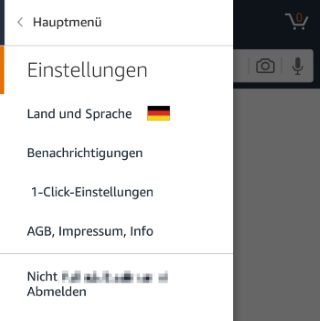
Sollte es Probleme mit dem Abmelden geben und sich der Logout-Button neuerdings verschoben sowie nicht man der oben beschriebenen Stelle zu finden sein, dann kann man sich in der Android-Version der Amazon-App auch über einen anderen Weg abmelden und darüber das Konto wechseln. Das funktioniert in dem man die Daten der App löscht (wie das auch bei jeder anderen App möglich ist). Dadurch werden auch die gespeicherten Zugangsdaten gelöscht und Du wirst ausgeloggt.