Suche
-
Neue Artikel
Kategorien

Wie kann man unter Android bei einer E-Mail die Anhänge speichern? Wie kann ich die E-Mail-Anhänge auf dem Handy herunterladen? Wer ein Smartphone nutzt, der hat darauf vielleicht auch sein E-Mail-Postfach eingerichtet und verwendet die Mail-App gelegentlich auch um die eine oder andere Mail zu lesen oder zu schreiben. Wie man es von dem PC oder Laptop gewohnt ist kann man natürlich auch bei einem Android-Handy einen E-Mail-Anhang empfangen und speichern. Stellt sich nur die Frage, wie kann man den Anhang aus der Mail herunterladen?
Je nachdem welche E-Mail-App Du auf deinem Android-Smartphone verwendest, ist die Vorgehensweise zum Speichern der E-Mail Anhänge etwas unterschiedlich. In den meisten Fällen kann man die Anhänge über den angezeigten Download-Button herunterladen. Dieser wird beispielsweise angezeigt, wenn jemand mehrere Bilder in eine Mail einbettet. Der Download-Button befindet sich in der Regel direkt unter dem eingebettenen Bild. Hier kannst Du das Bild in der Galerie speichern oder alternativ auch in die Zwischenablage kopieren.
Hat der Absender die Anhänge nicht in die Mail eingebettet sondern als E-Mail Anhang angehängt, dann siehst Du im unteren Bildschirmbereich meistens einen Abschnitt „Mehr“ oder „Anhänge“ und darunter findest Du dann wiederum die angehängten Dateien. Bei einigen Mail-Apps sind die Anhänge auch direkt über dem E-Mail-Body aufgelistet und können durch antippen von der Datei oder dem „Speichern“-Button heruntergeladen und geöffnet werden.

Die E-Mail Anhänge werden bei den meisten Mail-Apps unter Android übrigens nicht automatisch geladen. Das ist oft die Standard-Einstellung, um im mobilen Internet das Datenvolumen zu schonen. So verhindert man, dass bei größeren Mails mit einem großen Anhang plötzlich das ganze Datenvolumen verbraucht wird, weil die E-Mail automatisch heruntergeladen wird. Möchtest Du die Email Anhänge automatisch herunterladen lassen, dann gibt es dafür meistens eine Einstellungsmöglichkeit in den Optionen der Mail-App.
Wie kann man auf einem Android-Handy eine MSG-Datei öffnen? Im Alltag bekommt man immer mal wieder MSG-Dateien zugeschickt und will man diese auf dem Handy öffnen, dann stellt sich die Frage, wie geht das? Bei einer MSG-Datei handelt es sich um eine E-Mail, die beispielsweise aus Outlook heraus gesichert wurde. Gerade wenn man größere E-Mails weiterleiten möchte, dann speichern viele Nutzer diese als MSG-Datei ab und verschicken diese dann im Anhang einer anderen E-Mail. Wie Du die MSG-Datei unter Android auslesen und öffnen kannst, dass erfährst Du in diesem Ratgeber.
Möchtest Du eine E-Mail im MSG Dateiformat auf deinem Handy öffnen, dann gibt es dafür verschiedene Apps. So gibt es mittlerweile auch eine Outlook-App im Google Play Store. Über die Microsoft Outlook App kannst Du nicht nur ein Postfach einrichten sondern auch MSG-Dateien unter Android öffnen. Wenn Du die App installiert hast, dann kannst Du die Datei einfach öffnen und dir sollte die Outlook-App schon vorgeschlagen werden.
Alternativ gibt es für Android inzwischen auch viele sogenannte File Viewer-Apps mit denen man „exotischere“ Dateien öffnen kann. Hier haben wir recht gute Erfahrungen mit dem „File Viewer for Android“ von dem Entwickler „Sharpened Productions“ gemacht. Die App unterstützt über 100 verschiedene Dateiformate und dazu gehören nicht nur so klassische Sachen wie .pdf oder epub-Dateien sondern auch Outlook-Dateien wie eben eine .msg oder auch eine .oft. Des Weiteren unterstützt die App auch andere E-Mail-Dateiformate wie eine .eml sowie eine .emlx.
Wie kann ich bei meinem Android-Handy herausfinden, welche Apps und Dienste im Hintergrund laufen? Die Frage nach den im Hintergrund laufenden Apps stellt sich meistens dann, wenn das Handy plötzlich langsam geworden oder aber die Akkulaufzeit sehr schlecht geworden ist. Wenn Du dir Apps und Dienste anzeigen möchtest, die im Hintergrund laufen, dann musst Du nichts unbedingt auf eine Drittanbieter-Apps im Google Play Store zurückgreifen, denn meistens ist die Anzeige auch mit den Bordmitteln von Android möglich.
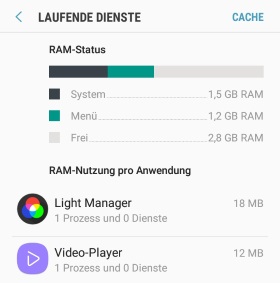 In den Entwickleroptionen unter Android gibt es die sogenannten „Laufenden Dienste“. Hier kannst Du dir die im Hintergrund laufenden Dienste und Apps mit deren RAM-Verbrauch anzeigen lassen. Die Entwickleroptionen kannst Du dir in den Android-Einstellungen anzeigen lassen. Sollten diese noch nicht angezeigt werden, dann öffne die „Geräteinformationen“ und tippe sieben Mal hintereinander auf die „Buildnummer“. Anschließend findest Du in den Entwickleroptionen etwas weiter unten den Menüpunkt „Laufende Dienste“.
In den Einstellungen findest Du in den Akku-Einstellungen bei halbwegs aktuellen Android-Versionen eine Auflistung der Apps mit dem höchsten Akkuverbrauch. So kannst Du zum einen Akkufresser-Apps schnell ausfindig machen sowie etwas dagegen unternehmen und zum anderen kannst Du hier natürlich auch die im Hintergrund laufenden Apps sehen, die Du in der letzten Zeit häufiger genutzt hast. Die Apps werden absteigend nach deren Akkuverbrauch angezeigt.
Alternativ kannst Du dir die im Hintergrund laufenden Apps und Dienste auf deinem Android-Handy auch über Apps anzeigen lassen und diese dort beenden sowie deaktivieren. Hier bietet sich zum Beispiel die kostenlose App namens „KillApps“ aus dem Google Play Store an. Über Die App siehst Du alle im Hintergrund laufenden Apps und kannst diese mit wenigen Klicks stoppen und auf Wunsch auch deaktivieren, ohne die App gleich komplett deinstallieren zu müssen.
Wie kann ich bei meinem Android-Handy die MTP-Verbindung dauerhaft zulassen? Kann man die Meldung „Erlauben von Zugriff auf Gerätedaten“ dauerhaft aktivieren, sodass man die Verbindung nicht immer bestätigen muss? Egal ob man das Handy mit dem PC, Laptop oder aber auch mit einem Autoradio verbindet, bei vielen Android-Smartphones wie einem Samsung Galaxy S9 oder Galaxy S8 erscheint bei der Verbindung die Meldung „Erlauben von Zugriff auf Gerätedaten“. Hat man die Meldung bestätigt, dann wird eine Verbindung aufgebaut. Wenn man das Handy öfters mit anderen Geräten verbindet, dann geht einem die Bestätigung früher oder später mal auf die Nerven und man fragt sich, kann ich die „Erlauben von Zugriff auf Gerätedaten“ dauerhaft erlauben, sodass sofort eine MTP-Verbindung aufgebaut wird?
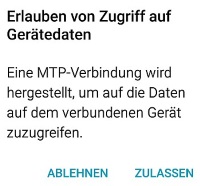 Ja, man kann den Zugriff auf die Gerätedaten dauerhaft aktivieren und zulassen. Alles was Du dazu machen musst ist eine Einstellung in den Entwickleroptionen. Hast Du die Entwickleroptionen noch nicht in den Einstellungen eingeblendet, dann musst Du einmal die „Geräteinformationen“ öffnen und sieben Mal hintereinander auf die Buildnummer tippen.
In der folgenden Anleitung beschreiben wir die Vorgehensweise bei einem Samsung Galaxy S9, es sollte aber auch bei anderen Android Smartphones sehr ähnlich funktionieren.
Alternativ kannst Du auch den GSM-Code *#0808# in die Telefon-App eingeben und hier den MTP-Modus dauerhaft aktivieren.
Kommt die Meldung trotzdem immer wieder? Sollte sich hier etwas geändert haben oder es eine andere Methode geben mit der man die Meldung deaktivieren kann, dann schreibe uns gerne einen Kommentar unter diesen Ratgeber-Artikel.
Update: Scheinbar wird der MTP-Modus beim Neustart wieder deaktiviert. Ohne Root kann man die Einstellung wohl nicht dauerhaft einschalten.
Du tippst in WhatsApp eine Nachricht ein und das Handy vibriert dabei? Möchtest Du in WhatsApp die Vibration beim Tippen deaktivieren, dann geht das recht einfach. Anders als bei den Klingel- und Benachrichtigungstönen von WhatsApp lässt sich die Vibration beim Schreiben über die Tastatur nicht in den WhatsApp-Einstellungen sondern in den System-Einstellungen deaktivieren. Je nachdem ob Du WhatsApp auf einem Android-Handy wie einem Samsung Galaxy oder einem iPhone nutzt, unterscheidet sich die Vorgehensweise leicht. In der folgenden Anleitung zeigen wir dir, wie man die Vibration beim Tippen ausschalten kann.
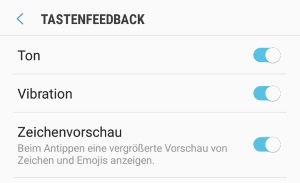 Sucht man in den WhatsApp-Einstellungen nach einer Option mit der man die Vibration beim Tippen ausschalten kann, dann kann man lange suchen. In der aktuellen Version kann man zwar die Vibration bei einer Nachricht einstellen, allerdings nicht das haptische Feedback der Tastatur. Die folgenden Schritte musst Du ausführen, wenn Du das Feature unter Android oder iOS (iPhone) deaktivieren möchtest.
Die Anleitung für Android basiert übrigens auf der Menüführung beim Samsung Galaxy S9, es sollte bei anderen Android-Geräten wie einem Huawei, HTC, LG und Co aber sehr ähnlich funktionieren.
Bei der Standard-Tastatur auf dem iPhone gibt es aktuell noch kein haptisches Feedback beim Tippen. Nutzt Du eine Drittanbieter-Tastatur, wie zum Beispiel SwiftKey, dann gibt es in den Einstellungen der jeweiligen Tastatur-App meistens eine Einstellungsmöglichkeit mit dem man das Vibrieren beim Schreiben ausschalten kann.
Gibt es in WhatsApp inzwischen doch eine Einstellung über die man das haptische Feedback beim Tippen von Nachrichten abschalten kann?
Wie kann man den System UI Tuner bei einem Android-Handy wie einem Samsung Galaxy S9 oder Galaxy S8 aktivieren? Wieso lässt sich der System UI Tuner bei meinem Samsung Galaxy Smartphone nicht freischalten? Wenn man unter Android ein paar Änderungen an der Oberfläche vornehmen will, wie zum Beispiel an der Navigationsleiste oder an der Statusleiste, dann kann man das unter anderem über den integrierten System UI Tuner machen. Die Einstellungen sind von Haus aus nicht freigeschaltet, lassen sich bei Smartphones mit Stock-Android aber ganz einfach aktivieren, in dem man die Statusleiste nach unten zieht und für ein paar Sekunden auf das Zahnrad-Symbol hält. Doch leider lässt sich der System UI Tuner nicht bei jedem Android-Smartphone darüber freischalten. In dem Fall kann man über eine Drittanbieter-App die Einstellungen freischalten und auch in den Genuss der zusätzlichen Einstellungsmöglichkeiten kommen.
Wenn sich der System UI Tuner nicht aktivieren lässt, dann liegt das meist daran, dass die von dir genutzte Android-Version oder das Smartphone diese nicht unterstützt bzw. blockiert. In dem Fall kann man zu der gleichnamigen Drittanbieter-App namens „SystemUI Tuner“ aus dem Google Play Store greifen. Nach der Installation der App musst Du noch einen ADB-Command ausführen, um der App die notwendigen Rechte zu geben. Über den ADB-Befehl kann man die App auch ohne Root verwenden. Hast Du Root-Rechte auf dem Handy, dann ist dies nicht erforderlich.
Nachdem Du dir die App aus dem Google Play Store heruntergeladen und installiert hast, musst Du in den Einstellungen die Entwickleroptionen freischalten und das USB-Debugging aktivieren. Verbinde anschließend dein Handy über ein USB-Kabel mit dem PC und führe die in dem Einrichtungsassistenten angezeigten ADB-Befehle aus (ggfs. musst Du noch den ADB-Treiber auf deinem Rechner installieren). Hast Du den ADB-Befehl ausgeführt, dann kannst Du die System UI Tuner App ganz normal aufrufen und Änderungen an der Oberfläche vornehmen.
Alternativ kannst Du die Android-Oberfläche auch über einen Android-Launcher ändern.
Wie kann ich unter Android die Farbtemperatur anpassen? Kann man bei einem Smartphone-Display die Darstellung der Farben einstellen und wenn ja, wie funktioniert das mit dem Farben kalibrieren bei einem Android-Handy? Wenn man ein Handy auspackt und zum ersten Mal einschaltet, dann ist das Display meistens schon ordentlich kalibriert. Doch unter Umständen gefällt einem die Farbtemperatur nicht und einige Farben sind viel zu satt. Stellt sich die Frage, wie und wo kann man das ändern und wie kann man bei einem Smartphone die Farben kalibrieren?
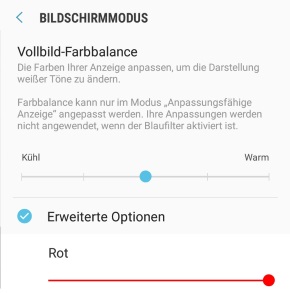 Bei einigen Android-Smartphones kannst Du die Farben von dem Display in den Android-Einstellungen kalibrieren und verändern. So lassen sich beispielsweise die Farbtemperatur oder aber auch die Kontraste von dem Handy-Bildschirm einstellen. Meist Geräte mit einem AMOLED-Screen wie ein Samsung Galaxy S9 oder Galaxy S8 bringen diese Einstellungsmöglichkeiten von Haus aus mit.
Nicht jedes Android-Smartphone bietet eine Einstellungsmöglichkeit mit der man das Display kalibrieren und die Farben einstellen kann. Aber auch hier gibt kann man mit Hilfe einer Drittanbieter-App aus dem Google Play Store die Farbsättigung, Kontraste und vieles mehr einstellen, um den Bildschirm zu kalibrieren und die Darstellung der Farben an die eigenen Vorlieben anpassen zu können. Hierfür bietet sich unter anderem die App „Screen Balance“ an. Die App ist vollkommen kostenlos im Google Play Store erhältlich und funktioniert ohne Root auf jedem gängigen Smartphone.
In der Statusleiste von deinem Android-Handy wird ein weißes Quadrat angezeigt? Stellt sich die Frage, was hat das weiße Quadrat zu bedeuten und warum wird es oben links in der Statusleiste angezeigt? Unter Android bekommt man in der Statusleiste am oberen Bildschirmrand so einige Symbole angezeigt. Auf der rechten Seite befinden sich meistens die System-Symbole für Funktionen wie WLAN, Bluetooth, GPS und Co. Auf der linken Seite der Statusleiste erscheinen die Symbole von App-Benachrichtigungen. Bekommt man beispielsweise eine WhatsApp-Nachricht, dann wird eine Benachrichtigung in der Statusleiste angezeigt und es erscheint ein kleines WhatsApp-Symbol in der Leiste. Gelegentlich taucht dabei auch ein weißes Quadrat in der Statusleiste auf. Welche Bedeutung steckt dahinter?
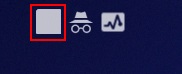 Das weiße Quadrat in der Statusleiste ist meistens nichts anderes als ein Anzeigefehler. Der weiße Quadrat-Symbol wird immer dann in der Leiste angezeigt, wenn das Icon der jeweiligen App von der die Benachrichtigung stammt nicht geladen werden kann. Manchmal lässt sich das Problem schon durch einen Handy-Neustart beheben. Wenn das Quadrat immer wieder als Symbol in der Statusleiste angezeigt wird, dann kannst Du über einen einfachen Trick herausfinden, von welcher App die Benachrichtigung mit dem Symbol kommt.