Suche
-
Neue Artikel
Kategorien

Wenn es unter Android Probleme mit der Anzeige aber auch dem Empfang von Mails gibt, obwohl alles richtig eingerichtet ist, dann kann es manchmal helfen den E-Mail-Cache zu leeren. Wenn man im Internet auf der Suche nach Lösungsansätzen rund um das Thema E-Mails ist, dann liest man häufig davon, dass man doch einfach mal den Cache der E-Mail-App löschen soll. Da man den Cache meist nicht alle paar Tage leert, stellt sich dann die Frage wo und wie das überhaupt geht. Wenn Du gerade vor dem gleichen Problem stehst, dann kann dir dieser Ratgeber vielleicht helfen.
Möchtest Du den Cache deiner E-Mail-App leeren, dann geht das in der Regel nicht über die App-Einstellungen sondern über die App-Info. Die App-Info kannst Du über die „Einstellungen“ und den Unterpunkt „Apps“ aufrufen.
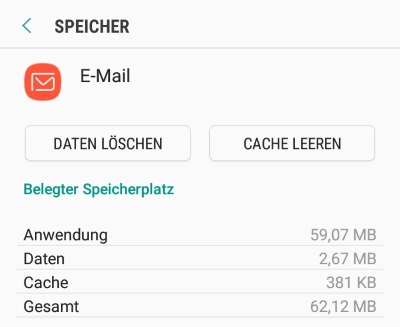
Die Vorgehensweise gilt übrigens nicht nur für die vorinstallierten Mail-Apps sondern beispielsweise auch für die App von Google Mail oder aber auch bei Drittanbieter-Apps wie K9 Mail. Was kann man eigentlich tun, wenn unter Android Mails automatisch gelöscht werden?
Wer heutzutage ein Smartphone nutzt, der verwendet das Gerät häufig auch um unterwegs E-Mails zu lesen und zu schreiben. Das E-Mail-Postfach ist unter Android mit wenigen Klicks einrichtet und macht in den meisten Fällen auch wenig Probleme. Dennoch gibt es hier wie bei jeder Software und App auch mal kleinere Probleme und dazu gehört unter anderem auch das Problem, dass die Mails automatisch gelöscht werden. Sollten bei dir unter Android die E-Mails gelöscht werden, obwohl Du diese gar nicht selber gelöscht hast, dann können dir die folgenden Tipps bei der Fehlersuche vielleicht weiterhelfen.
 Anzahl zu ladender E-Mails überprüfen: In vielen E-Mail-Apps für Android kann man eine Einstellung setzen, welche die Anzahl zu ladener E-Mails begrenzt. Heißt also, wenn Du beispielsweise 100 Mails in deinem E-Mail-Postfach hast und die Anzahl zu ladener Mails ist auf 50 begrenzt, dann werden auch nur diese 50 Mails heruntergeladen. Kommt eine neue Mail rein, dann wird die letzte Mail lokal auf deinem Handy gelöscht.
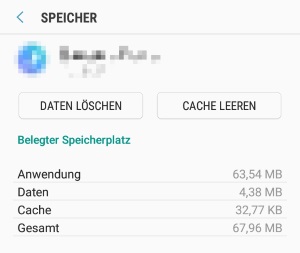
Möglicherweise wurde die E-Mail auch gar nicht gelöscht sondern es handelt sich nur um einen Anzeigefehler. Starte die Mail-App sowie dein Handy einmal neu. Unter Umständen kann es helfen den E-Mail-Cache zu leeren. Beim Cache löschen sollten keinerlei wichtige Daten wie in diesem Fall Mails verloren gehen. Es werden beim Cache leeren nur temporäre Dateien gelöscht.
Wieso stoppt die Musik auf meinem Android-Handy immer von automatisch? Was kann ich tun, wenn die Musik beim Abspielen von alleine pausiert wird? Wer heutzutage ein Smartphone als täglichen Begleiter nutzt, der wird das Geräte sicherlich nicht nur zum Telefonieren und zum Surfen verwenden, sondern viele nutzen das Handy auch zum Musik hören, sei es über Kopfhörer oder aber auch über den Lautsprecher. Gelegentlich kommt es dabei zu dem Problem und die Musik wird immer automatisch pausiert. Was hier häufig die Ursache für das Problem ist, dass erklären wir dir in diesem Ratgeber.
Wenn Du in der E-Mail-App unter Android eine E-Mail löschst, dann wird diese in der Regel nicht direkt gelöscht sondern in einen Papierkorb verschoben. Je nach App und Einstellung bleibt die gelöschte E-Mail für einige Tage in dem Papierkorb und wird dann früher oder später automatisch gelöscht und zwar dauerhaft. Der eine oder andere wird sich hier vielleicht mal Fragen, kann man unter Android den Papierkorb auch manuell leeren?
Möchtest Du unter Android den E-Mail Papierkorb leeren und alle gelöschten Mails endgültig löschen, dann ist das natürlich jederzeit möglich. Je nachdem welche E-Mail-App Du auf deinem Handy verwendest, ist die Vorgehensweise zum Papierkorb leeren etwas unterschiedlich. Bei einigen Mail-Apps ist der Papierkorb direkt in der Menüleiste sichtbar, bei anderen Mail-Apps ist dieser teilweise auch etwas versteckt in den Einstellungen zu finden.
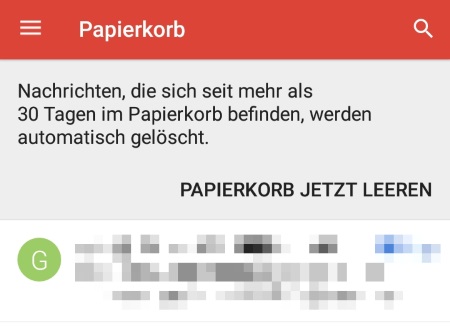
Wie erwähnt wird der Papierkorb bei den meisten E-Mail-Apps auch nach einer gewissen Zeit automatisch gelöscht. Leider kann man die Zeit bis der E-Mail-Papierkorb automatisch geleert wird bei den aller meisten Mail-Apps nicht einstellen und zum Beispiel verringern. Auch lässt sich der Papierkorb meist nicht deaktivieren, sodass die E-Mail direkt endgültig gelöscht wird und nicht erst im Papierkorb landet.
Es gibt inzwischen einige Smart TVs mit Android TV als Betriebssystem. Die TV-Geräte mit Android TV haben einen großen Vorteil und zwar das man auf die große Vielfalt an Android-Apps zurückgreifen kann. Auf vielen Android TVs ist der Google Play Store vorinstalliert und man kann ähnlich wie auf dem Handy die Apps herunterladen und auf dem Fernseher installieren. Es gibt allerdings auch einige Android-Apps, die von Android TV nicht unterstützt und deshalb auch nicht über den Play Store installiert werden können. Deshalb stellt sich hier die Frage, wie kann man eine APK auf einem Smart TV installieren?
 Ähnlich wie bei bei anderen Android-Geräten kannst Du auch bei einem Smart TV mit Android TV als Betriebssystem eine APK-Datei manuell installieren. Es gibt verschiedene Möglichkeiten wie man die APK manuell auf dem Fernseher installieren kann. Zum einen kann man die App über einen ADB-Befehl auf dem Fernseher installieren (was übrigens recht umständlich ist) zum anderen kann man die APK-Datei aber auch über eine Browser-App herunterladen und dann über einen Datei Explorer installieren. Dies funktioniert unter anderem über den Datei Explorer namens „ES File Explorer“, den es auch für Smart TVs gibt.
Wie bei einem Android-Smartphone musst Du für die manuelle Installation einer APK auf einem Smart TV vorher in den Einstellungen unter den Sicherheitseinstellungen die Installation von Apps aus unbekannten Quellen erlauben. In der englischen Version findest Du diese unter „Settings“, „Security & restrictions“ und „Unknown sources“. Hier kannst Du die Installation aus unbekannten Quellen (also außerhalb vom Google Play Store“ zulassen, in dem Du den Schalter auf „ON“ stellst.
Kann man eigentlich den Google Play Store auf dem Smart TV installieren?
Wo werden eigentlich die E-Mail-Anhänge unter Android gespeichert? Gibt es einen Speicherort wo man die heruntergeladenen E-Mail Anhänge finden kann und wenn ja, welcher Pfad ist das? Wer heutzutage ein Smartphone nutzt, der hat vielleicht auch sein E-Mail-Postfach darauf eingerichtet, um so gelegentlich mal die eine oder andere E-Mail zu lesen und zu schreiben. Hin und wieder bekommt man dann auch mal Mails mit einem Anhang. Will man diesen E-Mail-Anhang herunterladen, dann tippt man einfach auf den Anhang in der E-Mail und schon wird die Datei heruntergeladen. Gleichzeitig wird der Anhang meistens auch sofort in der jeweiligen App geöffnet. Hier stellt sich dann öfters die Frage, wo werden die E-Mail-Anhänge bei einem Android-Handy gespeichert?
Wenn man in einer E-Mail einen Anhang anklickt und diesen damit herunterlädt, dann wird dieser in der Regel in dem Download-Ordner gespeichert. Wo man unter Android den Download-Ordner finden kann, dass haben wir schon einmal in dem verlinkten Artikel beschrieben. Anders sieht es aus wenn Du den Anhang nicht manuell in der E-Mail anklickst. In einigen E-Mail-Apps kann man in den Einstellungen festlegen, dass die Mail-Anhänge automatisch heruntergeladen werden sollen. Standardmäßig werden die Anhänge meist nicht automatisch heruntergeladen, um gerade im mobilen Internet nicht unnötig Datenvolumen zu verbrauchen.
Hast Du den automatischen Download der E-Mail-Anhänge unter Android aktiviert, dann befindet sich der Speicherort der Datei in der Regel in dem App-Verzeichnis. Das App-Verzeichnis findest Du unter dem Pfad „/data/packagename“. Der Packagenamen muss durch den Namen der E-Mail-App ersetzt werden.
Wenn Du den Speicherort der E-Mail-Anhänge ändern möchtest, dann kannst Du dies bei einigen Mail-Apps in den Einstellungen machen. Nutzt Du zum Beispiel die beliebte Mail-App K-9 Mail, dann kannst Du über die Optionen den Pfad für die Anhänge einstellen.
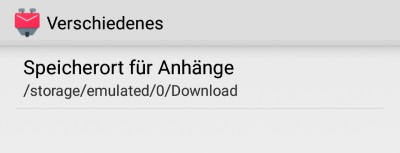
Diese Einstellungen gibt es natürlich auch in anderen Mail-Apps, also einfach mal in die App-Einstellungen schauen.
Wenn der Google Play Store mal Probleme machen sollte, dann kann das an verschiedene Ursachen liegen und dementsprechend gibt es auch verschiedene Lösungsansätze, die einem hier weiterhelfen können. Manchmal kann man die Probleme relativ einfach beheben und zwar in dem man den Cache vom Google Play Store löschst. Wie Du den App-Cache vom Play Store leeren kannst und welche Schritte dafür ausgeführt werden müssen, dass erklären wir dir in diesem Ratgeber.
Wenn eine Android-App mal Probleme macht, dann hilft es häufig schon die App einmal komplett zu schließen und neuzustarten. Sollte das nicht helfen, dann gibt es einen weiteren Trick der nicht selten helfen kann und zwar den App-Cache leeren. Beim Cache leeren gehen anders als beim Daten löschen in der Regel keine wichtigen Daten verloren. Es werden nur temporäre Dateien der App gelöscht, sodass es hier in der Regel nie zu einem Datenverlust kommt.
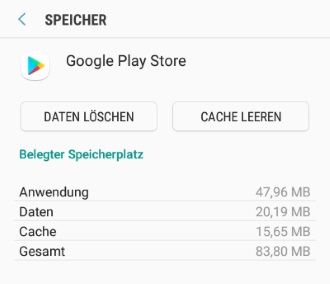
Wenn Du auf den „Daten löschen“-Button tippst, dann werden alle gespeicherten Daten der App gelöscht. Dazu gehören meistens so etwas wie Zugangsdaten aber auch von der App erstellte Daten. Im Fall von dem Play Store würden dadurch beispielsweise die Zugangsdaten gelöscht, die installierten Apps bleiben natürlich weiterhin auf dem Smartphone installiert.
Was passiert eigentlich beim Cache leeren und werden dadurch wichtige Daten gelöscht? Dieser Frage sind wir schon einmal in einem anderen Artikel auf den Grund gegangen.
Wer in den vergangenen Wochen nach der einen oder anderen Android-App gesucht hat, der wird vielleicht Bekanntschaft mit den sogenannten „Instant Apps“ gemacht haben. In dem Zusammenhang stellt sich dann oft die Frage, was sind die Instant Apps und wie kann man das deaktivieren? Alles was Du zu dem Thema wissen musst, dass haben wir in diesem Ratgeber zusammengefasst.
Bei den Instant Apps handelt es sich um ein neues Feature welches die Ausführung von einigen Android-Apps erlaubt, ohne diese komplett herunterladen und installieren zu müssen. Die Apps sind also nach einem Klick auf den App-Link sofort geladen und können auch wie eine normale App genutzt werden. Man erkennt die Instant Apps in der Google-Suche unter anderem an dem kleinen grauen Schriftzug mit „Instant“. Das Feature ist manchmal ganz praktisch, wenn man die App nur testen möchte. Der eine oder andere fragt sich aber sicher, warum installiert sich Instant Apps von selbst und wie lässt sich das abschalten?
Die neue Funktion mit den Instant Apps kannst Du relativ einfach abschalten. Die Funktion für die Instant Apps findest Du in den Android-Einstellungen in dem Unterpunkt „Google“. In den Google-Einstellungen findest Du die „Instant Apps“ und hier kannst Du oben über den Schalter das Feature deaktivieren.