Suche
-
Neue Artikel
Kategorien

Du hast vor kurzem einen Song in einem Video gefunden und suchst nach einer Möglichkeit wie man den Songtitel und Interpreten herausfinden kann? Für Android, iOS und Windows sowie Mac gibt es inzwischen verschiedene Programme über die man Lieder erkennen lassen kann. Viele dieser Programme und Apps setzen allerdings meistens voraus, dass man ein Mikrofon hat und einen Ausschnitt von dem Lied darüber aufnehmen kann. Doch was tun wenn man am PC kein Mikrofon hat und das Lied erkennen lassen möchte? Gibt es so etwas wie eine Online-Musikerkennung die ohne Mikrofon und ohne App funktioniert?
Um es kurz zu machen, ja die gibt es. Über den kostenlosen Online-Dienst namens ACRCloud Music Recognition Services kannst Du eine kostenlose Online-Musikerkennung durchführen und das komplett ohne Mikrofon. Der Online-Dienst bietet zum einen die Möglichkeit an das Lied als MP3 hochzuladen und dann analysieren zu lassen. Alternativ kann man die Musikerkennung auch als Browser-Erweiterung installieren. Möchtest Du zum Beispiel das Lied aus einem YouTube-Video erkennen lassen, dann kannst Du einfach das Video abspielen, die Erweiterung im Browser öffnen und nach wenigen Sekunden erhält man meist ein Ergebnis. Dies funktioniert übrigens nicht nur bei YouTube Videos sondern theoretisch bei jedem Videoclip auf einer Webseite.

Sollte es sich um einen Remix oder ein sehr exotisches Lied handeln, dann kann einem hier meistens keine App zur Musikerkennung helfen, da der Song einfach nicht in der Datenbank gespeichert ist, wo nach Liedern gesucht wird. Aber auch hier gibt es eine Möglichkeit und die heißt nachfragen. Nachfragen kostet bekanntlich nichts und gerade wenn man ein Lied in einem YouTube Video entdeckt hat, von dem man gerne Interpreten und Songtitel wissen möchte, dann reicht meist eine nette Nachfrage und nach wenigen Minuten oder Stunden hat man eine Antwort auf die Frage in den Kommentaren. Häufig ist die Frage nach dem Songtitel auch schon in den Kommentaren zu finden und unter Umständen schon beantwortet worden.
Wenn man unter Android ein Bild aus der Galerie löschen möchte, dann muss man dafür eigentlich nicht sonderlich viel machen außer das Bild in der Galerie-App zu öffnen und auf das Papierkorb-Symbol zu tippen. Anschließend wird das Bild in der Regel dauerhaft gelöscht. Doch dem ist nicht immer so und die Bilder lassen sich nicht löschen bzw. werden nach dem Löschen immer wieder angezeigt. Was hier häufig die Ursache für das beschriebene Problem ist, wenn sich Fotos nicht aus der Galerie löschen lassen, dass erklären wir in diesem Ratgeber-Artikel.
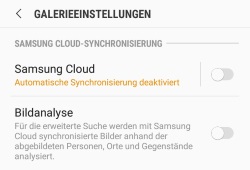 Wenn sich bei einem Android-Handy einzelne Bilder nicht aus der Galerie löschen lassen und nach einer Weile immer wiederkommen, dann liegt das häufig an einer aktivierten Cloud-Synchronisierung, die im Hintergrund läuft. Je nachdem welche Galerie-App Du auf deinem Android-Handy verwendest und wie diese eingestellt ist, kann man bei vielen Smartphones eine Cloud-Synchronisierung in der Galerie aktivieren (zum Beispiel bei den Samsung Galaxy Smartphones). Dabei werden die gemachten Fotos automatisch in die Cloud hochgeladen und dort nochmal zusätzlich gespeichert.
Wenn sich ein Bild nicht löschen lässt, dann liegt das manchmal daran, dass beim Löschen nur das lokal gespeicherte Bild auf dem Handy gelöscht wird, nicht aber das hochgeladene Bild in der Cloud. Meistens erfolgt die Löschung erst einige Stunden später oder wenn man das nächste mal manuell synchronisiert. Die Lösung für das „Problem“ ist also oft recht einfach, öffne die Einstellungen deiner Galerie-App und starte die Cloud-Synchronisierung noch einmal. Daneben solltest Du das Bild auch aus dem Galerie Papierkorb löschen, wenn Du dieses dauerhaft und endgültig löschen möchtest. Weitere Informationen zu dem Thema in unserem Artikel rund um den Android Galerie Papierkorb und wie man diesen leeren kann.
Du hast dein Android-Handy über Bluetooth mit der Freisprecheinrichtung im Auto verbunden und bekommst keinen Ton? Der eine oder andere Besitzer von einem Android-Handy wird dieses vielleicht auch mit dem Auto oder eher gesagt dem Autoradio verbinden und darüber Musik hören. In der Regel lässt sich das Handy ohne Probleme über Bluetooth mit der Freisprecheinrichtung verbinden. Doch wie es immer so ist bei Technik, früher oder später tritt dann doch ein Problem auf. Ein recht häufig genanntes Problem ist die Tonausgabe. Sollte deine Freisprecheinrichtung keinen Ton von sich geben, nachdem Du dein Android-Handy über Bluetooth damit verbunden hast, dann hat das meistens einen einfachen Grund.
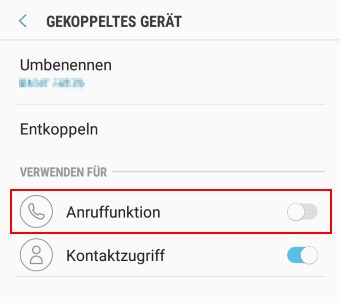
Kennst Du weitere Ursachen, wenn die Freisprecheinrichtung kein Ton von sich gibt, sobald man sein Android-Handy über Bluetooth verbunden hat? Solltest Du auch deine Erfahrungen mit dem Problem gemacht haben und weitere Lösungsansätze kennen, dann hinterlasse gerne einen Kommentar unter diesem Beitrag. Im nächsten Beitrag zeigen wir dir, wie man unter Android den Bluetooth Cache löschen kann.
Wer ein iPhone besitzt, der wird hier und da vielleicht auch mal die Funktion von dem mobilen Hotspot verwenden. Mit wenigen Handgriffen kann man auf dem iPhone einen WLAN-Hotspot erstellen und damit die mobile Internetverbindung von dem Handy mit anderen Geräten in der Nähe teilen. Das ist besonders dann recht praktisch, wenn man zum Beispiel noch ein Tablet wie ein iPad ohne eigene mobile Internetverbindung hat und dieses unterwegs auch mit dem Internet verbinden möchte. Auch wenn sich der Hotspot auf dem iPhone schnell einrichten lässt und in der Regel selten Probleme macht, so tauchen bei der Nutzung immer mal wieder Fragen auf. Dazu gehört häufig auch die Frage, wie kann ich beim iPhone Hotspot sehen wer verbunden ist?
Wenn sich ein anderes Gerät über WLAN mit deinem iPhone Hotspot verbindet, dann färbt sich die Statusleiste vom iPhone in blau und zeigt an, wie viele Geräte verbunden sind. In der aktuellen iOS-Version kann man dabei leider nicht sehen, wer und welche Geräte mit dem mobilen Hotspot verbunden sind. Zwar kannst Du sehen, wie viele Geräte sich mit dem Hotspot verbunden haben, du siehst aktuell aber nicht die Namen der Geräte. Nach unserer Recherche gibt es da aktuell auch keinen Trick mit dem man sich die Namen von den verbundenen Geräten anzeigen lassen kann.
Hat sich bei dem Thema inzwischen etwas geändert? Kann man sich auf dem iPhone inzwischen doch anzeigen lassen, wer mit dem Hotspot verbunden ist? Sollte sich hier zwischenzeitlich etwas geändert haben, dann schreibe uns gerne einen Kommentar unter diesen Ratgeber-Artikel und wir werden die Information hier zeitnah ergänzen. Vermutlich wird die Anzeige früher oder später mit einem iOS-Update nachgereicht.
Wie kann man unter Android einen schwarzen Hintergrund mit weißer Schrift einstellen? Nicht nur als Sehhilfe sondern auch für Fans von einem „Dark Modus“ in Programmen und Apps ist der schwarze Hintergrund mit einer Kontrastreichen weißen Schrift sehr beliebt. Anders als unter Windows kann man unter Android bislang noch keinen einfarbigen schwarzen Hintergrund einstellen. Stellt sich die Frage, wie kann man einen schwarzen Hintergrund einstellen und kann man die Schrift von den App-Bezeichnungen dann auch weiß machen?
Unter Android kannst Du recht einfach einen schwarzen Hintergrund einrichten, genauer gesagt gibt es hier eigentlich zwei Möglichkeiten.
In aktuellen Android-Versionen passt sich die Schriftfarbe der App-Namen meistens immer automatisch an den Hintergrund an. Heißt also, stellst Du einen hellen Hintergrund ein, dann wird meistens eine schwarze Schrift angezeigt. Stellst Du hingegen ein schwarzes Wallpaper ein, dann wird eine weiße Schrift angezeigt. In den meisten Fällen musst Du also nicht extra eine weiße Schrift einstellen, wenn Du ein schwarzes Hintergrundbild eingestellt hast. Diese Aufgabe übernimmt Android in der Regel von alleine und automatisch.
Unter Stock-Android lässt sich die Schriftfarbe nach unserer Recherche auch gar nicht manuell einstellen, sondern diese wird immer automatisch an die Farbe von dem Hintergrund angepasst. Über Android-Launchern von Drittanbietern wie zum Beispiel den Nova Launcher hat man mehr Einstellungsmöglichkeiten. In den Startseiten-Einstellungen von dem Nova Launcher kannst Du die Schrift sowie die Schriftfarbe der App-Icons manuell einstellen.
Wer mit seinem Android-Handy telefoniert, der hält sich das Gerät bei einem Gespräch meistens an der Ohr und hört den Anrufer über den Lautsprecher in der Hörmuschel. Was der eine oder andere vielleicht noch gar nicht weiß, dass Handy auch auch eine integrierte „Freisprecheinrichtung“, denn Du kannst deinen Gesprächspartner auch über den integrierten Lautsprecher abspielen lassen. Stellt sich die Frage, wie kann man unter Android den Lautsprecher bei einem Anruf einschalten und den Freisprechmodus aktivieren?
Möchtest Du bei deinem Android-Handy den Freisprechmodus aktivieren und deinen Gesprächspartner statt über die Hörmuschel über den Lautsprecher abspielen und auf „laut stellen“, dann musst Du eigentlich nicht sonderlich viel machen außer bei einem aktiven Gespräch auf den „Lautsprecher“-Button tippen. Nehme dazu kurz das Handy vom Ohr, sodass sich der Bildschirm einschaltet, und tippe dann auf den „Lautsprecher“-Button. Dadurch wird der Ton von der Hörmuschel auf den Lautsprecher umgeleitet und der Freisprechmodus ist aktiviert. Möchtest Du den Lautsprecher beim Telefonieren wieder ausschalten, dann musst Du einfach erneut auf den Button tippen und dein Gesprächspartner ist wieder über die Hörmuschel zu hören.
Bei einigen Android-Versionen wird statt „Lautsprecher“ auch der „Freisprechen“-Button während eines Telefonats auf dem Bildschirm angezeigt.
Wie kann ich mir in der Amazon App den Link zu einem Produkt kopieren? Wenn Du gerade in der Amazon-App surfst und ein Produkt entdeckt hast, welches Du gerne mit Freunden über WhatsApp oder aber auch per E-Mail teilen möchtest, dann stellt sich oft die Frage, wie kann man sich in der Amazon App den Link kopieren?
Möchtest Du in der Amazon-App ein Produkt weiterempfehlen und dir den Link in den Zwischenspeicher kopieren, dann geht das sowohl in der Android- als auch in der iOS-Version der App recht einfach. In der Produktbeschreibung von dem jeweiligen Produkt findest Du etwas weiter unten einen „Teilen“-Button. Über den „Teilen“-Button kannst Du nicht nur automatisch eine Verlinkung zu dem Produkt über Apps wie WhatsApp, Facebook oder aber auch per E-Mail versenden, sondern über den „Teilen“-Button kannst Du dir auch den Link zu dem Amazon-Produkt in den Zwischenspeicher kopieren.
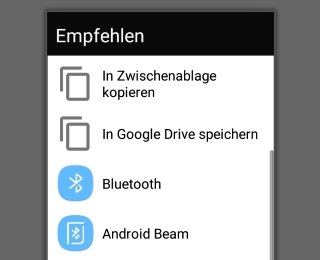
Hast Du den Link bzw. die URL zum Produkt kopiert, dann kannst Du diesen in jede App einfügen, wo Du ein Eingabefeld hast. Tippe dazu einmal doppelt auf das Eingabefeld und anschließend sollte sich ein kleines Kontextmenü öffnen. In dem Kontextmenü kannst Du „Einfügen“ auswählen und den Amazon-Link aus der Zwischenablage in das Eingabefeld einfügen.
Alternativ könntest Du statt der Amazon-App auch einfach die Amazon-Webseite aufrufen und dir dort den Link als URL kopieren. Dazu das gewünschte Produkt bei Amazon im Browser aufrufen, oben auf die URL-Leiste tippen und dann die markierte URL in den Zwischenspeicher kopieren. Beides kommt im Prinzip auf das gleiche hinaus.
Wie kann man einzelne Apps wie WhatsApp zeitlich begrenzen? Kann man für einzelne Android-Apps eine Zeitbegrenzung einstellen, sodass diese täglich nur x Minuten oder Stunden genutzt werden dürfen? Diese Frage wird vielleicht mal den einen oder anderen beschäftigen, vor allem dann, wenn Kinder das Handy zwar nutzen sollen, aber nicht unbegrenzt und ohne Zeitlimit. Es gibt verschiedene Möglichkeiten wie man einzelne Android-Apps mit einer täglichen Zeitbegrenzung versehen kann. Das funktioniert übrigens nicht nur bei WhatsApp sondern auch bei jeder anderen installierten App wie ein Internetbrowser, Facebook, Instagram, Snapchat und Co.
Möchtest Du Apps wie WhatsApp zeitlich begrenzen, dann geht das am einfachsten über eine Kindersicherung-App. Hier gibt es zum Beispiel die Google-App namens Family Link mit der man eine Kindersicherung einrichten kann. Über die App kann man auch ein Tageslimit einstellen und das Handy sogar in der Nacht bzw. zu bestimmten Zeiten automatisch sperren lassen. Alternativ gibt es auch Apps wie Screen Time mit der man nicht nur die allgemeine Nutzungszeit sondern auch die Nutzungszeit von einzelnen Apps einstellen kann. Über die Kindersicherung-Apps kann man im Handumdrehen eine Zeitbegrenzung für die Nutzung von WhatsApp und anderen installierten Apps auf dem Handy einrichten.
Viele der Handy-Apps benötigen eine Internetverbindung, damit diese richtig funktionieren und genutzt werden können. Sofern das Handy selber keine mobile Internetverbindung aufbauen kann, kann man die Apps auch darüber zeitlich begrenzen, in dem man einfach die Kindersicherung auf dem Router einschaltet und ein tägliches Limit für die Internetnutzung einstellt. Zwar können die Apps dann weiterhin geöffnet werden, ohne Internetverbindung wird da aber nicht viel zu machen sein.
Die großen sozialen Netzwerke haben bereits angekündigt, dass man in Zukunft auch direkt über die App eine Nutzungszeit einstellen können soll. Bislang ist das mit den Bordmitteln der meisten Android-Apps aber noch nicht möglich, sodass man hier aktuell auf Kindersicherung-Apps zurückgreifen muss.