Suche
-
Neue Artikel
Kategorien

Bei vielen Android-Handys wie einem Samsung Galaxy S9 oder Galaxy S8 ist auf dem Sperrbildschirm ein Kamera-Symbol zu sehen. So kann man direkt vom Sperrbildschirm aus die Kamera-App öffnen und ein Foto schießen oder ein Video aufnehmen. Der eine oder andere Besitzer von einem Smartphone mit dem Kamera-Icon auf dem Sperrbildschirm wird sich früher oder später vielleicht mal Fragen, wie bekommt man die Kamera von dem Lockscreen entfernen?
Je nachdem welche Android-Version Du installiert hast und ob Du einen Android Launcher von einem Drittanbieter verwendest, unterscheidet sich die Vorgehensweise bei dem Thema leicht. In der folgenden Anleitung zeigen wir, wie man bei einem Samsung Galaxy die Kamera auf dem Sperrbildschirm entfernen und durch andere Apps austauschen kann. Bei anderen Android-Smartphones mit halbwegs aktueller Android-Version gibt es aber meistens eine ähnlich Option in den Einstellungen.
Entsperre dein Handy und öffne die Einstellungen. Unter dem Menüpunkt „Gerätesicherheit“ findest Du den Menüpunkt „App-Shortcuts“ und hier kannst Du die App-Icons auf dem Sperrbildschirm ändern. Hier kannst Du entweder das Kamera-Symbol durch eine andere App austauschen oder aber auch komplett deaktivieren und damit auf dem Sperrbildschirm ausblenden.
Ist die Einstellung nicht mehr wie beschrieben zu finden? Sollte sich bei dem Thema durch ein Android-Update etwas geändert haben, dann hinterlasse uns gerne einen Hinweis in den Kommentaren und wir werden diesen Artikel entsprechend aktualisieren.
Auf der nächsten Seite zeigen wir, wie man bei der Android-Kamera einen Zeitstempel auf den Fotos einfügen kann. Außerdem gehen wir auf die häufig gestellte Frage ein, wie man den Dateinamen der Kamera-Fotos ändern kann.
Wie kann man unter Android in den Kontakten eine Gruppe erstellen? Gibt es so etwas wie Kontaktgruppen und wenn ja, wie kann man diese anlegen? Je nachdem wie viele Kontakte man auf dem Handy gespeichert hat und verwaltet, kann es manchmal etwas knifflig werden den Überblick zu behalten, vor allem wenn man Kontakte mit dem gleichen Namen gespeichert hat. Praktisch wäre es doch, wenn man die Kontakte in einzelne Gruppen einsortieren könnte. So könnte man beispielsweise private von beruflichen Kontakten trennen. Stellt sich nur die Frage, wo kann man unter Android eine Kontaktgruppe anlegen?
Bei neueren Android-Versionen und vielen Kontakte-Apps kannst Du inzwischen Gruppen für die Kontakte anlegen. Je nachdem welche Kontakte-App du gerade verwendest, ist die Vorgehensweise hier unterschiedlich. Unter Stock-Android gibt es bei der vorinstallierten App für die Kontakte nicht eine direkt sichtbar „Gruppe erstellen“-Funktion. Die Funktion ist etwas versteckt, genauer gesagt über die Details von einem Kontakt zu erreichen.
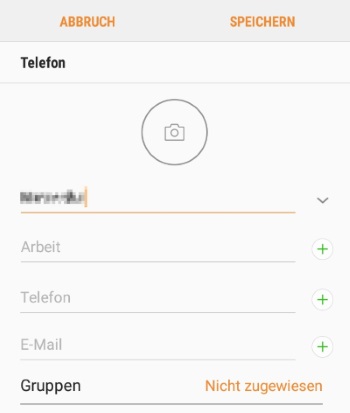
Wie oben beschrieben funktioniert es übrigens auch in der Kontakte-App auf Samsung Galaxy Smartphones wie einem Galaxy S9 oder S8. Sollte deine Kontakte-App keine Gruppen-Funktion anbieten, dann kannst Du immer noch auf andere Apps umsteigen. Dazu gehört zum Beispiel die Kontakte-App von Google, die man sich kostenlos im Google Play Store herunterladen kann.
Über die Kontaktgruppen kann man übrigens auch den Zugriff von WhatsApp auf bestimmte Kontakte steuern.
Du hast dein Android-Handy gerootet und möchtest jetzt den Root entfernen? Hier stellt sich die Frage, wie kann man den Root löschen und lässt sich der Root auch ohne PC und ohne Datenverlust entfernen? Ein Root hat verschiedene Vor- und Nachteile. Zu den Vorteilen von einem gerooteten Handy gehört auf jeden Fall, dass man danach mehr Möglichkeiten hat. So lassen sich zahlreiche praktische Apps nutzen, die einen Root entfernen. Auf der anderen Seite kann so ein Root auch Nachteile haben, unter anderem das bestimmte Apps und auch Spiele-Apps nicht mehr so richtig funktionieren. Hat man das Handy gerootet und überlegt es sich später anders, dann stellt sich die Frage, wie kann man unter Android einen Root entfernen? Kann man den Root löschen, obwohl man keinen Zugriff auf einen PC hat und geht das auch ohne Datenverlust?
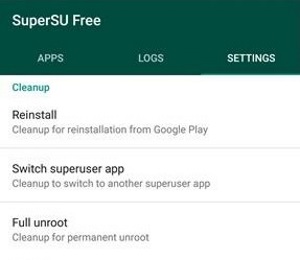 Es gibt inzwischen verschiedene Möglichkeiten mit denen man einen Root entfernen kann. Einige davon fordern einen PC und einen Reset auf die Werkseinstellungen, wie zum Beispiel die Installation der Stock-Firmware oder über die Installation einer Custom-ROM, man kann den Root aber auch über Apps entfernen. Zwar wird der Root dadurch nicht komplett entfernt (jedenfalls erkennen einige Apps den entfernten Root danach immer noch und funktionieren nicht), allerdings wird das in den meisten Fällen ausreichen.
Willst Du von deinem Android-Handy den Root ohne PC und und Datenverlust entfernen, dann geht das unter anderem über die SuperSU-App aus dem Play Store. Die App bietet eine „Full unroot“-Funktion mit der man den Root rückgängig machen und dauerhaft entfernen kann
Neben SuperSU gibt es auch andere Root-Apps mit denen man das Rooten rückgängig machen kann. Hier bietet sich unter anderem die App namens „Simple unroot“ an. Auch hier wird kein PC benötigt und die App unrootet das Handy ohne einen Datenverlust. Von der Bedienung ist die Simple Unroot-App ähnlich selbsterklärend wie die SuperSU-App.
Kennst Du andere Möglichkeiten und Apps mit denen man einen Root ohne Datenverlust und ohne PC löschen kann?
Wie kann man Google Play Protect deaktivieren? Nachdem es in den letzten Jahren immer wieder Berichte über Malware in Android-Apps gab, hat Google schon vor einiger Zeit dem Problem gegengesteuert und einen Virenscan für Apps im Google Play Store integriert. Die Funktion nennt sich Google Play Protect“ und scannt die installierten Apps regelmäßig auf schädliches Verhalten. So schützt man sich zum einen vor der Malware-Installation über eine App-Installation, aber auch über nachgeschobene App-Updates. Manchmal macht Google Play Protect aber auch Probleme, zum Beispiel wenn man Apps außerhalb vom Google Play Store manuell über eine APK-Datei installiert. Dann stellt sich häufig die Frage, wie kann man Google Play Protect deaktivieren?
Wenn Du Google Play Protect deaktivieren möchtest, dann kannst Du dies aktuell nur so einstellen, dass nur noch die Apps aus dem Play Store überprüft werden. Die manuell installierten Android-Apps werden dann nicht mehr von Google Play Protect überprüft. Komplett deaktivieren lässt sich Play Protect nicht, aber solange die Scan nur bei Play Store Apps erfolgen, sollte das für die meisten ausreichend sein.
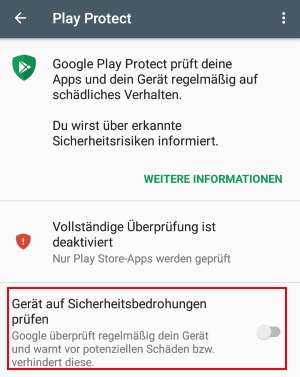
Hast Du Google Play Protect einmal deaktiviert, dann kannst Du die Funktion natürlich auch jederzeit wieder aktivieren. Dazu musst Du einfach wieder den Schalter bei „Gerät auf Sicherheitsbedrohungen prüfen“ aktivieren und dann werden auch wieder Apps außerhalb vom Google Play Store auf ein verdächtiges und schädliches Verhalten überprüft. Sollte etwas verdächtiges in der App gefunden werden, dann wirst Du sofort darüber informiert.
Wo kann ich unter Android den E-Mail-Empfang ausschalten? Gibt es irgendwo einen Schalter mit dem man die Synchronisierung der E-Mails deaktivieren kann? Wer heutzutage ein Smartphone nutzt, der wird vielleicht auch in einer Mail-App sein E-Mail-Postfach eingerichtet haben, um gelegentlich die eine oder andere Mail zu lesen oder zu schreiben. Wie man es aus anderen Apps kennt möchte man manchmal einfach seine Ruhe von bestimmten Apps haben und dann fragt man sich, wo kann man den Mail-Empfang deaktivieren?
Es gibt verschiedene Möglichkeiten mit denen Du unter Android die E-Mail deaktivieren kannst. Zum einen kannst Du das Handy komplett lautlos schalten oder den Nicht-Stören-Modus deaktivieren, zum anderen kannst Du aber auch nur die E-Mail-Synchronisierung deaktivieren und damit den Mail-Empfang ausschalten. Anders als beim Lautlos- oder Nicht-Stören-Modus hat letzteres nur Auswirkungen auf die E-Mail-App und nicht auf andere Benachrichtigungen.
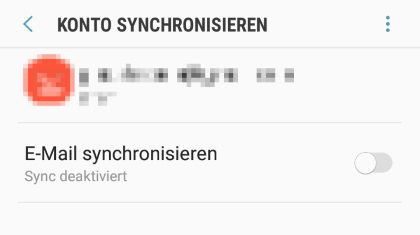
Möchtest Du wieder E-Mails empfangen, dann kannst Du die Synchronisierung natürlich jederzeit über die oben beschriebenen Schritte wieder einschalten. Wie kann man eigentlich bei einem Android-Handy die E-Mails auf die SD-Karte verschieben?
Wieso macht mein Android-Handy von alleine Screenshots? Was kann ich tun, wenn ein Handy automatisch Screenshots macht und habe ich mir einen Virus oder Trojaner eingefangen? Die Frage stellt sich meistens, wenn das Handy plötzlich in der normalen Verwendung von ganz alleine Screenshots macht. Was hier meist die Ursache ist und woher die Screenshots kommen, dass erklären wir dir in diesem Ratgeber-Artikel.
Wenn dein Android-Handy von alleine Screenshots macht, dann kann das verschiedene Ursachen haben. Oft liegt es daran, weil man die Gestensteuerung aktiviert und versehentlich die Geste zum Screenshots machen auf dem Bildschirm ausgeführt hat. So kannst Du beispielsweise bei vielen Handys mit der Hand oder Handkante einmal von oben nach unten über den Bildschirm streichen und es wird ein Screenshots ausgeführt. In den Einstellungen kannst Du die Gestensteuerung deaktivieren.
Manchmal macht das Handy auch automatisch Screenshots, weil die Tasten klemmen. Bei vielen Handys muss man für einen Screenshot die Power-Taste und und die Home-Taste gleichzeitig drücken. Wenn jetzt eine Taste klemmt und man drückt die andere Taste (sowohl Power-Taste aber auch Home-Button), dann wird der Screenshots ausgelöst.
In den seltensten Fällen ist der Grund für die automatisch Erstellung von Screenshots ein Virus oder Trojaner. Wer auf Nummer sicher gehen will, der kann sich einfach mal einen Virenscanner aus dem Google Play Store herunterladen und über das Handy laufen lassen. Die Auswahl an kostenlosen Virenscanner-Apps ist ja inzwischen mehr als ausreichend und namenhafte Hersteller wie Avira, Kaspersky, AVG und Co haben Ihre Virenscanner für Android auf dem Markt gebracht.
Sollten die Virenscanner-Apps nicht finden, dann muss man sich in der Regel keine Sorgen machen. In dem Fall liegt es dann wie oben erwähnt häufig an der Gestensteuerung mit dem man versehentlich die Bildschirmaufnahme ausgelöst hat.
Dein Android-Handy hat einen hohen Akkuverbrauch im Ruhezustand? Der eine oder andere Besitzer von einem Android-Smartphone wird vielleicht mal das Problem haben, dass der Akku ohne große Benutzung plötzlich leer ist. Das ist besonders dann sehr ärgerlich, wenn das Problem plötzlich auftritt und man auf das Smartphone angewiesen ist. Eine mögliche Ursache für das Problem könnte ein defekter Akku sein. Doch nicht immer muss gleich der schlimmste Fall eintreffen und es gibt durchaus auch noch andere Ursachen für den hohen Akkuverbrauch im Standby. Wie man das Problem häufig in den Griff bekommen kann, dass erklären wir dir in diesem Ratgeber.
Wenn der Akkuverbrauch im Ruhezustand sehr hoch ist, dann liegt das wie erwähnt nicht immer gleich an einem defekten Akku. Gelegentlich kommt es auch zu dem Problem, weil eine App die ganze Zeit im Hintergrund läuft und den Prozessor auf Volllast hält. Die Ursache dafür ist meistens ein Bug in der App, den man durch eine Deinstallation oder durch ein Update der App beheben kann. Stellt sich nur die Frage, wie finde ich heraus welche App für den hohen Akkuverbrauch verantwortlich ist?
Bei neueren Android-Versionen kannst Du den Akkuverbrauch von einzelnen Apps mit wenigen Handgriffen herausfinden. Standardmäßig wird der Energieverbrauch von jeder App inklusive der System-Apps protokolliert. Hast Du beispielsweise ein Samsung Galaxy Smartphone, dann findest Du die Anzeige dafür folgendermaßen.
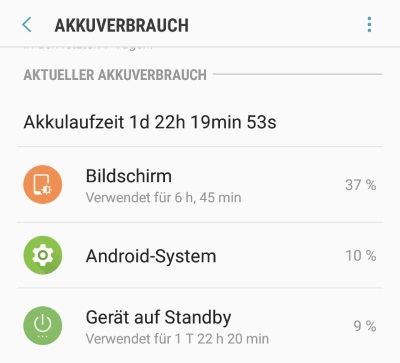
Ganz oben ist meistens der Bildschirm sowie das Android-System, was übrigens völlig normal ist. Sollte eine App ganz weit oben angezeigt werden, die Du eigentlich gar nicht nutzt, dann ist die App vermutlich verantwortlich für das Problem. Prüfe, ob Du in der App vielleicht etwas eingestellt hast, dass diese im Hintergrund weiter läuft. Ist das nicht der Fall, dann überprüfe ob es ein Update für die App gibt. Tritt das Problem trotz neuster Version auf, dann ist in der App vermutlich ein Bug der für den hohen Akkuverbrauch sorgt. In dem Fall würden wir dazu raten die App zu deinstallieren.
Um herauszufinden, ob es sich eher um ein Software- oder doch im ein Hardware-Problem handelt, kannst Du dein Handy auch im sogenannten sicheren Modus starten. Der sichere Modus unter Android ist vergleichbar mit dem abgesicherten Modus in Windows. In dem Modus werden nur die Apps und Dienste geladen, die ab Werk mit dabei sind. Wenn dein Handy im sicheren Modus ist und der Akkuverbrauch im Standby ist weiterhin sehr hoch, dann ist der Akku wahrscheinlich defekt.
Wenn gar nichts hilft, dann solltest Du dein Handy auf die Werkseinstellungen zurücksetzen. Beachte dabei, dass bei einem Reset auf den Werkszustand alle Daten auf dem Handy gelöscht werden.
Wieso bekomme ich in unregelmäßigen Abständen eine SMS von „Unknown sender“? Was hat das UNKNOWN_SENDER zu bedeuten und wie kann man die SMS deaktivieren? Wer ein Android-Smartphone nutzt, der wird früher oder später vielleicht mal eine leere SMS erhalten und statt einer Nummer oder einem Kontaktnamen bekommt man stattdessen nur Unknown Sender angezeigt. Da wir vor kurzem häufiger die SMS erhalten haben, stellt sich die Frage, was hat das zu bedeuten?
Nach unserer Recherche ist die genaue Ursache für die SMS von dem Unknown Sender noch nicht bekannt. Einige vermuten das Problem wird von einer Drittanbieter-App verursacht, andere wiederum vermuten es könnte sogar eine stille SMS sein (letzteres dürfte eher sehr unwahrscheinlich sein). Das Problem tritt wohl vermehrt bei Smartphones von dem Hersteller Huawei auf und bislang gibt es zumindest nach unserem aktuellen Kenntnisstand keine wirkliche Lösung dafür. Bei einigen Betroffenen soll es wohl geholfen haben den App-Cache der SMS-/Nachrichten-App zu löschen und auch nochmal den Android-Cache zu leeren. Beides hat bei uns nichts gebracht, die SMS von dem Unknown Sender ohne Inhalt kommt weiterhin in unregelmäßigen Abständen wieder. Leider kann man die SMS auch nicht blockieren, da unter Android die Blockliste eine Handynummer erfordert und diese wird hier eben nicht angezeigt. Einen Unknown_Sender kann man also nicht blockieren, sodass die SMS nicht mehr angezeigt wird.
Sobald wir eine Lösung für das Problem mit der unbekannten SMS gefunden haben, werden wir diese hier ergänzen. Hast Du auch Erfahrungen mit der SMS von unbekannt gemacht und kennst Du mögliche Ursachen für das Problem?