Suche
-
Neue Artikel
Kategorien

Wieso werden in der E-Mail-App meine Unterordner nicht synchronisiert und angezeigt? Wer ein Android-Smartphone nutzt und darauf auch sein E-Mail-Postfach eingerichtet hat, der wird vielleicht mal das Problem haben und die Unterordner werden nicht synchronisiert. Wer in seinem E-Mail-Postfach gerne mit Unterordnern arbeitet, zum Beispiel weil es das berufliche Postfach vom Exchange-Server ist, der steht hier ziemlich auf dem Schlauch. Stellt sich die Frage, muss man unter Android in der E-Mail-App irgendwo einstellen, dass alle Ordner synchronisiert werden sollen oder wie kann ich die Unterordner anzeigen lassen?
Das Problem mit den fehlenden Unterordnern in der E-Mail-App scheint öfters aufzutreten und nach unserer Recherche ist die Ursache dafür nicht eine fehlende Einstellung sondern die E-Mail-App unterstützt es einfach nicht. Demnach gibt es wohl einige E-Mail-Apps (speziell die vorinstallierten Mail-Apps bei älteren Android-Versionen) die keine Synchronisierung der Unterordner über IMAP unterstützen.
In dem Fall gibt es zwei Lösungen. Zum einen solltest Du überprüfen, ob Du die aktuellste Version der vorinstallierten E-Mail-App verwendest. Wenn dem nicht so ist, dann solltest Du die App updaten und prüfen, ob die Unterordner mit der neuen Version synchronisiert und auch angezeigt werden. Bei Samsung Galaxy Smartphones gab es das Problem auch in der Vergangenheit, wurde aber inzwischen durch ein Update für die Samsung E-Mail-App behoben. Alternativ könntest Du auch auf eine E-Mail-App von einem Drittanbieter aus dem Google Play Store zurückgreifen, welche eine Synchronisierung der Unterordner unterstützt. Hier bietet sich zum Beispiel die kostenlose E-Mail-App namens K-9 Mail an.
Gibt es in einigen Mail-Apps für Android doch einen Schalter wo man die Synchronisierung von Unterordnern separat aktivieren muss, damit diese auch angezeigt werden? Wenn Du andere Erfahrungen gemacht hast, dann hinterlasse uns gerne einen kurzen Hinweis als Kommentar unter diesem Beitrag.
Eine Mailbox ist schon was praktisches. Wenn man gerade keine Lust oder keine Zeit hat ein Gespräch anzunehmen, wird der Anrufer nach einer gewissen Klingeldauer auf die Mailbox weitergeleitet und kann dort eine Nachricht aufsprechen. Die Nachricht auf der Mailbox kann man sich dann später anhören, ohne das der Anrufer es mitbekommt. Bei der Konfiguration der Mailbox kann man auch eine Mailbox-Ansage hinterlegen und selbst einsprechen. Stellt sich die Frage, wie und wo kann man bei einem Android-Handy wie einem Samsung Galaxy S9 die Mailbox Ansage ändern?
Wenn Du die Mailbox-Ansage von deinem Handy ändern möchtest, dann ist das in der Regel keine Einstellung auf dem Handy sondern vielmehr bei deinem Mobilfunkanbieter. Die Mailbox wird in der Regel vom Mobilfunkanbieter gestellt und muss dementsprechend auch dort konfiguriert werden. Je nachdem bei welchem Mobilfunkanbieter Du bist, unterscheidet sich die Einrichtung der Mailbox leicht.
Bei Vodafone kannst Du die Mailbox-Ansage über die Nummer 5500 ändern. Rufe die Nummer an, drücke die 2 um die Mailbox-Einstellungen zu ändern und drücke dann nochmal die 2. Anschließend kannst Du die Standard-Begrüßung für die Mailbox verwenden oder über die Taste 2 eine eigene Mailbox-Ansage aufnehmen und einsprechen.
Bei Aldi Talk kannst Du auch eine eigene Mailbox Ansage erstellen und einstellen. Rufe dazu die Nummer 991 ein und drücke die Taste 9 für die Optionen und die Taste 1 für die Begrüßung. Jetzt kannst Du eine 30-sekündige Ansage aufsprechen und diese danach auch für deine Mailbox aktivieren. Über die Taste 1 kannst Du die Mailbox Ansage löschen und wieder die Standard-Ansage für Anrufer abspielen lassen.
Bei anderen Anbietern wie der Telekom, E-Plus, O2 und Co gibt es meistens auch eine ähnliche Einstellungsmöglichkeit, um eine eigene Mailbox Ansage einzurichten. Wie oben erwähnt ist das aber meist eine Einstellung bei deinem Mobilfunkanbieter und nicht auf deinem Android-Handy.
Kann man Fortnite Mobile eigentlich mit Maus und Tastatur spielen? Wie kann man eine Maus und Tastatur mit einem Android-Handy verbinden und lässt sich diese dann auch in Spiele-Apps wie Fortnite Mobile verwenden? So oder so ähnlich wird in den vergangenen Tagen vielleicht die Frage von dem einen oder anderen Fortnite Spieler unter Android ausgesehen haben. Vor wenigen Tagen ist Fortnite für Android-Geräte erschienen, vorerst nur exklusiv für bestimmte Smartphones von Samsung und später dann auch für andere Android-Geräte. Wie schon bei dem Release von anderen FPS-Shootern für Android stellt sich auch bei Fortnite Mobile die Frage, ob man das Spiel auch mit Maus und Tastatur spielen und sich so einen deutlichen Vorteil gegenüber Spielern auf dem Touchscreen verschaffen kann?
Um es kurz zu machen, ähnlich wie die iOS-Version unterstützt Fortnite Mobile für Android aktuell weder Controller noch Maus und Tastatur. Bei einem Android-Handy kannst Du zwar eine Maus und auch eine Tastatur anschließen und diese funktionieren in der Regel auch direkt in Apps wie einem Browser oder einer Textverarbeitung, allerdings nicht in Spiele-Apps wie Fortnite Mobile. In unserem Test wurde die Maus zwar in Fortnite Mobile erkannt und auch ein Mauszeiger anzeige, allerdings funktionierten die Maustasten nicht. Da es in den Einstellungen keine Konfiguration für Maus und Tastatur gibt, kann man hier auch nichts einstellen.
Bislang konnten wir auch keine Drittanbieter-App im Google Play Store finden, mit der man eine Maus und Tastatur vernünftig in Spielen wie Fortnite Mobile zum Laufen bringen kann. Es gibt zwar Apps wie die Octopus-App mit der man verschiedene Spiele-Apps mit Controller aber auch mit Maus und Tastatur spielen kann, die eigentlich gar keine Unterstützung dafür anbieten, allerdings funktioniert diese aktuell noch nicht mit Fortnite Android. Da Apps wie Octopus ein Overlay über die App legen und man sich dadurch einen deutlichen Vorteil gegenüber Spielern mit der Touchscreen-Steuerung verschafft, könnte dies unter Umständen als Cheating angesehen werden. Die Nutzung erfolgt also auf eigene Gefahr.
Bleibt nur zu hoffen das man Fortnite Mobile in Zukunft mit Controller spielen kann, was besonders für die Crossplay-Spiele ganz praktisch wäre.
Wer ein Android-Smartphone besitzt und täglich nutzt, der wird darauf sicher so einige Daten gespeichert haben, die man nicht verlieren möchte. Um einen Datenverlust zu verhindern kann man das Handy über verschiedene Methoden sichern und ein komplettes Backup von all seinen Daten erstellen. Eine Möglichkeit ist das Backup über ADB, welches recht einfach und ohne Root funktioniert. Wenn man ein Backup über einen ADB-Befehl erstellt, dann bekommt man die Sicherung in Form einer AB-Datei. Der eine oder andere fragt sich vielleicht, kann man die AB-Datei öffnen und das Android-Backup am PC auslesen?
Möchtest Du ein Android-Backup in Form einer AB-Datei auslesen, dann ist das möglich und zwar über den sogenannten „Android Backup Extractor“. Der Android Backup Extrator erlaubt es dir die AB-Datei zu öffnen, auszulesen und sogar zu bearbeiten. Somit könntest Du das Android Backup am PC bearbeiten. Neben dem Tool musst Du außerdem die Java Runtime installieren.
Anschließend kannst Du den Backup Extractor mit Hilfe von Java aufrufen und das Backup auslesen. Genauer gesagt wird die .ab-Datei in eine .tar-Datei umgewandelt, die Du dann wiederum mit Programmen wie 7-Zip oder WinRAR öffnen und auspacken kannst. Der Befehl für Das Auslesen von einem Backup sieht ungefähr folgendermaßen aus.
Wenn Du kein Passwort hast, dann kannst Du das Backup auch nicht auslesen und entpacken, da diese mit dem Passwort verschlüsselt ist und die Eingabe ist zwingend erforderlich. Gibt es noch andere Möglichkeiten über die man so eine .ab-Datei auslesen kann? Sollte es inzwischen weitere Programmen geben, die genau das ermöglichen, dann hinterlasse uns gerne einen kurzen Hinweis im Kommentarbereich dieser Seite.
Lässt sich die Kindersicherung in der Fritzbox umgehen? Kann man die Fritzbox-Kindersicherung austricksen und weiter surfen, obwohl das Zugangsprofil das eigentlich verhindert? Auf vielen Routern wie der Fritzbox kann man inzwischen eine Kindersicherung einrichten. Die Funktion ist mit wenigen Klicks eingerichtet und bietet zahlreiche Einstellungsmöglichkeiten. So kann man beispielsweise das Internet für bestimmte Geräte zeitlich begrenzen und in der Dauer oder in der Nutzungszeit beschränken. Ist man selber von der Kindersicherung betroffen, dann stellt sich die Frage, kann man bei der Fritzbox die Kindersicherung umgehen?
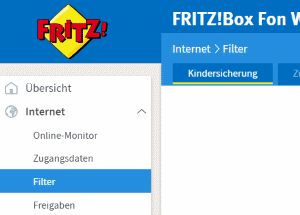 Im Internet gibt es in der Tat einige Tutorials und Anleitungen in denen gezeigt wird wie man die Fritzbox Kindersicherung umgehen kann. Eine Sache haben viele der Anleitungen aber gemeinsam und das ist, dass diese schon mehrere Jahre alt sind. Nach unserer Recherche gab es in der Vergangenheit schon die Möglichkeit die Kindersicherung bei verschiedenen Routern wie unter anderem der Fritzbox zu umgehen.
Der Trick bestand dabei oft darin, dass sich der Nutzer einfach eine IP-Adresse von einem anderen Gerät statisch einstellen konnte (so kannst Du unter Android eine statische IP-Adresse einrichten), welches nicht das Zugangsprofil der Kindersicherung hatte. So konnte man die Kindersicherung umgehen und trotz eigentlicher Sperre weiter im Internet surfen. Diese Tricks funktionieren heutzutage nicht mehr, da jetzt nicht mehr die IP-Adresse sondern die MAC-Adresse von dem Gerät zur Identifizierung verwendet wird. Zwar kann man auch die MAC-Adresse ändern, allerdings ist das sowohl unter Android als auch bei einem iPhone nicht so einfach möglich, schon gar nicht bei anderen Geräten wie beispielsweise Spielkonsolen wie eine PS4 oder Xbox One.
Um es kurz zu machen, in 2018 gibt es keinen bekannten Trick mit dem man die Kindersicherung austricksen und umgehen kann.
Um die Kindersicherung der Fritzbox zu umgehen kann man ein sogenanntes Ticket nutzen. Das Ticket erlaubt die Nutzung auch dann, wenn die Kindersicherung gerade greift und das Internet gesperrt wird. Das Ticket erlaubt es die Online-Zeit zu verlängern und das trotz aktiviert Kindersicherung.
Bei der Fritzbox kannst Du die Tickets folgendermaßen erstellen und finden.
Du hast mit deinem Android-Handy eine E-Mail an einen Empfänger versendet, der diese eigentlich gar nicht bekommen sollte? In der Situation kommt dann häufig die Frage auf, wie kann man unter Android gesendete Mails zurückholen? Gibt es irgendeine Funktion mit der man versendete E-Mails zurückrufen kann und wenn ja, wird die Mail dann auch aus dem Postfach von dem Empfänger gelöscht?
In bestimmten Mail-Apps kannst Du unter Android eine gesendete E-Mail zurückrufen. Das Feature mit dem Zurückholen bereits versendeter Mails gibt es beispielsweise in der Gmail-App aus dem Hause Google. Hast Du auf deinem Android-Handy in der Gmail App eine Mail versendet, die Du eigentlich gar nicht an den angegebenen Empfänger versenden wolltest, dann kannst Du diese Mail zurückziehen. Dies funktioniert sowohl in der Android- als auch in der iOS-Version der App.
Sobald Du die Mail in der Gmail-App versendet hast, sollte dir der Hinweis „Ihre Nachricht wurde gesendet“ angezeigt werden. Neben dem Hinweis sollte dir auch ein Button mit „Rückgängig“ eingeblendet werden. Tippe auf den „Rückgängig“-Button und die versendete Mail wird zurückgerufen bzw. erst gar nicht versendet.
Das Zurückholen der E-Mail funktioniert nur innerhalb der eingestellten Zeitspanne. Die Zeitspanne, in der man eine Mail zurückrufen können soll, kannst Du unter den Einstellungen unter „E-Mail zurückrufen“ einstellen und erhöhen.
So ein Feature gibt es nach unserer Recherche auch in einigen anderen E-Mail-Apps für Android. Wie oben schon erwähnt funktioniert das Zurückrufen nur innerhalb von einer gewissen Zeitspanne und nicht wenn die Mail bereits vor Stunden verschickt wurde.
Wieso wird mir unter Android der Spamordner nicht angezeigt? Warum sind die Spam-Mails alle leer? Wer unter Android die Gmail-App verwendet, um darüber sein E-Mail-Postfach auf dem Handy zu nutzen, der wird sich vielleicht schon einmal gefragt haben, wo ist der Spam-Ordner und warum ist dieser ständig leer? Unter Umständen bekommst Du die Spam-Nachrichten nicht angezeigt, obwohl in dem Postfach einiges an Spam liegt. Was auf der einen Seite recht praktisch ist, kann auf der anderen Seite aber auch zu einem Problem werden, wenn versehentlich eine normale E-Mail als Spam gekennzeichnet wird. Wo Du unter Android den Spamordner finden und die Spam-Mails anzeigen lassen kannst, dass erklären wir dir in diesem Ratgeber-Artikel.
Je nachdem welche Mail-App Du auf deinem Android-Handy verwendest, werden die Spam-Mails teilweise gar nicht mit synchronisiert. Das ist dann oft auch der Grund dafür, dass der Spamordner immer leer ist. Um auch die Spam-Mails zu synchronisieren musst Du in der Gmail-App eine Einstellung ändern. In der folgenden Kurz-Anleitung zeigen wir dir, wo man die Einstellung finden und umstellen kann.
Die Einstellung mit der Synchronisierung von Spam-Mails gibt es nach unserer Recherche auch wohl bei anderen E-Mail-Apps. Solltest Du nicht Google Mail sondern eine andere E-Mail-App verwenden, dann prüfe einfach mal die E-Mail- und speziell die Synchronisierungs-Einstellungen, ob es hier nicht auch eine Option zum Synchronisieren der Spam-Mails gibt, die gerade deaktiviert ist.
Wie kann ich herausfinden, wann mein Android-Handy das erste mal eingeschaltet wurde? Gibt es einen Code oder einen anderen Trick mit dem man herausfinden kann, wie alt das Handy ist und wann es zum ersten mal in Betrieb genommen wurde? Das ist sicher eine Frage, die den einen oder anderen Handy-Besitzer mal beschäftigen könnte. Nicht nur bei älteren Smartphones ist es ganz interessant zu wissen, wann dieses hergestellt und zum ersten mal in Betrieb genommen wurde, sondern auch bei neueren Geräten kann es ganz interessant sein das Produktionsdatum herauszufinden. Stellt sich nur die Frage, wo kann man die Informationen auslesen und anzeigen lassen?
Es gibt verschiedene Möglichkeiten mit denen man das Alter von einem Handy herausfinden kann. Zum einen lässt sich das Alter meistens über einen Garantiecheck in Erfahrung bringen, zum Teil kann man das Alter auch mit Hilfe der Seriennummer herausfinden. Bei vielen Smartphones kann man das Alter von dem Handy aber auch mit Hilfe einer App auslesen lassen. So kannst Du herausfinden, wann dein Handy produziert und damit auch das erste mal eingeschaltet wurde.
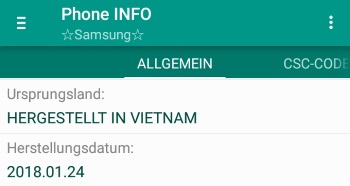
Hast Du zum Beispiel ein Android-Handy wie ein Samsung Galaxy, dann kannst Du dir das Produktionsdatum über die App namens Phone INFO anzeigen lassen. Die App ist vollkommen kostenlos und funktioniert ohne Root. Alles was Du machen musst ist die App installieren, öffnen und dann kannst Du unter der Registerkarte „Allgemein“ im unteren Bereich das Herstellungsdatum sehen. Außerdem kannst Du sehen, in welchem Land das Handy hergestellt wurde. Ganz abgesehen von den vielen anderen Informationen, die man mit Hilfe der App auslesen kann, die sonst nirgendswo so angezeigt werden.
Kennst Du noch weitere Möglichkeiten mit denen man das Alter von einem Handy herausfinden kann?