Suche
-
Neue Artikel
Kategorien

Wie kann ich bei meinem Android-Handy einen Anruf immer über den Lautsprecher ausgeben lassen? Wer mit dem Handy telefoniert, der wird gelegentlich vielleicht auch von der Hörmuschel auf den Lautsprecher umstellen, um das Handy mit Freisprech-Modus nutzen zu können. Will man während eines Telefonats auf den Lautsprecher umstellen, dann muss man nichts weiter machen als bei einem laufenden Anruf das Handy vom Ohr zu nehmen und auf den Lautsprecher-Button tippen. Anschließend wird der Ton nicht mehr über die Hörmuschel sondern über den Lautsprecher ausgegeben. In bestimmten Situationen wäre es ganz praktisch wenn man sich das manuell tippen auf den „Lautsprecher“-Button ersparen und der Anruf immer über den Lautsprecher läuft, doch wie lässt sich das einstellen?
Nach unserer Recherche kann man das Verhalten nicht mit Bordmitteln einstellen. Es gibt aber eine Möglichkeit einen Anruf immer über den Lautsprecher laufen zu lassen und zwar mit Hilfe der App namens SoundAbout. Mit der SoundAbout-App kannst Du zahlreiche Einstellungen an der Tonausgabe vornehmen und dazu gehört unter anderem auch die Auswahl eines Standard-Ausgabegeräts für bestimmte Funktionen wie Telefonieren, Musik hören, Alarme und vieles mehr.
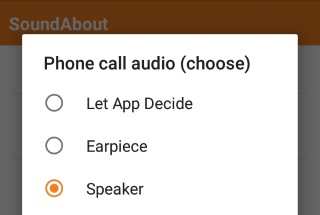
Möchtest Du nicht, dass der Anruf immer über den Lautsprecher sondern wieder über die Hörmuschel abgespielt wird, dann musst Du einfach bei „Phone call audio“ die Standard-Option „Let App Decide“ auswählen. Alternativ kannst Du die App auch einfach deinstallieren, dann wird die Einstellung auch zurückgesetzt.
Du hast gerade einen Anruf bekommen aber es wird keine Benachrichtigung über den verpassten Anruf auf dem Sperrbildschirm angezeigt? Wenn unter Android die Anrufe nicht im Sperrbildschirm angezeigt werden, dann ist die Ursache dafür meistens schnell gefunden, denn die Sperrbildschirm-Benachrichtigung für die Telefon-App ist deaktiviert. Wie Du die verpassten Anrufe auch auf dem Sperrbildschirm anzeigen lassen kannst, dass erklären wir in diesem Ratgeber-Artikel.
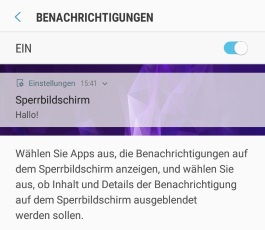 Je nachdem wie das eigene Android-Smartphone eingerichtet ist, werden Anrufe in Abwesenheit normalerweise auf dem Sperrbildschirm angezeigt. Gelegentlich kommt es aber auch vor und die Anrufe werden NICHT im Sperrbildschirm angezeigt und die Ursache dafür ist häufig kein Fehler sondern eine falsche Einstellung.
Als erstes solltest Du überprüfen, ob die Benachrichtigungen auf dem Sperrbildschirm überhaupt aktiviert sind.
Hast Du die Sperrbildschirm-Benachrichtigungen wie oben beschrieben aktiviert, dann musst Du noch die Anruf-Benachrichtigungen der Telefon-App auf dem Lockscreen erlauben. Öffne dazu wieder die „Einstellungen“, „Gerätesicherheit“ und tippe auf „Benachrichtigungen“. Wenn Du jetzt ganz nach unten scrollst, dann kannst Du eine Liste der installierten Apps sehen. Stelle sicher, dass unter den Apps der Schalter bei „Telefon“ aktiviert ist. Wenn Du nicht nur die Anruf-Benachrichtigungen sondern auch eine Vorschau mit der Nummer von dem abwesenden Anruf auf dem Sperrbildschirm anzeigen möchtest, dann musst Du den Schalter bei „Inhalte ausblenden“ aktivieren. Ist der Schalter deaktiviert, dann bekommst Du zwar eine Benachrichtigung über den Anruf angezeigt, in der Vorschau ist aber nur die Meldung „Inhalte ausgeblendet“ sichtbar.
Wenn man schlechten Empfang aber eine WLAN-Verbindung hat, dann kann es häufig sinn machen die sogenannten WLAN-Anrufe zu nutzen. Mit den WLAN Anrufen kann man in Gebieten mit schwacher oder aber auch mit gar keiner Netzabdeckung trotzdem telefonieren. Dabei werden die Gesprächsdaten einfach über die WLAN-Verbindung statt über die Mobilfunkverbindung übertragen. Die WLAN-Anrufe gibt es inzwischen bei nahezu jedem Mobilfunkanbieter, oft laufen diese nur unter einem anderen Namen. Bei der Telekom heißen diese „WLAN Call“, bei Vodafone „Wifi Calling“ und bei O2 „WLAN Telefonie“. Hinter den verschiedenen Begriffen versteckt sich aber die gleiche Funktion. Wenn die WLAN Anrufe auf deinem Handy nicht funktionieren, dann liegt das meistens daran, dass die Funktion nicht aktiviert ist.
 Sollten die WLAN-Anrufe auf deinem Handy nicht funktionieren, dann liegt das wie oben schon erwähnt meistens einfach nur daran, dass die Funktion nicht aktiviert ist. Je nachdem welches Android-Smartphone Du gerade nutzt, musst Du die WLAN-Anrufe häufig noch in den Einstellungen aktivieren, damit diese auch genutzt werden können.
Die Funktion kannst Du in der Regel über die Einstellungen in der Telefon-App aktivieren und das geht bei einem Android-Smartphone wie einem Samsung Galaxy S9 folgendermaßen.
Sollten die WLAN-Anrufe trotz aktivierter Funktion in den Android-Einstellungen weiterhin nicht funktionieren, dann solltest Du dich mit deinem Mobilfunkanbieter in Verbindung setzen. Unter Umständen müssen die WLAN-Anrufe noch für deinen Tarif aktiviert werden oder es liegt ein anderes Problem vor. Bei einigen Anbietern muss man die WLAN Anrufe vor der Nutzung meistens noch aktivieren lassen, was je nach Tarif oft kostenlos ist.
Wie kann man unter Android Fotos umbenennen und den Dateinamen anders einstellen? Wenn man mit dem Android-Handy das eine oder andere Foto unterwegs macht, dann wird sicher der eine oder andere vielleicht Fragen, ob man den vorgegebenen Dateinamen oder genauer gesagt das Muster auch ändern kann. Was hier bei dem Thema Dateinamen von Fotos ändern möglich ist und was nicht, dass erklären wir in diesem Ratgeber-Artikel.
In vielen Kamera-Apps kann man den Dateinamen der Bilder nicht verändern und einstellen. Aber keine Sorge, denn es gibt inzwischen verschiedene Apps welche die Aufgabe übernehmen. Die Apps erlauben meistens einen eigenen Dateinamen vorzugeben und die App ändert den Dateinamen von den Fotos dann direkt nach der Aufnahme, sodass man gar nichts davon mitbekommt. Möglich ist das unter anderem über die App „DSC Auto Rename“ aus dem Google Play Store. In der App kannst Du ein neues Muster für den Dateinamen vorgeben und dieser wird dann künftig für die Fotos verwendet, die Du über die Kamera-App auf deinem Android-Handy erstellst.
Hast Du die Bilder bereits erstellt und dir gefällt der Dateiname nicht, dann kannst Du unter Android auch deine Bilder nachträglich umbenennen. Dazu musst Du nicht händisch den Dateinamen von jedem Foto ändern, sondern Du kannst auf Apps wie den ES File Explorer zurückgreifen. In dem ES File Explorer kannst Du den Ordner mit den Fotos öffnen, die Bilder markieren welche Du umbenennen willst und dann unten auf „Umbenennen“ tippen. Hier kannst DU nun einen neuen Dateinamen für die Fotos vorgeben und diese zusätzlich durchnummerieren. Weitere Informationen dazu auch in unserem Beitrag zum Thema „Mehrere Dateien umbennenen unter Android„.
Wo finde ich die STRG-Taste bei meinem Android-Handy? Wie kann ich mir die STRG-Taste einblenden lassen und drücken? Wer gelegentlich einen PC oder Laptop verwendet, der wird sicher auch mal die STRG-Taste auf der Tastatur verwenden. Die Taste ist unter anderem notwendig wenn man beliebte Tastenkombination wie ein Kopieren über STRG-C oder auch ein Einfügen über STRG-V nutzen möchte. Die Frage ist jetzt, wo findet man die Taste unter Android?
Bei einem Android-Handy gibt es keine STRG-Taste. Auch lässt sich die STRG-Taste nicht bei einer Tastatur aktivieren, jedenfalls nicht bei normalen Tastatur-Apps. Möchtest Du Funktionen wie ein „Kopieren“ oder „Einfügen“ verwenden, dann musst Du einfach nur das Wort durch antippen, markieren und dann in dem eingeblendeten Kontextmenü auf „Kopieren“ tippen. Zum Einfügen tippst und hältst Du kurz auf ein Eingabefeld und wählst dann im Kontextmenü den Eintrag „Einfügen“ aus.
Es gibt aber Situationen wo die STRG-Taste unter Android erforderlich ist, zum Beispiel wenn man eine Terminal-App verwendet. Hier lässt sich die Funktionalität der Taste meistens über eine andere Tastenkombination ausführen, zum Beispiel durch drücken und halten der Lautstärke-Tasten in Verbindung mit dem antippen von einem bestimmten Buchstaben auf der virtuellen Tastatur. In dem Fall solltest Du einfach mal in den Einstellungen und Funktionen der Terminal-App nach „Spezialtasten“ suchen. Oft gibt es da eine Anleitung wie man die STRG-Taste aber auch die Shift-Taste bei einem Android-Handy verwenden kann.
Über welche App kann man Lichter in Bilder einfügen? Wenn man auf Plattformen wie Instagram unterwegs ist, dann stolpert man immer mal wieder über Bilder wo nachträglich Lichter eingefügt wurden. Teilweise sind die Lichter recht unauffällig eingebaut, manchmal bekommt man einen richtigen Lichtschein (Lens Flare) zu sehen. Dem einen oder anderen wird sich hier vielleicht die Frage stellen, über welche Apps kann man solche Lichter in Fotos einbauen?
Während man für Lichteffekte oder andere Bildbearbeitungen früher meist noch den Laptop rausholen musste, kann man heutzutage auf verschiedenste Bildbearbeitungs-Apps zurückgreifen, die wirklich gute Ergebnisse liefern. Möchtest Du einen Lichteffekt wie beispielsweise einen Lens Flare in ein Foto einfügen, dann gibt es verschiedene Möglichkeiten.
Über die beliebte Bildbearbeitungs-App PicsArt kannst Du unter anderem solche Lichteffekte in ein Bild einbauen. Um die Lichter in ein Foto einzufügen musst Du die App starten und das gewünschte Bild laden, damit Du es in der App bearbeiten kannst. Scrolle nun in der Menüleiste am unteren Bildschirmrand zu dem Punkt „Objektivrefl.“ und hier findest Du verschiedene Licht, die Du in das Bild einbauen kannst. Die Lichter und den Lichteffekt kannst Du natürlich verschieben und auch in der Größe ändern, sodass dieser mehr „scheint“. Außerdem kannst Du die Richtung in die das Licht zeigen soll jederzeit ändern.
Natürlich gibt es auch noch in anderen Bildbearbeitungs-App für Android und iOS ähnliche Lichteffekte. Dies ist lediglich ein Vorschlag. Die PicsArt App kannst Du im Google Play Store für Android und im Apple App Store für iOS herunterladen.
Wer noch den Umgang mit „alten Handys“ wie einem Nokia 3210 kennt und jetzt auf ein modernes Android-Smartphone umgestiegen ist, der wird sich vielleicht fragen, ob man statt der „PC-Tastatur“ in Form von der QWERTZ-Tastatur auch eine 3×4-Tastatur einstellen kann. Um es kurz zu machen, ja Du kannst auch bei einem Android-Handy die 3×4-Tastatur verwenden und diese lässt sich in der Regel ganz einfach einstellen. Wie das genau funktioniert, dass erklären wir dir in diesem Ratgeber.
Je nachdem welches Android-Smartphone Du nutzt und vor allem auch welche Version darauf installiert ist, kannst Du die 3×4-Tastatur (T9 Tastatur) ganz einfach mit den Bordmitteln einstellen und ohne die Installation einer Drittanbieter-Apps aktivieren. So gibt es zum Beispiel bei Samsung Galaxy Smartphone wie einem Galaxy S9 oder Galaxy S8 eine Einstellungsmöglichkeit für die 3×4-Tastatur bei der vorinstallierten Samsung-Tastatur.
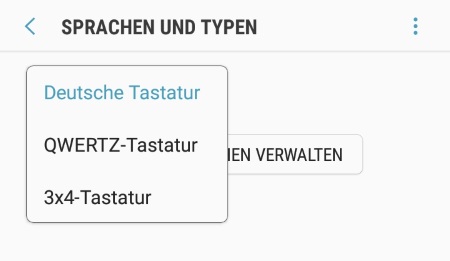
Wenn dein Android-Handy keine Einstellung für eine 3×4- oder T9-Tastatur anbietet, dann kannst Du diese auch über verschiedene Tastatur-Apps aus dem Google Play Store nachinstallieren. Zu diesen Tastatur-Apps mit 3×4 Layout gehört unter anderem auch die GO Keyboard-App, die man sich kostenlos im Play Store herunterladen und auf dem Handy installieren kann. Das Layout ist meistens nicht standardmäßig aktiviert, sollte sich aber recht einfach über die Tastatur-Einstellungen der jeweiligen App auswählen lassen.
Wer ein Samsung Galaxy Smartphone nutzt, der kann auf Samsungs Dienst namens „Find My Mobile“ zurückgreifen. Mit „Find My Mobile“ kannst Du das Handy nicht nur orten sondern auch aus der Ferne sperren, wenn Du es mal verloren gebracht haben solltest. Daneben kannst Du noch die auf dem Gerät gespeicherten Daten in der Samsung Cloud sichern, den Bildschirm sperren und neuerdings auch den Zugriff auf Samsung Pay sperren. Je nachdem wie das Smartphone eingerichtet ist, wird „Find My Mobile“ meistens bei der Ersteinrichtung automatisch aktiviert. Wenn man den Dienst nicht nutzen möchte, dann stellt sich häufig die Frage, wie und wo kann man Find My Mobile deaktivieren?
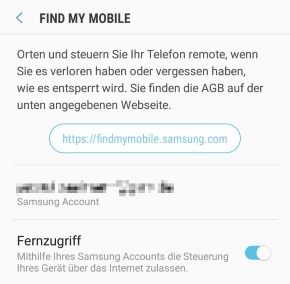 Möchtest Du auf einem Samsung Galaxy Smartphone wie einem Galaxy S9 oder Galaxy S8 den Dienst „Find My Mobile“ deaktivieren, dann geht das jederzeit und recht einfach. Bedenken solltest Du dabei natürlich, wenn Du Find My Mobile auf dem Gerät ausgeschaltet hast, dann kannst Du natürlich nicht mehr die oben genannten Funktion auf der Webseite verwenden. Erst wenn Du das Feature wieder auf dem Handy aktiviert hast, kannst Du das Handy auch über Find My Mobile orten und sperren.
Möchtest Du Find My Mobile wieder aktivieren und erneut nutzen, dann kannst Du das Feature jederzeit mit wenigen Handgriffen wieder aktivieren. Dazu musst Du einfach in den „Einstellungen“ unter der „Gerätesicherheit“ den Schalter bei „Find My Mobile“ aktivieren und schon sollte der Fernzugriff über den Samsung-Dienst wieder möglich sein. Hast Du das Feature auf dem Handy noch nie aktiviert gehabt, dann musst Du hier nochmal die Zugangsdaten zu deinem Samsung-Account hinterlegen.