Suche
-
Neue Artikel
Kategorien

Wer einen Amaon Echo Lautsprecher mit Alexa zuhause stehen hat, der wird vielleicht gelegentlich Gebrauch von der „Mikrofon stummschalten“-Funktion machen. Möchte man nicht, dass Alexa die ganze Zeit im Hintergrund auf das Aktivierungswort hört und das Mikrofon die ganze Zeit eingeschaltet ist, dann kann man nicht nur den Stecker ziehen sondern einfach oben auf dem Lautsprecher auf die Mikrofon-Taste drücken. Anschließend leuchtet der Lichtring von dem Amazon Echo Lautsprecher in rot und das ist ein Zeichen dafür, dass Alexa stummgeschaltet und das Mikrofon deaktiviert ist. In manchen Situationen wäre es doch ganz praktisch, wenn man bei Alexa das Mikrofon auch über einen Sprachbefehl ausschalten kann. Aber gibt es überhaupt einen Sprachbefehl mit dem sich das Mikrofon von einem Amazon Echo deaktivieren lässt?
Bei den aktuellen Amazon Echo Lautsprechern kann man das Mikrofon aktuell nur über die Hardware-Taste deaktivieren. Bisher gibt es (leider) keinen Sprachbefehl mit dem man das Mikrofon aus der Ferne deaktivieren kann. Auch wenn eine Deaktivierung von Alexa und dem Mikrofon technisch sicher machbar wäre, anders als das bei der Aktivierung von dem Mikrofon der Fall ist, gibt es bislang weder mit Bordmitteln noch mit einem Alexa Skill eine Möglichkeit dies umzusetzen.
Bleibt also abzuwarten, ob man den Amazon Echo und Alexa in Zukunft per Sprachbefehl ausschalten bzw. das Mikrofon stummschalten können wird. Sollte sich bei diesem Thema inzwischen etwas geändert haben, dann schreibe uns gerne einen Kommentar unter diesen Beitrag und wir werden die Information hier ergänzen.
Wie kann man eigentlich bei einem Amazon Echo die Stimme von Alexa ändern? Was es mit der Stimmenauswahl auf sich hat und ob es mittlerweile auch eine männliche Alexa Stimme gibt, dass haben wir in dem verlinkten Artikel zusammengefasst.
Wenn das Ladekabel nicht mehr in das Handy passt, dann kann das an verschiedenen Ursachen liegen. Vielleicht liegt es einfach nur am falschen Stecker, vielleicht ist der Stecker aber auch verbogen und passt deshalb nicht mehr in die Ladebuchse. In diesem Ratgeber haben wir dir die wohl häufigsten Ursachen zusammengefasst, wenn das Ladekabel plötzlich nicht mehr in das Handy passt.
Wer das Smartphone täglich nutzt, der muss meistens abends das Ladegerät aufsuchen, um den Akku wieder mit Strom für den nächsten Tag zu versorgen. Dank Schnelllade-Funktion in vielen aktuellen Smartphones ist der Akku meistens schon nach rund einer Stunde so gut wie vollgeladen. Auch wenn es beim Aufladen das Handys in der Regel wenig Probleme gibt, so kommt es manchmal vor und das Ladekabel passt nicht mehr. Nicht immer muss gleich das Ladekabel oder gar die Ladebuchse am Handy defekt sein, sondern es kann manchmal auch an so einfachen Dingen wie einem verstaubten Anschluss liegen.
Du hast Kopfhörer an dein Handy angeschlossen aber der Ton geht nur über die Lautsprecher? Wenn der Ton über Lautsprecher abgespielt wird, obwohl Kopfhörer an das Handy angeschlossen sind, dann kann das verschiedene Ursachen haben. Vielleicht liegt es einfach nur an einem Wackelkontakt und der Stecker von dem Kopfhörer steckt nicht richtig in der Kopfhörerbuchse, vielleicht liegt es aber auch an einer Einstellung, sodass der Ton trotz angeschlossener Kopfhörer über den Lautsprecher abgespielt wird. In diesem Ratgeber haben wir dir eine Reihe von möglichen Ursachen für das Problem zusammengefasst.
Wenn nichts hilft dann könnte man unter Umständen noch versuchen das Problem über einen Reset auf die Werkseinstellungen zu beheben.
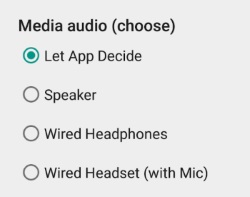 Über Apps wie „SoundAbout“ aus dem Google Play Store kannst Du die Ton-Ausgabe auch über die Kopfhörer erzwingen. Nach der Installation der App kannst Du „Media audio“ von „Let App Decide“ auf „Wired Headphones“ umstellen. Dadurch wird der Ton ausschließlich über die Kopfhörer abgespielt. Bei einigen Betroffenen soll dies wohl geholfen haben, wenn der Ton über die Lautsprecher abgespielt wurde obwohl Kopfhörer angeschlossen waren.
Sind dir noch weitere Ursachen bekannt? Dann hinterlasse uns gerne einen Kommentar unter diesem Ratgeber.
Wer mit seinem Android-Handy auch im Internet surft, der wird hier und da vielleicht auch mal eine Webseite als Lesezeichen abspeichern. Die Lesezeichen oder Bookmarks kann man dann jederzeit aufrufen und die gespeicherten Webseiten im Handumdrehen wiederfinden. Je nachdem wie viele Favoriten man in der Browser-App erstellt hat, kann es schnell mal unübersichtlich werden und es stellt sich die Frage, wie kann man die Favoriten in Ordner verschieben und sortieren?
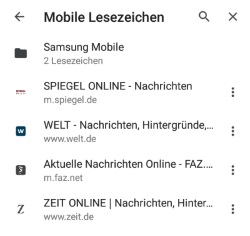 Um mehr Ordnung in deine Lesezeichen zu bringen kannst Du bei nahezu jedem Android-Browser wie dem Google Chrome, Mozilla Firefox aber auch den vorinstallierten „Internet“-Browser (bei Samsung Geräten) einen Ordner in den Lesezeichen erstellen. In der folgenden Kurz-Anleitung zeigen wir einmal die notwendigen Schritte beim Google Chrome Browser.
In nahezu jedem bekannten Android-Browser den wird getestet haben kann man zwar Lesezeichen verschieben und in einzelnen Ordnern sortieren, allerdings kann man die Lesezeichen nicht in der Reihenfolge sortieren. Für die mobile Version von dem Firefox gab es mal ein Addon mit dem dies möglich war, dies wird unter der aktuellen Version aber nicht mehr unterstützt. Standardmäßig erfolgt die Sortierung der Lesezeichen nach dem Datum, wann man die Lesezeichen gespeichert hat. Oben werden alte Lesezeichen angezeigt, unten die neueren Bookmarks.
Über Instagram Direct kann man ganz einfach und schnell eine Nachricht an einen anderen Nutzer senden. Wenn man die Direkt-Nachrichten öffnet und jemanden schreiben möchte, dann bekommt man in der aktuellen Version immer mal wieder Vorschläge mit Kontakten angezeigt. Unter den vorgeschlagenen Kontakten bei den Instagram Direct Nachrichten werden oft Personen angezeigt, mit denen man häufiger geschrieben hat und insgesamt öfters interagiert. Auch wenn das für den einen oder anderen recht praktisch ist, haben wir uns vor kurzem gefragt, kann man eigentlich die Direct Vorschläge löschen oder zurücksetzen?
 Anfangs haben wir versucht die Direct Vorschläge zurückzusetzen, in dem wir über die App-Einstellungen den Suchverlauf gelöscht haben. Leider hat dies zumindest in der aktuellen Version aber keine Wirkung und man bekommt weiterhin Vorschläge bei den Kontakten angezeigt. Dann haben wir mal im Netz nach einer Lösung für das „Problem“ gesucht und scheinbar sind wir nicht alleine mit der Frage. Auf zahlreichen Webseiten findet man Fragen wie man denn die Vorschläge bei den Instagram Nachrichten entfernen oder ausblenden kann und allem anschein nach gibt es hier aktuell keine richtige Lösung. Zwar lassen sich die Vorschläge wegklicken, allerdings nicht dauerhaft deaktivieren oder komplett zurücksetzen.
Vermutlich wird es nur eine Frage der Zeit sein, bis man auch die Vorschläge bei den Direct Nachrichten ähnlich wie in der Suche durch kurzes antippen und halten über ein Kontextmenü ausblenden kann. In der aktuellen Version der Instagram-App ist das allerdings noch nicht möglich und das das scheint sowohl für die Android- als auch für die iOS-Version zu gelten.
Kann man die Vorschläge und Empfehlungen bei Instagram Direct neuerdings doch zurücksetzen oder gleich komplett deaktivieren? Sollte sich an dem Thema inzwischen etwas geändert haben, dann hinterlasse uns gerne einen kurzen Hinweis in den Kommentaren.
Wenn man mit dem Android Handy eine Nachricht schreibt und plötzlich die Tastatur spinnt, dann kann das sehr ärgerlich sein. Vor allem wenn die Tastatur plötzlich anfängt und falsche Buchstaben schreibt oder selbstständig auf der Tastatur herumtippt. Häufig lassen sich die Tastatur Probleme unter Android ganz einfach beheben, vorausgesetzt man weiß an welchen Stellen man nach den Ursachen suchen muss.
Sollte die Handy-Tastatur weiterhin spinnen und nicht richtig funktionieren, dann kommst Du wahrscheinlich nicht um einen Reset auf die Werkseinstellungen herum. Sichere vor dem Reset alle wichtigen Daten, da diese durch das Zurücksetzen gelöscht und nicht wiederhergestellt werden können.
Wer in der einen oder anderen WhatsApp-Gruppe unterwegs ist, der hat sich vielleicht schon einmal gefragt, ob man sich auch unsichtbar machen kann. Damit ist meist die Frage gemeint, ob man weiterhin in der WhatsApp Gruppe bleiben kann, ohne das es andere Gruppenmitglieder sehen können. So könnte man die WhatsApp-Nachrichten aus der Gruppe mitlesen, ohne als Mitglied angezeigt zu werden. Doch gibt es überhaupt so etwas wie einen Inkognito Modus für WhatsApp Gruppen?
Wenn man in WhatsApp eine Gruppe verlässt, dann wird das für jedes Mitglied sichtbar über den Hinweis „hat die Gruppe verlassen“ angezeigt. Hierbei handelt es sich aber nicht um eine einfache Nachricht, sondern um einen Hinweis den man nicht so ohne weiteres selber schreiben kann, ohne die Gruppe wirklich zu verlassen. Entsprechend lässt sich der Hinweis „hat die Gruppe verlassen“ auch nicht fälschen, um das Verlassen der Gruppe faken zu können

Bislang gibt es in einer WhatsApp Gruppe auch keinen Inkognito-Modus sowie keine Möglichkeit sich als Gruppenmitglied zu verstecken, selbst wenn man nur die Gruppennachrichten lesen und selber keine schreiben möchte. Wenn Du in einer WhatsApp Gruppe Mitglied bist, dann kann dies auch jedes andere Gruppenmitglied in den Gruppendetails sehen. Die Übersicht der Gruppenmitglieder kannst Du ganz einfach aufrufen in dem Du die Gruppe öffnest und oben auf den Namen tippst. Unter „Teilnehmer“ werden dir dann alle Gruppenmitglieder inklusive der Gruppen-Administratoren angezeigt.
Hat sich bei dem Thema inzwischen schon etwas geändert und kann man neuerdings doch das Gruppe verlassen faken bzw. ein Mitglied in einer WhatsApp Gruppe sein, ohne das man als Mitglied angezeigt wird? Da man sich bei anderen Instant Messengern in Gruppen schon in der Mitglieder-Übersicht ausblenden und unsichtbar machen kann, ist das vielleicht ein Feature welches WhatsApp in Zukunft einbauen wird. Aktuell ist das aber (leider) noch nicht möglich.
Unter Android kommt es gelegentlich mal vor und die Akkuanzeige spinnt. Das Problem zeigt sich meist darin, dass der Akku nicht mehr vollgeladen wird, einen vollen Akku anzeigt obwohl dieser bereits deutlich leerer/entladener ist. Meistens bemerkt man das Problem wenn der Handy-Akku plötzlich von 100 Prozent auf 80 oder 60 Prozent fällt und das innerhalb von wenigen Minuten. Die Ursache für das Problem könnte zum einen ein defekter Akku sein, manchmal liegt es aber auch daran weil der Akku nicht kalibriert ist. Sollte unter Android die Akkuanzeige spinnen, dann solltest Du den Akku einmal kalibrieren und wie das funktioniert, dass erklären wir in diesem Ratgeber.
Wenn die Akkuanzeige bei deinem Android-Handy spinnt, dann hilft manchmal schon ein Neustart weiter. Sollte ein Neustart von dem Handy nicht helfen und die Akkuanzeige immer hin- und herspringen sowie keine richtigen Werte anzeigen, dann solltest Du einmal deinen Akku kalibrieren. Die Kalibrierung von einem Handy-Akku ist recht einfach möglich, in dem man die unten beschriebenen Schritte ausführt.
Jetzt sollte dein Handy-Akku kalibriert sein und das Problem mit der fehlerhaften Akkuanzeige sollte damit auch behoben sein. Wenn sich der Akku weiterhin schnell entlädt und beispielsweise innerhalb von wenigen Minuten von 100 Prozent auf 60 oder 50 Prozent sinkt, dann ist der Akku höchstwahrscheinlich defekt und sollte ausgetauscht werden. Zur Sicherheit solltest Du dir nochmal den Akkuverbrauch einzelner Apps anzeigen lassen und prüfen, ob vielleicht eine App im Hintergrund für eine hohe Auslastung sorgt und deshalb der Akku schnell leer geht.