Suche
-
Neue Artikel
Kategorien

Wieso bekomme ich auf meinem Android-Handy in der Galerie bereits gelöschte Bilder angezeigt? Was kann ich tun, wenn in der Galerie-App plötzlich Fotos auftauchen, die man längst gelöscht hat? Das ist sicher mal eine Frage, die den einen oder anderen Android-Nutzer beschäftigen wird. Was hier meist die Ursache für die Anzeige der gelöschten Bilder ist und wie man diese endgültig löschen kann, dass erklären wir in diesem Ratgeber.
Werden unter Android in der Galerie gelöschte Bilder angezeigt, dann ist der Grund dafür meist die Papierkorb-Funktion in der Galerie-App. Auch wenn Android selber keinen Papierkorb hat, so kommen viele Galerie-Apps mit einem Papierkorb daher über den man einfach gelöschte Bilder wiederherstellen kann. Die gelöschten Fotos werden dabei meist für 14 oder 30 Tage in dem Papierkorb zwischengespeichert, bevor diese endgültig gelöscht werden. Die Löschung nach dem „Ablaufdatum“ erfolgt dann meist automatisch.
So gibt es beispielsweise bei Smartphones von Huawei in der Galerie-App einen „Zuletzt gelöscht“-Ordner. In dem Ordner werden die gelöschten Fotos aufbewahrt und können einfach wiederhergestellt werden. Die Fotos werden dann automatisch nach einer gewissen Zeit endgültig gelöscht. Alternativ kann man diese auch händisch selber löschen und den Galerie-Papierkorb leeren. Ein ähnliches Feature gibt es auch bei Samsung Smartphones, wenn man die Cloud-Synchronisierung in der App aktiviert hat.
Zusammengefasst kann man also sagen, wenn in der Galerie immer wieder gelöschte Bilder angezeigt werden, dann solltest du als erstes prüfen, ob in der Galerie-App eine Papierkorb-Funktion aktiviert ist. Wenn dem nicht so ist und die gelöschten Fotos weiterhin angezeigt werden, dann könnte dies unter anderem auch an fehlenden Rechten auf der SD-Karte liegen, sodass die Bilder aufgrund nicht vorhandener Rechte nicht gelöscht werden kann.
Wenn man bei einem Android-Handy wie einem Samsung Galaxy S9 den Home-Button länger gedrückt hält, dann öffnet sich eine App. Im Standard öffnet sich dann der Google Assistant. Wer den Google Assistant nicht nutzt, der fragt sich vielleicht kann mal, ob man die Home-Taste auch neu belegen und das Verhalten ändern, wenn man den Home-Button länger gedrückt hält? Wenn Du ein Android-Handy wie ein Galaxy S9, Galaxy S8 oder anderes Smartphone mit halbwegs aktueller Android-Version hast, dann kannst Du das Verhalten von dem Home-Button beim lange gedrückt halten ganz einfach ändern. Das funktioniert übrigens ohne Root ist es ist auch keine Drittanbieter-App aus dem Google Play Store erforderlich, da man dies bereits mit Bordmitteln einstellen kann.
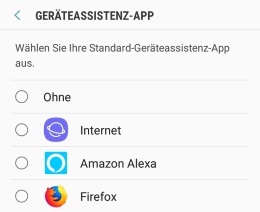 Das Verhalten beim lange gedrückt halten von dem Home-Button kannst Du bei einem Samsung Galaxy Smartphone über die sogenannte „Geräteassistenz-App“ einstellen. Diese findest Du am einfachsten über die in den Einstellungen integrierte Such-Funktion.
Leider kann man hier nur die vorgeschlagenen Apps auswählen oder die Funktion über „Keine“ deaktivieren. Alternativ kannst Du die Home-Taste auch mit Drittanbieter-Apps konfigurieren und neu belegen. Dazu haben wir bereits einmal einen Artikel erstellt. So kannst Du den Home-Button neu belegen und konfigurieren.
Kann man unter Android eigentlich auch die Navigationsleiste anpassen und die Farbe ändern.
Wie kann ich in WhatsApp die Wortvorschläge einschalten? Wieso wird mir die Leiste mit den Wortvorschlägen nicht in WhatsApp angezeigt und wo kann ich diese einblenden lassen? Egal ob unter Android oder iOS, je nachdem wie das Handy und die Tastatur eingestellt ist, bekommt man über der Tastatur eine Leiste mit Wortvorschlägen angezeigt. Die Wortvorschläge passen sich dabei immer den eingegebenen Buchstaben an und es werden besonders häufig verwendete Wörter immer vorne angezeigt. Also eigentlich ein perfektes Feature für Viel-Tipper. Sollte die Leiste bei dir nicht angezeigt werden, dann erfährst Du hier wie man die Wortvorschläge in WhatsApp anzeigen lassen kann.
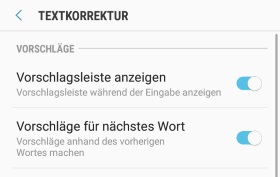 Das Einstellung für die Wortvorschläge findest Du nicht in WhatsApp sondern in den Android- bzw. iOS-Einstellungen. Auf dem iPhone ist die Funktion unter den iOS-Einstellungen untergebracht, unter Android ist die Funktion in den Tastatur-Einstellungen zu finden.
Um die Vorschläge auf dem iPhone zu aktivieren musst Du folgenden Schalter in den iOS-Einstellungen umlegen.
Die Wortvorschläge unter Android lassen sich in den Tastatur-Einstellungen festlegen. Je nachdem welche Tastatur-App Du auf deinem Handy verwendest, unterscheidet sich die Vorgehensweise leicht. Im folgenden zeigen wir dir, wie man die Vorschläge bei der Google-Tastatur (Gboard) aktivieren kann.
Bei anderen Tastatur-Apps wie der Samsung Tastatur funktioniert es übrigens recht ähnlich.
Wie kann man eigentlich die YouTube-App im Router sperren? Welche URLs und IP-Adressen muss ich im Router auf die Blacklist setzen, damit YouTube gesperrt wird? Wenn der Nachwuchs mit dem eigenen Handy abends mal wieder zu lange auf Videoplattformen wie YouTube unterwegs ist, dann gibt es verschiedene Methoden mit denen man dies unterbinden kann. Welche Möglichkeiten es gibt Webseiten und Apps wie YouTube in einem Router wie einer Fritzbox zu sperren, dass zeigen wir dir in diesem Ratgeber.
 Eine Möglichkeit mit der man Apps wie YouTube im Router sperren kann ist die Zeitbegrenzung über die Kindersicherung. Über die Kindersicherung vieler Router kann man zwar nicht explizit eine App sperren, allerdings kann man die Nutzungszeit einfach beschränken. Wenn das Internet jeden Tag automatisch ab beispielsweise 21:00 Uhr gesperrt wird, dann funktioniert auf den Geräten gar nichts mehr was eine Internetverbindung erfordert, also auch die YouTube-App. Die Kindersicherung ist inzwischen Standard bei vielen Routern wie beispielsweise eine Fritzbox, Speedport oder Linksys-Router.
Alternativ zu der Zeitbegrenzung kann man in vielen Router Kindersicherungen (zum Beispiel auf der Fritzbox) auch eine Blacklist aktivieren und einrichten. In dem Fall können alle auf der Blacklist stehenden Seiten nicht mehr geöffnet werden. Auch darüber kann man die YouTube-App im Router sperren. Mit den Blacklisten muss man immer ein wenig vorsichtig sein, da es häufig nicht reicht die Haupt-Domain von dem Dienst zu sperren, also bei YouTube nur die Domain youtube.com. Oft nutzen die Apps noch weitere Domains, sodass eine alleinige Sperre von youtube.com nicht ausreicht, um die Nutzung effektiv zu blockieren.
Im folgenden haben wir mal die aktuell genutzten URLs von der YouTube-App unter Android und iOS (iPhone) zusammengefasst. Wie immer können sich die URLs im Laufe der Zeit ändern.
Viele Headsets kommen heutzutage auch mit Tasten bzw. einer „Fernbedienung“ daher. Je nachdem um welches Headset es sich handelt, kann man über die Tasten beispielsweise das Gespräch annehmen, die Gesprächslautstärke einstellen oder aber auch eine Wahlwiederholung ausführen. Der eine oder andere fragt sich vielleicht mal, wie kann man bei einem Android-Handy die Headset-Steuerung deaktivieren? Was tun, wenn die Headset-Steuerung nicht funktioniert, wie lässt sich diese dann aktivieren und einstellen?
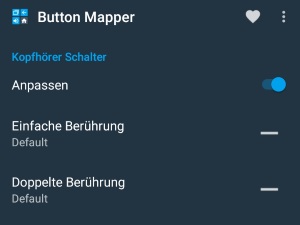 Es gibt verschiedene Möglichkeiten über die man die Headset-Steuerung bei einem Android-Handy deaktivieren kann. Auch wenn es in den Android-Einstellungen zumindest in der aktuellen Version dazu noch keine Einstellungsmöglichkeiten gibt, so kannst Du die Headset-Tasten über verschiedene Apps deaktivieren.
Über die App namens „Button Mapper“ kannst Du nicht nur die Hardware-Tasten am Handy, sondern auch die Headset-Tasten einstellen. Möchtest Du die Steuerung am Headset ausschalten, dann kannst Du die Tasten über die App einfach mit keiner Funktion versehen.
Lade dir die Button Mapper App aus dem Google Play Store herunter. Unter „Kopfhörer Schalter“ kannst Du nun auf „Anpassen“ tippen und bei „Einfache Berührung“ von „Default“ auf „Keine Aktion“ umstellen.
Hat dein Headset mehrere Tasten, dann kannst Du über „Schalter hinzufügen“ weitere Tasten über die App steuern und einstellen.
In der Regel ist die Headset-Steuerung unter Android sofort aktiv, heißt diese muss man nicht noch irgendwo aktivieren. Möchtest Du die Tasten neu belegen, dann kannst Du dies auch über die oben verlinkte App namens „Button Mapper“ machen. Das praktisch an der App ist, Du kannst nicht nur die Tasten einmal neu belegen, sondern mehrmals. Die App unterscheidet nämlich zwischen einer einfachen Berührung (also einmal kurz drücken) und einer doppelten Berührung sowie einem langen Druck.
Wo ist beim iPad die WPS-Taste? Wie kann ich mein iPhone über WPS mit dem WLAN-Router verbinden? Möchtest Du ein Gerät mit dem WLAN verbinden, dann kann man zum einen ganz klassisch das WLAN aktivieren, die gewünschte Verbindung auswählen und dann das WLAN-Passwort eingeben. Es gibt aber noch eine andere Möglichkeit mit der man viele Geräte relativ bequem mit dem Router verbinden kann und zwar über WPS. Richtet man die Verbindung über WPS ein, dann hat man den Vorteil das dies etwas komfortabler ist, da man das Kennwort nicht händisch eingeben muss. Stellt sich nur die Frage, wo findet man beim einem iPad die WPS-Taste?
Um es abzukürzen, nein man kann das iPad nicht über WPS mit dem Router verbinden. Bislang unterstützten die iOS-Geräte wie ein iPad aber auch ein iPhone keine WPS-Schnellverbindung. Möchtest Du eine WLAN-Verbindung aufbauen, dann geht das nur über die klassische Methode und zwar wie oben schon beschrieben über die Eingabe von dem WLAN-Kennwort.
Hat sich an dem Thema inzwischen etwas geändert und unterstützen die neuen iPads oder die neuen iOS-Versionen inzwischen doch eine WPS-Verbindung? Sollte sich bei dem Thema im Laufe der Zeit etwas geändert haben, dann poste uns gerne einen Hinweis unter diesen Ratgeber-Artikel und wir werden die Informationen hier aktualisieren.
Wieso bekomme ich bei Instagram die Fehlermeldung „Diese Seite ist leider nicht verfügbar“ angezeigt? Wurde ich bei Instagram blockiert, hat sich der Nutzer gelöscht oder warum ist das Instagram-Profil plötzlich nicht mehr verfügbar? Die oben genannte Meldung taucht meistens immer dann auf, wenn man sich ein öffentliches oder aber auch privates Instagram-Profil im Browser anschauen möchte. Normalerweise tippt man dazu einfach die URL von Instagram sowie nach dem Slash den Benutzernamen ein und schon landet man auf dem Profil (zum Beispiel https://www.instagram.com/nutzername/). Doch manchmal erscheint bei der Eingabe der URL nicht das Profil sondern die Meldung „Diese Seite ist leider nicht verfügbar“. Stellt sich die Frage, woran liegt das?
Erfahrungsgemäß erscheint die Meldung „Diese Seite ist leider nicht verfügbar“ immer dann, wenn derjenige sein Profil komplett gelöscht oder aber auch deaktiviert hat. Bereits seit einiger Zeit kann man sein Instagram-Profil auch deaktivieren statt es zu löschen. Nach außen sieht die Deaktivierung so aus als würde der Account gelöscht worden sein, in Wirklichkeit ist dieser aber nur stillgelegt und damit unsichtbar gemacht. Wenn der Nutzer möchte, kann dieser seinen deaktivierten Account durch eine einfache Anmeldung wieder reaktivieren. Dadurch wird der Account wieder sichtbar und sämtliche Daten von dem Instagram-Account werden wiederhergestellt. Dazu gehören zum Beispiel die hochgeladenen Bilder und Videos sowie die Kommentare, Likes und Nachrichten.
Unter Umständen wurde das gesuchte Profil gar nicht gelöscht oder deaktiviert und bei der Eingabe der Instagram-URL hat sich nur ein kleiner Fehler eingeschlichen. Achte bei der Eingabe von dem Link zum Instagram-Profil auch darauf, dass du diesen richtig geschrieben hast. Viele Instagram-Nutzer setzen gerne noch ein Sonderzeichen wie beispielsweise einen Unterstrich vor oder hinter den Namen.
Wo finde ich eigentlich meinen Profil-Link bei Instagram?
Wenn in der Galerie-App unter Android plötzlich graue Bilder mit einem Ausrufezeichen angezeigt werden, dann liegt das meistens daran, dass die Quelldatei von dem Bild nicht mehr existiert. Die Ursachen dafür können ganz unterschiedlich sein. Dies könnte zum Beispiel daran liegen, dass die Bilder auf einer SD-Karte gelegen haben, die jetzt nicht mehr in das Handy eingelegt ist. Unter Umständen hast Du die Galerie-App aber auch mit einer Cloud verknüpft und die Verbindung ist verloren gegangen oder wurde getrennt. In diesem Ratgeber haben wir dir einige mögliche Ursachen für das Problem zusammengefasst. Außerdem zeigen wir dir, wie man das Problem häufig beheben kann.
 Handy neustarten: Bevor Du dich auf die Suche nach einer Ursache machst, solltest Du einfach mal dein Handy neustarten. Teilweise reicht es auch schon aus die Galerie-App einmal komplett zu schließen und wieder zu starten.
Alternativ könntest Du auch mal eine andere Galerie-App ausprobieren. Im Google Play Store findest Du unter dem Suchbegriff „Galerie“ zahlreiche Apps.