Suche
-
Neue Artikel
Kategorien

Wenn unter Android die E-Mails nur über WLAN abgerufen und synchronisiert werden, dann hat das meistens einen einfachen Grund. Welcher Grund das ist und wie man das Problem häufig ganz schnell beheben kann, dass erklären wir dir in diesem Ratgeber. Wer heute ein Smartphone nutzt, der hat darauf sicher auch sein E-Mail-Postfach eingerichtet. Das Postfach kann man zum einen in den vorinstallierten Mail-Apps einrichten, zum anderen bieten viele E-Mail-Anbieter wie GMX, Web aber auch Google und Co auch eine eigene App für den Zugriff auf das Postfach an. Ist das E-Mail-Postfach erst einmal eingerichtet, dann gibt es meistens selten Probleme. Doch wie immer bei Software, früher oder später hakt es irgendwo und etwas funktioniert nicht so, wie es eigentlich funktionieren sollte. Dabei hakt es nicht selten bei der Synchronisierung der Mails.
In den Einstellungen von vielen E-Mail-Apps kann man festlegen, dass die E-Mails nur über WLAN und nicht über das mobile Internet abgerufen werden sollen. Daneben gibt es häufig auch noch eine Einstellung, dass Mails mit einer bestimmten Größe (zum Beispiel wegen einem großen Anhang) nur über WLAN und nicht über mobile Daten heruntergeladen werden sollen. Dies ist häufig der Grund, warum die E-Mails zwar über WLAN aber nicht über mobile Daten abgerufen werden.
Wenn gar nichts hilft, dann solltest Du das E-Mail-Postfach einmal entfernen und erneut einrichten. Unter Umständen kann es auch sinnvoll sein mal die Mail-App zu wechseln.
Ab Android 7.0 Nougat bekommt man in den Einstellungen verschiedene Vorschläge angezeigt. Die Vorschläge in den Einstellungen zeigen meistens verschiedene Optionen an, die man in der Vergangenheit häufiger geöffnet hat. Auch wenn das Feature für den einen oder anderen recht praktisch ist, so fragen sich sicherlich auch einige Android-Nutzer, wie man die Vorschläge in den Einstellungen abschalten kann. Was hier aktuell möglich ist und was nicht, dass erklären wir in diesem Ratgeber.
Um kurz zu machen, in der aktuellen Android Version gibt es leider noch keine Einstellungsmöglichkeit mit der man die Vorschläge in den Einstellungen komplett deaktivieren kann. Da viele Nutzer nach so einem Feature fragen, wird es vermutlich nur eine Frage der Zeit sein, bis dieses möglich ist. Was aber sehr wohl möglich ist, du kannst die Vorschläge löschen und damit in den Einstellungen ausblenden.
Wenn Du die Vorschläge in den Einstellungen angezeigt bekommst, dann musst du einfach rechts neben dem Eintrag auf das Drei-Punkte-Symbole tippen und dort sollte dir dann ein „Entfernen“-Button angezeigt werden. Bei neuen Android-Versionen wie Android Oreo kannst Du auch einmal von rechts nach links wischen und die Vorschläge damit ausblenden.
Gibt es inzwischen doch eine Einstellungsmöglichkeit über die man die Vorschläge in den Android Einstellungen deaktivieren kann, sodass diese erst gar nicht angezeigt werden? Sofern sich hier etwas geändert haben sollte, schreibe uns gerne einen kurzen Hinweis in die Kommentare und wir werden diesen Beitrag aktualisieren.
Viele verwenden das Smartphone heutzutage auch als Schrittzähler, um über den Tag verteilt einfach mal zu messen, wie viel man sich bewegt und viele Schritte man so geht. Der Schrittzähler kann je nach Smartphone sowohl mit Bordmitteln als auch über eine Drittanbieter-App aus dem Google Play Store eingerichtet werden. Doch was tun, wenn unter Android der Schrittzähler nicht funktioniert? Was kann ich tun, wenn das Handy plötzlich keine Schritte mehr zählt?
Wenn unter Android der Schrittzähler plötzlich nicht mehr funktioniert, dann kann das an verschiedenen Ursachen liegen. Meistens kann man das Problem schon beheben in dem man das Handy einmal neustartet oder den Schrittzähler kurz deaktiviert und aktiviert. Im Folgenden haben wir dir eine Reihe von Lösungsansätzen für das Problem zusammengefasst.
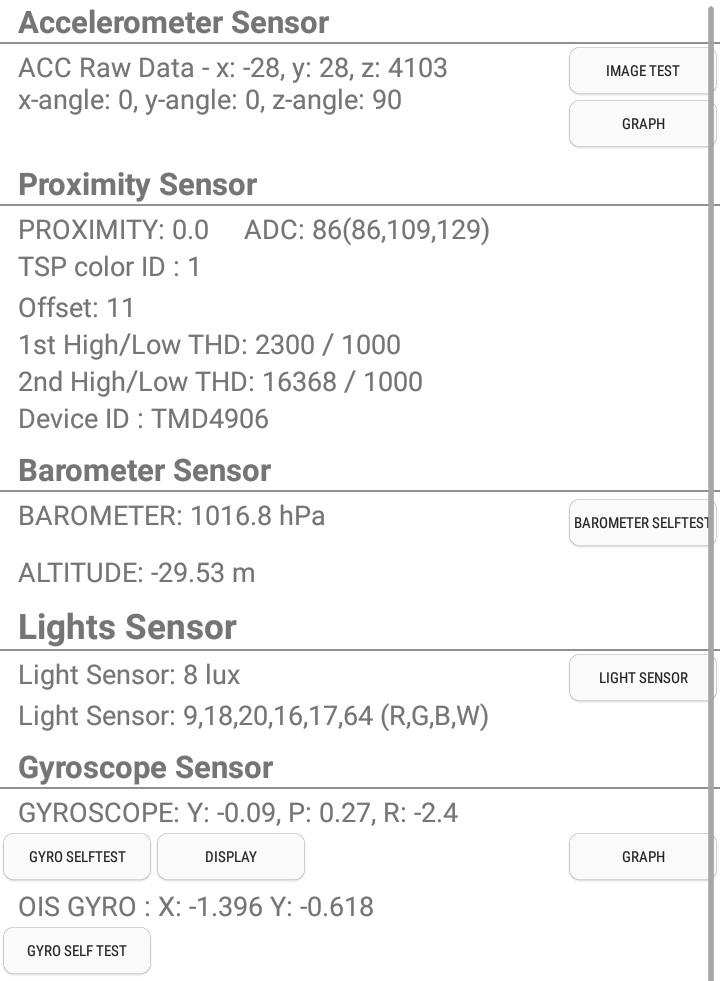 Der Schrittzähler in einem Android-Handy verwendet die im Handy verbauten Sensoren und prüft darüber, ob sich das Handy bewegt und man einen Schritt gemacht hat. Eventuell stimmt etwas mit dem Beschleunigungssensor oder dem Gyroskop-Sensor in deinem Handy nicht. Um das zu überprüfen kannst Du über der Service-Menü die Sensoren außerhalb vom Schrittzähler testen.
Bei einem Samsung Galaxy Smartphone kannst Du das Service-Menü über die Telefon-App und den Code *#0*# aufrufen. Anschließend kannst Du unter Sensor prüfen, ob der Acceloerometer-Sensor und der Gyroscope-Sensor richtig funktioniert.
Wo kann man sich in der Gmail-App abmelden? Gibt es unter Android bei Gmail irgendwo einen Ausloggen-Button, damit man sich mit einem anderen Konto anmelden kann? Diese Frage wird vielleicht mal den einen oder anderen Besitzer von einem Android-Smartphone und Nutzer der Gmail-App beschäftigen. Was hier möglich ist und was nicht, dass erklären wir dir in diesem Ratgeber.
Wer ein Android-Smartphone nutzt, der nutzt vielleicht auch den E-Mail-Dienst aus dem Hause Google. Die Gmail-App ist häufig auf den Smartphones vorinstalliert und hat man sein Google-Konto mit dem Handy verknüpft, dann braucht man sich nicht separat anmelden, da die Zugangsdaten von dem Google-Konto hier einfach übernommen werden.
Will man sich auf dem Handy bei Gmail ausloggen, dann sucht man aktuell vergeblich nach einem Logout-Button. Bislang kann man sich in der App nicht so ohne weiteres ausloggen. Möchtest Du dich abmelden, dann geht das aktuell nur in dem Du das gesamte Konto von dem Smartphone oder Tablet entfernst, also die Verknüpfung zu dem Google-Konto auf dem Handy aufhebst.
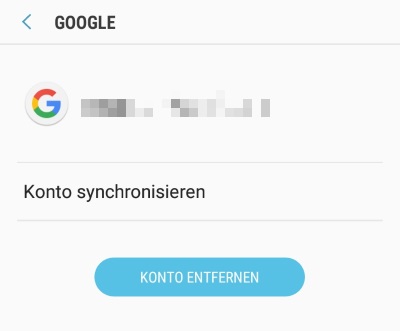
Gibt es in der Gmail-App neuerdings doch einen Button zum ausloggen? Kann man sich inzwischen doch in der App abmelden, ohne gleich sein komplettes Google-Konto auf dem Handy entfernen zu müssen? Sollte sich hier zwischenzeitlich etwas geändert haben, dann schreibe uns gerne einen kurzen Hinweis in die Kommentare.
Wenn Fortnite Mobile laggt oder ruckelt, dann kann das an verschiedenen Ursachen liegen. Wenn es laggt und das Spiel immer wieder stockt, dann kann das zum einen an Performance deines Smartphones und zum anderen aber auch an deiner Internetverbindung liegen. Was Du dagegen tun kannst und wie sich die Probleme beheben lassen, dass beschrieben wir in diesem Ratgeber-Artikel. Vor wenigen Tagen ist Fortnite Mobile für Android erschienen, vorerst zeitexklusiv für Samsung Smartphones, später dann auch für andere Android Smartphones. Auch wenn die Beta schon sehr gut läuft, so gibt es einige Berichte über Lags und Ruckler für die meist gar nicht die App sondern eher das Smartphone oder die Internetverbindung verantwortlich ist.
Bei Fortnite Android handelt es sich um eine Beta, dementsprechend ist es ganz normal, dass hier und da mal Probleme auftreten und auch die Performance noch nicht die aller beste auf jedem Gerät ist. In den kommenden Wochen werden sicherlich einige Änderungen und Verbesserungen erfolgen. Aus diesem Grund solltest Du die App immer auf dem aktuellsten Stand halten.
Du hast auf deinem Android-Handy einen Kalender eingerichtet aber dieser synchronisiert nicht? Wenn dem so ist, dann kann das an verschiedenen Ursachen liegen. Synchronisiert der Kalender unter Android nicht, dann liegt das meistens daran, dass man die Master-Synchronisierung nicht aktiviert hat oder die Synchronisierung für den Kalender deaktiviert wurde. Wie man das Problem meistens ganz schnell beheben und in den Griff bekommen kann, dass zeigen wir dir in diesem Ratgeber.
 Wenn man auf seinem Handy seine Termine verwaltet, dann will man die Termine meist auch gerne auf anderen Geräten haben. Dank der Synchronisierung und Online-Diensten wie dem Google Kalender ist das heutzutage kein großes Problem mehr. Hast Du den Kalender einmal richtig eingerichtet, dann werden deine auf dem Handy erstellten Termine automatisch mit einem Cloud-Kalender abgeglichen und synchronisiert, sodass dieser auch auf anderen Geräten verfügbar ist. Doch was tun, wenn die Kalender Synchronisierung nicht funktioniert?
Als erstes solltest Du natürlich deine Internetverbindung überprüfen. Funktioniert das Internet auf deinem Handy in anderen Apps? Wenn nicht, dann ist die Ursache für das Problem wahrscheinlich schon gefunden.
In den Einstellungen aber auch in der Statusleiste kannst Du die sogenannte „Master-Synchronisierung“ einschalten. Wenn diese nicht eingeschaltet ist, dann werden keinerlei Daten auf dem Handy synchronisiert. Dazu gehört nicht nur der Kalender sondern beispielsweise auch die Kontakte, E-Mails und so weiter.
Neben der Master-Synchronisierung kannst Du auch einzelne Funktionen und Apps davon ausnehmen. Nutzt Du beispielsweise den Google Kalender, dann solltest Du in den „Einstellungen“ unter „Konten“ und deinem Google-Konto prüfen, ob bei „Konto synchronisieren“ der Schalter bei dem Kalender aktiviert ist.
In seltenen Fällen funktioniert die Synchronisierung manchmal auch nicht, weil der Gerätespeicher von deinem Handy voll ist. Hier solltest Du dann für etwas Platz auf dem internen Speicher sorgen, in dem Du beispielsweise nicht mehr notwendige Daten wie Apps vom internen Speicher löschst oder auf die eingelegte SD-Karte überträgst.
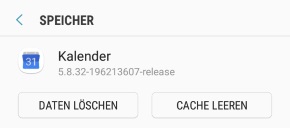
In den „Einstellungen“ unter den „Apps“ kannst Du die Kalender-App auswählen und dann unter dem Menüpunkt „Speicher“ die Daten löschen sowie den Cache leeren. Wenn Du die Daten löschst, dann wird der komplette Kalender gelöscht. Diesen solltest Du vorher also exportieren und eine Sicherung davon erstellen. Manchmal hilft es auch schon den Cache zu löschen. Beim Leeren des Caches der Kalender-App gehen in der Regel keine Daten verloren.
Wenn die Synchronisierung der Termine im Google Kalender nicht funktioniert, dann könntest Du testweise auch mal eine andere Kalender-App ausprobieren. Im Google Play Store findest Du zahlreiche Kalender-Apps, die vom Funktionsumfang meistens genauso viel wie die vorinstallierte Kalender-App von Google kann.
Kann ich unter Android meine Browserdaten und Verläufe automatisch löschen lassen? Kann ich die Suchverläufe im Browser zu bestimmten Zeiten automatisch leeren? Wer heutzutage ein Smartphone oder Tablet besitzt, der wird damit sicherlich auch häufiger im Internet herumsurfen. Zum Surfen auf dem Handy stehen einem inzwischen die bekannten Browser wie ein Google Chrome, Mozilla Firefox oder aber auch ein Microsoft Edge oder Opera zur Verfügung. Wie am PC wird in den meisten Browser-Apps auch Standardmäßig ein Browserverlauf erstellt, in dem zum einen die besuchten Webseiten sowie die gesuchten Wörter abgespeichert werden. Auch wenn das Feature ganz praktisch ist, so wird der eine oder andere Nutzer sicher mal seinen Verlauf und die Sucheingaben löschen. Statt das immer manuell zu machen wäre es doch praktisch wenn die Android-Verläufe auch automatisch löschen könnte, doch geht das überhaupt unter Android?
 Je nachdem welche Browser-App du auf deinem Android-Handy verwendest kannst Du deinen Verlauf automatisch löschen lassen. So kannst Du beispielsweise in der Mozilla Firefox-App in den Einstellungen festlegen, dass die privaten Daten wie die Verläufe und Formulareingaben automatisch gelöscht werden, wenn man die App über das Kontextmenü und „Beenden“ schließt.
Wichtig ist dabei, dass Du die Firefox-App über das Kontextmenü und „Beenden“ schließt, damit die Daten auch automatisch gelöscht werden. Ein Features wie es die Firefox-App hat gibt es auch in anderen Browsern wie zum Beispiel der Opera-App. Leider ist es in der weit verbreiteten und häufig genutzten Google Chrome App für Android aktuell nicht möglich seine Verläufe automatisch löschen zu lassen. In der Google Chrome App geht es nur manuell über die „Einstellungen“, „Datenschutz“ und „Browserdaten löschen“.
Alternativ kannst Du natürlich auch über den „Privaten Modus“ im Internet surfen, der inzwischen von so gut wie jeder Browser-App für Android und iOS angeboten wird. Wenn Du im privaten Modus unterwegs bist, dann wird kein Browserverlauf über eine Aktivitäten angelegt.
Du möchtest bei deinem Android-Handy den Sperrbildschirm komplett deaktivieren aber hast keine Idee, wie das genau funktioniert? In diesem Ratgeber-Artikel zeigen wir dir, wie man unter Android den Sperrbildschirm ganz einfach ausschalten kann. Wenn man die einen oder anderen wichtigen Daten auf dem Handy hat, dann kann es durchaus sinnvoll sein einen Sperrbildschirm einzurichten. Inzwischen gibt es verschiedene Sperrmethoden und diese gehen vom einfachen Streichen über das klassische Passwort und PIN bis hin zu Fingerabdruck, Iris- und Gesichtsscanner. Der eine oder andere fragt sich vielleicht mal, kann man bei einem Android-Handy den Sperrbildschirm auch deaktivieren?
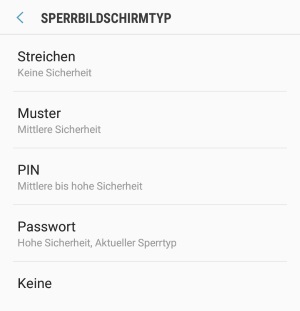 Anders als bei älteren Android-Versionen kann man den Sperrbildschirm unter Android heutzutage ganz einfach abschalten. Hast Du ein Android Smartphone mit einer halbwegs aktuellen Android Version, wie zum Beispiel ein Samsung Galaxy S9 oder Galaxy S8, dann kannst Du bei der Auswahl der Sperrmethode einfach „Keine“ auswählen.
Damit sollte jetzt der Sperrbildschirm deaktiviert sein. Die Deaktivierung von dem Sperrbildschirm sollte bei so ziemlich jeden Smartphone oder Tablet mit aktueller Android Version ohne Root mit den Bordmitteln möglich sein. Natürlich kannst Du die Sperrmethode für den Lockscreen auch jederzeit wieder aktivieren, wenn Du dein Handy zusätzlich schützen möchtest.
Solltest Du bei der Sperrmethode nicht „Keine“ auswählen und den Sperrbildschirm darüber deaktivieren können, dann gibt es auch eine andere Möglichkeit mit der man den Lockscreen entfernen kann. Hier bietet sich die App namens „No Lock“ aus dem Google Play Store an. Die App erfordert keinerlei Root-Rechte und entfernt bei älteren Android-Versionen den Sperrbildschirm mit wenigen Klicks.
Gibt es noch andere Möglichkeiten mit denen man Android ohne Sperrbildschirm nutzen kann?