Suche
-
Neue Artikel
Kategorien

Du willst bei deinem Samsung Galaxy S9 den Verlauf löschen aber hast keine Idee, wie das genau funktioniert? Wenn dem so ist, dann kann dir die Anleitung in diesem Ratgeber vielleicht weiterhelfen, denn wir zeigen dir, wie man ganz einfach den Browser- und Internetverlauf in den verschiedenen Browser-Apps auf dem Galaxy S9 löschen kann. Wer ein Smartphone wie ein Galaxy S9 aus dem Hause Samsung verwendet, der wird das Gerät sicher auch zum Surfen im Internet verwenden. Hier stellt sich dann häufiger die Frage, wie kann ich beim Galaxy S9 den Verlauf löschen und die besuchten Webseiten entfernen?
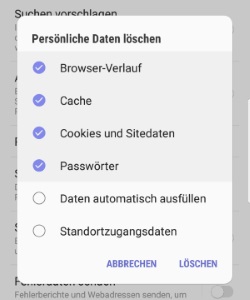 Wenn Du beim Samsung Galaxy S9 den Verlauf der besuchten Internetseiten löschen möchtest, dann geht das recht einfach. Je nachdem welche Browser-App Du gerade auf dem Handy verwendest, ist die Vorgehensweise leicht unterschiedlich. Im Folgenden haben wir die notwendigen Schritte für die gängigen Browser zusammengefasst, unter anderem auch für den auf dem Galaxy S9 vorinstallierten Browser namens „Internet“.
Natürlich kann man auch in anderen Browser-Apps für Android den Internetverlauf löschen. In den meisten Fällen ist die Vorgehensweise zum Verlauf löschen recht ähnlich, oft unterscheiden sich nur die einzelnen Bezeichnungen der Menüs und Buttons.
Wie kann ich beim Samsung Galaxy S9 die gelernten Wörter löschen? Wie lassen sich die gespeicherten Wörter aus dem Wörterbuch entfernen? Je nachdem welche Android-Tastatur verwendet, kann man beim Eintippen über die Wortvervollständigung auch neue Wörter speichern, die noch nicht im Wörterbuch gespeichert sind. Auch wenn das Feature recht praktisch ist, da man das Wörterbuch so an seinen eigenen Sprachgebrauch anpassen und damit die Vorschläge verbessern kann, so taucht immer wieder die Frage auf, wie kann man die gelernten Wörter wieder löschen? Da diese Frage vielleicht auch den einen oder anderen Besitzer von einem Samsung Galaxy S9 beschäftigt, haben wir hier dazu eine kurze Anleitung erstellt.
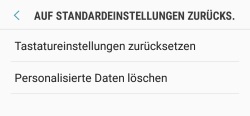 Vorab sei gesagt, je nachdem welche Android-Tastatur Du gerade auf dem Handy verwendest, ist die Vorgehensweise leicht unterschiedlich. In diesem Artikel beschreiben wir die notwendigen Schritte anhand der Samsung-Tastatur, die auf dem Galaxy S9 sowie auf dem Galaxy S9 Plus vorinstalliert ist.
Dadurch wird das komplette Wörterbuch mit den selber eingespeicherten und gelernten Wörtern auf deinem Samsung Galaxy S9 gelöscht. Natürlich kannst Du das Feature danach weiterhin nutzen, es werden nur alle erlernten Wörter bis dato gelöscht. Diesen Vorgang kannst Du nicht rückgängig machen, einmal gelöscht heißt hier immer gelöscht. Auf der nächsten Seite zeigen wir dir, wie Du beim Samsung Galaxy S9 die Tastatur einstellen kannst.
Kein LTE beim Samsung Galaxy S9? Wieso kann ich plötzlich keine LTE-Verbindung mehr über mein Galaxy S9 aufbauen und was könnte die Ursache für das Problem sein? Wer heutzutage mit seinem Smartphone im mobilen Internet unterwegs ist, der wird in vielen Gegenden sicherlich über das schnelle LTE im Internet surfen. Auch wenn es mit der LTE-Verbindung auf dem Handy erfahrungsgemäß selten Probleme gibt, so gibt es hier und da dann doch mal kleinere Probleme, zum beispiel das keine LTE-Verbindung aufgebaut wird, obwohl LTE eigentlich verfügbar sein sollte. Was Du in der Situation machen kannst und welche Tricks hier oft helfen, dass haben wir in diesem Ratgeber beschrieben.
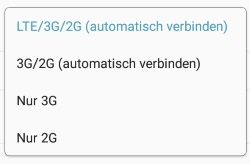 Wenn Du mit deinem Galaxy S9 keine LTE-Verbindung mehr aufbauen kannst, dann kann das verschiedene Ursachen haben. In vielen Fällen kann man das Problem mit den richtigen Handgriffen schnell beheben. Welche Lösungsansätze uns in der Vergangenheit weitergeholfen haben, dass erfährst Du unter diesem Absatz.
Hast Du auch Erfahrungen mit dem LTE-Problem beim Galaxy S9 gemacht? Kennst Du weitere Ursachen oder Lösungen, die anderen Betroffenen hier weiterhelfen könnten?
Dein Samsung Galaxy S9 findet kein Netz? Du fragst dich was die Ursache dafür sein könnte, dass dein Galaxy S9 keinen Empfang bekommt und anzeigt? Auch wenn es mit dem Netz und dem Empfang bei einem heutigen Smartphone eigentlich selten Probleme gibt, so kommt es dann doch gelegentlich mal vor und es wird einem kein Netz und kein Empfang angezeigt, obwohl dies eigentlich der Fall sein müsste. Was Du der Situation tun kannst und wie man das Problem häufig ganz einfach beheben kann, dass haben wir in diesem Ratgeber zusammengefasst.
Wenn Du kein Netz und keinen Empfang hatst, dann kann das ganz unterschiedliche Ursachen haben. Vielleicht liegt gerade eine Störung bei deinem Anbieter vor, vielleicht sind aber auch die Netzwerkeinstellungen falsch oder aber ein Bug ist die Ursache für das Problem. Die folgenden Lösungsansätze könnten dir vielleicht weiterhelfen, wenn Du gerade vor dem gleichen Problem stehst.
Kennst Du weitere Ursachen, wenn man beim Galaxy S9 kein Netz angezeigt bekommt? Falls Du auch Erfahrungen mit dem Problem gemacht hast, dann teile deine Erkenntnisse dazu gerne hier im Kommentarbereich der Seite.
Was tun, wenn ich bei meinem Samsung Galaxy S9 kein Internet habe? Was könnte die Ursache sein, wenn beim Galaxy S9 das mobile Internet nicht funktioniert? Auch wenn ein Smartphone ohne Internetverbindung funktioniert, so benötigen viele Apps eine Verbindung zum Internet und sollte diese nicht funktionieren, kann das sehr ärgerlich sein. In diesem Ratgeber haben wir eine Reihe von möglichen Ursachen mit den passenden Lösungsansätzen zusammengefasst, wenn beim Galaxy S9 das Internet nicht funktioniert.
 Wenn das Internet beim Samsung Galaxy S9 nicht funktioniert, dann kann das ganz verschiedene Ursachen haben. Möglicherweise ist einfach nur der Flugmodus aktiviert oder aber auch die mobilen Daten nicht aktiviert. Vielleicht ist auch eine Störung bei deinem Provider die Ursache für das Problem. Im Folgenden haben wir eine Reihe von möglichen Ursachen mit den passenden Lösungsansätzen zusammengefasst.
Wenn gar nichts hilft, dann könntest Du versuchen das Problem über einen Reset auf die Werkseinstellungen zu beheben. Durch das Zurücksetzen werden alle Daten und Einstellungen auf dem Handy gelöscht, deshalb solltest Du vorher eine Sicherung aller Daten anlegen, die Du behalten möchtest.
Kennst Du weitere Ursachen und Lösungen, wenn beim Samsung Galaxy S9 das Internet nicht funktioniert?
Hilfe, ich habe das Passwort von meinem Samsung Galaxy S9 vergessen, wie kann ich das Handy jetzt entsperren? Was kann ich tun, wenn ich bei meinem Samsung Galaxy S9 das Muster, Passwort oder den PIN vergessen habe? Wer heutzutage ein Smartphone als alltäglichen Begleiter bei sich trägt, der wird sicherlich die einen oder anderen sensiblen/privaten Daten auf dem Gerät mit sich herumschleppen, die möglichst nicht in fremde Hände gelangen sollen. Um das zu verhindern kann man das Handy unter anderem per Muster, PIN oder Passwort schützen. In dem Fall muss man dann erst das richtige Passwort auf dem Sperrbildschirm eingeben, wenn man das Galaxy S9 entsperren und auf die darauf befindlichen Daten zugreifen möchte.
Wie immer wenn man irgendwo einen PIN oder ein Passwort vergibt, es kommt früher oder später die Situation wo man das Passwort vergessen hat. Deshalb wird sich auch hier vermutlich der eine oder andere fragen, was tun wenn ich beim Galaxy S9 das Passwort vergessen habe? Kann ich das Passwort zurücksetzen oder umgehen? Auch wenn man das Muster, den PIN sowie das Passwort auf dem Sperrbildschirm vom Samsung Galaxy S9 nicht umgehen kann, so gibt es eine Möglichkeit mit der Du das Handy trotzdem entsperren kannst. Diese Methode funktioniert aber nur unter bestimmten Voraussetzungen, welche das ist, dass erfährst DU in der folgenden Anleitung.
Wenn Du das Passwort von deinem Galaxy S9 vergessen hast, dann gibt es im Prinzip drei Methoden wie Du das Gerät wieder ans Laufen bringen kannst.
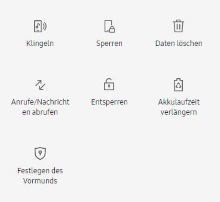 Hast Du dein Handy mit dem Find My Mobile-Service von Samsung verbunden, dann kannst Du dies darüber ganz einfach entsperren.
Dadurch lässt sich der Sperrbildschirm umgehen und Du kannst den PIN oder das Passwort zurücksetzen.
Hast Du dein Galaxy S9 mit deinem Google-Konto verbunden und in dem Android Geräte-Manager registriert, dann kannst Du das Handy darüber nicht nur orten sondern auch aus der Ferne entsperren. Das Entsperren funktioniert auch dann, wenn Du den PIN oder das Passwort von dem Handy vergessen hast.
Hast Du dein Handy nicht mit Find My Mobile oder im Android-Geräte-Manager registriert und Du hast dein Passwort für den Sperrbildschirm vergessen, dann kommst Du um einen Reset auf die Werkseinstellungen nicht herum. Bei dem Zurücksetzen werden sämtliche Daten auf dem Handy gelöscht.
Anders als bei anderen Geräten scheint man beim Galaxy S9 den Sperrbildschirm nicht mehr über die Google-Anmeldung umgehen zu können. Früher war es so, dass bei einem Handy mit verbundenen Google-Konto nach einigen fehlerhaften Eingaben ein Button wie „Mit Google anmelden“ angezeigt wurde. Dies scheint aktuell nicht mehr möglich zu sein.
Wie kann ich bei einem Samsung Galaxy S9 die Uhrzeit einstellen? Was kann ich tun, wenn die Uhr bei meinem Galaxy S9 nicht automatisch aktualisiert wird? Gibt es irgendeine Möglichkeit die Uhrzeit automatisch stellen und mit dem Internet synchronisieren zu lassen? Auch wenn es mit der Uhrzeit bei einem Android-Smartphone eigentlich selten zu Problemen kommt, so kommt es gelegentlich dann doch mal vor und die Uhr geht falsch. Häufig stellt sich dann die Frage, wie kann ich die Uhrzeit einstellen und automatisch mit einer Atomuhr aus dem Internet synchronisieren? Wenn Du dir gerade die gleiche Frage stellst, dann kann dir dieser Artikel vielleicht weiterhelfen.
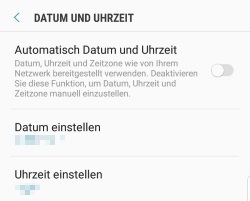 Bei deinem Galaxy S9 kannst Du dir Uhrzeit entweder manuell einstellen oder aber auch mit einer Atomuhr im Internet synchronisieren. Für letzteres wird keine dauerhafte Internetverbindung benötigt.
Wenn Du die Uhrzeit nicht manuell sondern automatisch stellen und synchronisieren lassen möchtest, dann musst Du eigentlich nicht viel machen außer den Schalter „Automatisch Datum und Uhrzeit“ unter den „Einstellungen“, „Allgemeine Verwaltung“ sowie „Datum und Uhrzeit“ zu setzen. In dem Fall verschwinden dann die Felder für die manuelle Einstellung von Datum und Uhrzeit und die Uhr wird immer automatisch gestellt.
Wir würden auch eher zur letzteren Methode raten, denn so ist man immer auf der sicheren Seite und die Uhrzeit wird immer überprüft und ggfs. nachgestellt.
Kann man die Bixby-Taste beim Samsung Galaxy S9 neu belegen? Ist es möglich eine andere Funktion auf die Bixby-Taste zu legen und wenn ja, wie funktioniert das genau? Ähnlich wie der Vorgänger ist auch das Galaxy S9 aus dem Hause Samsung mit einer Bixby-Taste ausgestattet, die sich dieses mal unter den Lautstärke-Tasten befinden. Je nachdem ob man Bixby nutzt oder nicht (ist ja noch nicht auf Deutsch erhältlich) fragt sich der eine oder andere Besitzer von dem Gerät vielleicht, kann man die Bixby-Taste auch mit einer anderen Funktion belegen?
 Die kurze Antwort ist, ja es geht und es geht sogar sehr ähnlich wie beim Vorgänger. Bereits beim Galaxy S8 konnte man die Bixby-Taste mit Hilfe der kostenlosen App namens bxActions neu belegen. Die App ist von der Einrichtung und Bedienung eigentlich so gut wie selbsterklärend. Damit die App die Taste für Bixby neu belegen kann, muss man dieser ein paar Rechte zuteilen, dies wird aber in einem Wizard nach der Installation sehr einfach beschrieben. Anschließend kannst Du die Bixby-Taste mit neuen Funktionen belegen, in der Light-Version steht nur der Google Assistant zur Auswahl, wer sich die Pro-Version der bxActions-App kauft, der kann die Taste auch noch mit anderen Funktionen belegen.
Mit Bordmitteln lässt sich die Bixby Taste beim Galaxy S9 sowie Galaxy S9 Plus aktuell noch nicht mit einer anderen Funktion belegen, hier sind derzeit noch Drittanbieter-Apps wie die genannte bxActions-App erforderlich. Gibt es noch andere Möglichkeiten mit denen man die Bixby-Taste bei Samsung Galaxy Smartphone neu belegen kann? Wenn Du mehr weißt, dann schreibe gerne einen Kommentar unter diesen Beitrag und wir werden diesen Artikel entsprechend um die Information ergänzen und aktualisieren.