Suche
-
Neue Artikel
Kategorien

Wie kann ich beim Samsung Galaxy S9 ein Backup erstellen? Wie kann ich die wichtigen Daten wie Bilder und Videos von meinem Galaxy S9 auf den PC sichern, um für den Ernstfall ein Backup zu haben? Je nachdem welche Daten man auf dem Handy mit sich herumschleppt, kann es manchmal ganz schön ärgerlich sein, wenn es dabei zu einem Datenverlust kommt. Entweder weil das Handy kaputt gegangen ist oder man es einfach nur verloren hat. Aus diesem Grund kann es sich lohnen gelegentlich eine Sicherung von dem Handy oder genauer von den Daten auf dem Handy zu erstellen. Dies spart einem jede Menge Nerven und alle Daten sind sicher, falls mal etwas mit dem Handy passiert. Beim Samsung Galaxy S9 kannst Du ganz einfach ein Backup erstellen und zwar über das kostenlose Samsung-Tool namens „Smart Switch“.
 Vorab sei noch gesagt, inzwischen gibt es zahlreiche Möglichkeiten mit denen man die Daten auf einem Handy wie einem Samsung Galaxy S9 sichern kann. Die in der folgenden Anleitung beschriebene Methode ist lediglich eine von vielen, aber sicherlich eine der einfachsten und schnellsten.
Das erstellte Backup von deinem Samsung Galaxy S9 kannst Du natürlich jederzeit wiederherstellen und auf das Handy zurückspielen. Dazu musst Du auch einfach den Smart Switch starten, unten „Wiederherstellen“ anklicken und dann die Sicherung auswählen (du kannst auch mehrere Backups erstellen“. Wähle anschließend das Handy aus und schon wird die Sicherung auf deinem Galaxy S9 wiederhergestellt.
Wie kann ich am einfachsten und schnellsten meine Daten vom Samsung Galaxy S8 auf das Galaxy S9 übertragen? Wie kann ich alles von einem Galaxy S8, Galaxy S7 oder Galaxy S6 auf mein neue Galaxy S9 übertragen und wo finde ich dafür eine Anleitung? Wer sich das neue Flaggschiff aus dem Hause Samsung zugelegt hat und gerade noch ein älteres Modell aus der Galaxy-Reihe nutzt, der wird sich diese Frage vielleicht stellen. Wie Du die Daten kinderleicht vom alten Handy auf dein neues Galaxy S9 übertragen kannst, dass haben wir in diesem Beitrag ausführlich beschrieben.
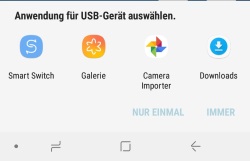 Vorweg sei gesagt, es gibt inzwischen verschiedene Möglichkeiten mit denen man seine Daten vom alten Handy auf ein neues Handy übertragen kann. Inzwischen gibt es auch etliche Methoden, die komplett ohne Root funktionieren. In diesem Beispiel beschreiben wir eine Methode, die zum einen sehr einfach ist und zum anderen auch ohne Root auskommt über das Samsung-Tool Smart Switch. Mit Smart Switch kannst Du nicht nur ein Backup von deinem Galaxy S9 erstellen, sondern über die App kannst Du auch Daten von einem Galaxy S8 oder Galaxy S7 auf ein Galaxy S9 übertragen.
Anschließend sollten die Daten von deinem Galaxy S8, Galaxy S7 oder Galaxy S7 auf dein Galaxy S9 übertragen worden sein. Hast Du einige Daten vergessen, dann kannst Du die Übertragung jederzeit nochmal durchführen.
Wie kann ich beim Samsung Galaxy S9 die Symbole verkleinern? Wie bekomme ich beim Galaxy S9 mehr Icons auf dem Hauptbildschirm, um mehr App-Icons auf eine Seite legen zu können? Je nachdem wie man seine Apps auf dem Hauptbildschirm angeordnet hat, kann es in der Standard-Einstellung beim Galaxy S9 schon einmal knapp werden. Auch wenn man natürlich Ordner erstellen und darin die App-Icons gruppieren kann, wäre es doch ganz praktisch wenn man die Symbole verkleinern könnte. Doch wie geht das und ist das überhaupt möglich?
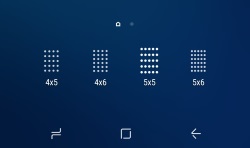 Ähnlich wie bei den Vorgängern kannst Du auch beim Samsung Galaxy S9 die Symbole verkleinern. Die Größe der App-Icons kannst Du dadurch ändern, in dem Du das Raster auf dem Hauptbildschirm änderst. Alles was Du dazu machen musst und wie sich das beim Galaxy S9 einstellen lässt, dass haben wir in der folgenden Kurz-Anleitung beschrieben.
Die Anleitung funktioniert natürlich nur, wenn Du den vorinstallierten Launcher von Samsung auf deinem Galaxy S9 oder Galaxy S9 Plus änderst. Wenn Du einen Android-Launcher von einem Drittanbieter nutzt, dann gibt es hier zwar auch oft eine Möglichkeit die Symbole in der Größe zu ändern, hier ist die Vorgehensweise dann aber anders als oben beschrieben.
Klingelt der Wecker auch wenn Kopfhörer drin sind? Funktioniert mein Wecker und Alarm auch, wenn ich beim iPhone oder Android-Smartphone einen Kopfhörer eingesteckt habe? Egal ob man mit Musik oder einem Hörbuch einschlafen möchte, es gibt sicher so einige Menschen, die abends mit Kopfhörer ins Bett gehen und einschlafen. Wann man morgens früh raus muss und auf den Wecker angewiesen ist, dann stellt sich dann häufig die Frage, wie sieht es eigentlich aus wenn ich mein Handy auch als Wecker verwende und einige Alarme eingerichtet sind. Funktioniert und klingelt der Wecker überhaupt wenn Kopfhörer angeschlossen sind?
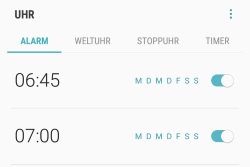 Sowohl beim iPhone (iOS) als auch bei gängigen Android-Smartphones (Samsung Galaxy S9/S8, Huawei P9, LG G4, und so weiter) klingelt der Wecker auch dann, wenn Kopfhörer angeschlossen sind. Hierzu muss man auch keine speziellen Einstellungen vornehmen, sondern das ist das Standard-Verhalten in aktueller iOS- und Android-Version bei der vorinstallierten Uhr-/Wecker-App. Solange man keine App installiert hat, die den Wecker ausschließlich auf dem Kopfhörer abspielt, wird der Alarm-Ton immer über den Handy-Lautsprecher abgespielt, egal ob Kopfhörer drin sind oder nicht. Unter Android gibt es zum Teil eine Reihe von Wecker-Apps bei denen man den Weckton explizit nur über die angeschlossenen Kopfhörer abspielen kann, dies ist aber nicht bei der Standard-Wecker-App so.
Kurz gesagt, ja Du kannst mit Kopfhörern einschlafen und der eingestellte Wecker und Alarm klingelt auch dann, wenn Kopfhörer drin sind. Dies gilt sowohl für das iPhone mit aktueller iOS-Version als auch für halbwegs aktuelle Android-Smartphones mit aktueller Version.
Tipp: So kann man Bluetooth-Kopfhörer und Kopfhörer mit Kabel gleichzeitig an einem Handy nutzen und Musik abspielen.
Wie kann ich unter Android die Benachrichtigung mit „Apps werden im Hintergrund ausgeführt“ deaktivieren? Warum erscheint die Meldung die ganze Zeit und wie kann man diese in der Statusleiste ausblenden? Wer ein Smartphone mit Android 8.0 Oreo nutzt, der wird vielleicht schon Bekanntschaft mit der Benachrichtigung gemacht haben, je nachdem welche Apps man auf seinem Handy installiert hat. Oft stellt sich hier nach einiger Zeit die Frage, wie kann man diese ständige Meldung darüber, dass Apps im Hintergrund ausgeführt werden, eigentlich deaktivieren?
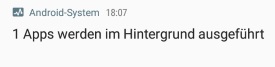 Wenn Du die neue Benachrichtigung „Apps werden im Hintergrund ausgeführt“ in Android Oreo deaktivieren möchtest, dann geht das recht einfach, vorausgesetzt man weiß wo man nach der Einstellung suchen muss. In der folgenden Kurz-Anleitung haben wir mal die notwendigen Schritte anhand der Menüführung von einem Smartphone mit Stock-Android beschrieben, es funktioniert aber natürlich auch bei anderen Android-Smartphone wie einem Samsung Galaxy S9 mit Android 8.0 sehr ähnlich wenn nicht sogar identisch.
Ist die oben beschriebene Einstellung bei anderen Smartphone an ganz anderer Stelle zu finden? Sollte es hier große Unterschiede bei einigen Smartphone-Modellen geben, dann kannst Du uns gerne die Vorgehensweise auf dem Gerät hier in die Kommentare posten.
Wenn das Schnellladen bei deinem Samsung Galaxy S9 nicht mehr funktioniert, dann kann das verschiedene Ursachen haben. Wie Du die Probleme mit der Schnelllade-Funktion meistens schnell in den Griff bekommen und beheben kannst, dass haben wir in diesem Ratgeber kurz zusammengefasst. Die beiden neuen Flaggschiff-Modelle aus dem Hause Samsung in Form von dem Galaxy S9 sowie Galaxy S9 Plus sind beide wieder mit einer Schnelllade-Funktion ausgestattet. Im Vergleich zu einem normalen Ladevorgang ist der Akku mit Schnellladen deutlich schneller aufgeladen als ohne. Entsprechend schnell merkt man es, wenn das Handy mal nicht über die Schnelllade-Funktion aufgeladen wird. Stellt sich nur die Frage, warum funktioniert das Schnellladen nicht?
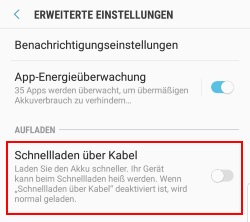 Wenn dein Samsung Galaxy S9 nur noch langsam lädt (also langsamer als sonst gewohnt) dann liegt das meist daran, dass der Akku nicht schnell geladen wird. Wenn das Feature nicht funktioniert, dann hat das meistens einen der beiden folgenden Gründe.
Kennst Du weitere Ursachen, wenn das Schnellladen beim Galaxy S9 nicht funktioniert?
Wieso verbindet sich mein Samsung Galaxy S9 nicht über Bluetooth mit meinem Bluetooth-Lautsprecher oder mit der Freisprechanlage im Auto? Was könnte die Ursache für die Bluetooth-Probleme beim Galaxy S9 sein und mit welchen Lösungen kann man diese beheben? Auch wenn Bluetooth heutzutage eher selten Probleme macht, so kommt es dann doch gelegentlich mal vor und das Handy will sich auf Teufel komm raus nicht mit einem bestimmten Bluetooth-Gerät verbinden. Vor diesem Problem wird vielleicht auch mal der eine oder andere Besitzer eines Samsung Galaxy S9 oder Galaxy S9 Plus stehen. Was Du in der Situation machen kannst, dass erfährst Du in diesem Ratgeber.
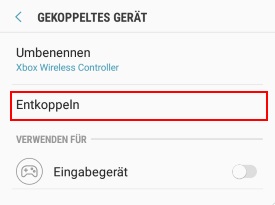 Wenn sich dein Galaxy S9 nicht über Bluetooth mit einem Gerät verbindet, dann kann das ganz verschiedene Ursachen haben. In den meisten Fällen kann man das Problem recht schnell beheben, vorausgesetzt man weiß an welchen Stellen man suchen und an welchen Schrauben man drehen muss.
Sollte das nicht helfen, stelle sicher das Du die aktuellste Android-Version installiert hast. Auch kann es manchmal helfen die kompletten Netzwerkeinstellungen zurücksetzen. Bei letzterem werden aber nicht nur die Bluetooth-Einstellungen sondern auch die WLAN-Einstellungen resettet.
Kennst Du weitere Ursachen oder Lösungen, wenn es Bluetooth-Probleme beim Samsung Galaxy S9 gibt?
Wie kann ich Bixby auf Deutsch einstellen? Gibt es Bixby auf dem Samsung Galaxy S9 schon auf Deutsch und wenn ja, wie lässt sich die Sprache bei Bixby ändern? Auch Samsung hat mit Bixby einen digitalen Sprachassistent veröffentlicht, der in den letzten Wochen und Monaten um zahlreiche Features ergänzt wurde. Bei den neuen Flaggschiff-Modellen aus dem Hause Samsung in Form von dem Galaxy S9 sowie dem Galaxy S9 Plus darf Bixby natürlich auch nicht fehlen, schließlich hat Samsung für den Sprachassistenten sogar eine eigene Taste unter den Lautstärke-Tasten vorgesehen. Hat man Bixby eingerichtet, dann stellt sich die Frage, warum ist Bixby auf Englisch und wie kann ich die Sprache ändern?
Die Einrichtung von Bixby auf dem Samsung Galaxy S9 ist so gut wie selbsterklärend. Nachdem man zum ersten Mal die Bixby-Taste gedrückt hat, folgt man einfach den Anweisungen auf dem Bildschirm und schon ist der Sprachassistent eingerichtet. Versucht man dann mit „ihm“ zu sprechen, dann geht das nur auf Englisch und man bekommt auch nur Antworten auf Englisch. Dann stellt sich die Frage, kann man Bixby auf Deutsch stellen?
Die kurze Antwort ist, nein es geht leider noch nicht. Aktuell steht Bixby auch auf dem Samsung Galaxy S9 noch nicht in Deutsch zur Verfügung, derzeit werden nur die Sprachen Englisch, Koreanisch und Chinesisch zur Auswahl angeboten. Wann Bixby in Deutschland auf Deutsch oder in anderen Sprachen als die genannten rauskommt, ist derzeit noch nicht bekannt. Aktuell gibt es noch kein Erscheinungsdatum für die deutsche Sprachausgabe von Bixby. Sollte sich das in Zukunft ändern, werden wir die Information hier natürlich ergänzen.