Suche
-
Neue Artikel
Kategorien

Du willst bei deinem Samsung Galaxy S9 das USB-Debugging aktivieren aber hast keine Idee wie das genau funktioniert? Wenn es Probleme mit der USB-Verbindung bei dem Galaxy S9 gibt, dann kann es manchmal erforderlich und hilfreich sein, wenn man das USB-Debugging aktiviert. Da man die Einstellung meistens nur einmal vornimmt und dann nie wieder, stellt sich der eine oder andere Besitzer von Samsungs neuen Flaggschiff vielleicht auch die Frage, wie kann man das USB-Debugging beim Galaxy S9 einschalten? Wenn Du gerade vor der gleichen Aufgabe stehst, dann kann dir dieser Ratgeber sicher weiterhelfen.
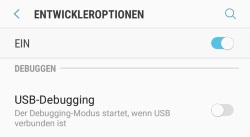 Das USB-Debugging kannst Du über die Entwickleroptionen auf deinem Samsung Galaxy S9 aktivieren. Sofern Du die Entwickleroptionen noch nicht freigeschaltet hast, musst Du dies vorher machen. Dazu musst Du einfach nur die „Einstellungen“, „Geräteinformationen“ sowie „Softwareinformationen“ öffnen und dort sieben Mal hintereinander auf die „Buildnummer“ tippen. Dadurch werden die Entwickleroptionen freigeschaltet in denen Du verschiedene Einstellungen vornehmen kannst, unter anderem kannst Du dort auch das USB-Debugging einschalten.
Über den gleichen Weg kannst Du das USB-Debugging hier natürlich auch wieder aktivieren, sofern dies nicht mehr gebraucht wird oder in anderen Situationen zu einem Problem führen sollte.
Wie kann man beim Samsung Galaxy S9 nochmal die Entwickleroptionen aktivieren und freischalten? Kann man den Menüpunkt von den Entwickleroptionen in den Einstellungen auch wieder deaktivieren und ausblenden? Wenn es Probleme mit dem Smartphone gibt, dann findet man im Netz einige Artikel in denen von den Entwickleroptionen die Rede ist. Hier kann man verschiedene Einstellungen vornehmen, die bei bestimmten Problemen weiterhelfen können. Dazu gehört beispielsweise die Aktivierung von dem USB-Debugging. Da man die Entwickleroptionen meistens nur einmal aktiviert und einblendet und dann nie wieder etwas damit zutun hat, stellt sich hier häufiger die Frage, wie kann ich beim Galaxy S9 die Entwickleroptionen anzeigen lassen? Wenn Du gerade vor der gleichen Frage stehst, dann kann dir dieser Ratgeber sicher weiterhelfen.
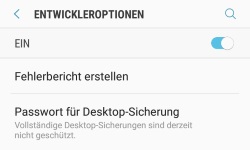 Um die Entwickleroptionen beim Samsung Galaxy S9 in den Einstellungen anzeigen zu lassen musst Du eigentlich nicht viel machen. Da die Einstellung aber etwas versteckt ist, haben wir dir hier eine kurze Anleitung dazu erstellt.
Wenn Du jetzt zurück in die Android-Einstellungen gehst, dann sollte der neue Menüpunkt ganz unten angezeigt werden und auswählbar sein.
Anders als früher kann man die Entwickleroptionen heutzutage relativ einfach deaktivieren und in den Einstellungen ausblenden. Dazu musst Du einfach nur über die „Einstellungen“ die „Entwickleroptionen“ öffnen und oben rechts sollte dir ein Schalter angezeigt werden, der aktuell vermutlich auf „Ein“ steht. Stelle den Schalter auf „Aus“ und der Eintrag sollte verschwinden. Natürlich kannst Du die Entwickler-Optionen jederzeit wie oben beschrieben wieder aktivieren.
Wenn Du bei WhatsApp sehen möchtest, ob jemand gerade online ist, dann geht das ganz einfach. In diesem Artikel zeigen wir dir wie Du herausfinden kannst, ob ein bestimmter Kontakt gerade in WhatsApp online ist und die App geöffnet hat. Auch wenn es in WhatsApp keine Übersicht mit der Online-Anzeige all deiner Kontakte gibt, so kannst Du mit wenigen Handgriffen herausfinden, ob ein bestimmter Kontakt gerade online ist und wann dieser zuletzt online war. Wie Du dafür vorgehen musst, dass haben wir in diesem Ratgeber-Artikel beschrieben.
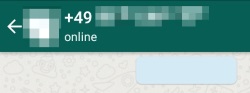 Um herauszufinden, ob eine bestimmte Person gerade bei WhatsApp online ist, musst Du einfach nur den Chatverlauf oder aber auch das Profil von dem WhatsApp-Nutzer öffnen und dann bekommst Du oben angezeigt, ob dieser gerade aktiv ist und die App geöffnet hat oder wann dieser zuletzt online gewesen ist.
Wenn bei WhatsApp der Online-Status nicht angezeigt wird, dann kann das verschiedene Ursachen haben. Oft liegt das „Problem“ an einer der beiden folgenden Ursachen.
Ist es möglich den eigenen Snapchat-Account zu deaktivieren, ohne diesen direkt löschen zu müssen? Kann man Snapchat deaktivieren sowie das Konto pausieren und wenn ja, wie funktioniert das in der App unter Android oder iOS? Wer neben Snapchat auch noch Apps wie zum Beispiel Instagram nutzt, der kennt vielleicht die praktische Funktion mit der man seinen Instagram-Account deaktivieren kann. Will man mal ein wenig Abstand aus der Social-Media-Welt haben, dann kann man sich so für andere Nutzer unsichtbar machen und es sieht aus als hätte man seinen Account gelöscht, obwohl dieser nur deaktiviert wurde. Der Vorteil im Vergleich zum Account löschen sollte klar sein, beim Deaktivieren wird nichts gelöscht und Du kannst den Account später jederzeit wiederherstellen. Hier fragt sich vielleicht der eine oder andere Snapchat-Nutzer, kann ich meinen Snapchat-Account auch deaktivieren ohne diesen zu löschen?
Bei Snapchat gibt es zwar keine Funktion ähnlich wie bei Instagram, aber man kann auch seinen Aacount bei Snapchat deaktivieren. Was der eine oder andere Nutzer vielleicht noch nicht weiß, man kann seinen Snapchat-Account löschen und dann wird dieser nicht direkt gelöscht, sondern erst einmal für 30 Tage deaktiviert. Wenn man sich innerhalb dieser 30 Tage wieder anmeldet und seinen Account reaktiviert, dann wird dieser nicht gelöscht. Somit kann man Snapchat deaktivieren, in dem man seinen Account löscht. Wichtig ist, man muss den deaktivierten Account auf jeden Fall innerhalb dieser 30 Tage wieder aktivieren, ansonsten wird dieser endgültig gelöscht.
Über die folgenden Schritte kannst Du deinen Snapchat-Account löschen und damit für bis zu maximal 30 Tage deaktivieren. Wichtig ist wie erwähnt, du musst deinen Account innerhalb dieser Zeit unbedingt wieder reaktivieren, ansonsten wird dieser gelöscht und das kann man nicht rückgängig machen.
Wie kann ich meine Apps auf dem Samsung Galaxy S9 alphabetisch sortieren? Gibt es in dem Menü mit den ganzen Apps eine Sortierung-Funktion, um ein wenig Ordnung in die Anzeige der Apps zu bringen? Je nachdem wie viele Android-Apps man auf dem Galaxy S9 installiert hat und wie man diese auf dem Hauptscreen anordnen, fragt sich der eine oder andere vielleicht mal, ob man die App-Icons im Menü nicht auch alphabetisch, also von A bis Z, sortieren kann. Da wir vermutlich nicht alleine mit der Frage sind, findest Du hier eine kurze Anleitung dazu.
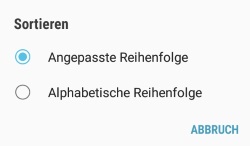 Du kannst deine Apps im Menü relativ einfach alphabetisch sortieren. Standardmäßig ist die Sortierung auf eine „Angepasste Reihenfolge“ eingestellt, was meist nichts anderes als eine Sortierung anhand von dem Installationsdatum ist, und mit wenigen Handgriffen kannst Du die Sortierung auch ändern. Entsperre dazu dein Galaxy S9, wechsel auf die App-Übersicht und tippe oben rechts auf die drei Punkte. Über das Kontextmenü kannst Du nun auf „Sortieren“ tippen und hier die „Alphabetische Reihenfolge“ auswählen.
Einige Nutzer haben vielleicht schon einmal einen kompletten Chatverlauf von einem Kontakt bei WhatsApp gelöscht. Entweder weil man einfach keinen Kontakt mehr mit der Person hat und einen kleinen Frühjahrsputz macht oder aber auch weil man mit der Person nichts mehr zutun hat und alle Nachrichten löschen möchte. In dem Zusammenhang taucht im Internet häufiger die Frage auf, ist das Chat löschen bei WhatsApp sichtbar für den anderen? Wenn ich einen kompletten WhatsApp Chat lösche, sieht das dann der andere Chatpartner?
Anders als es der eine oder andere Nutzer von WhatsApp vielleicht denkt, wenn Du einen Chat löschst, dann bekommt dein Chatpartner davon nichts mit. Da der Kontakt dadurch auch nicht blockiert wird, kann er dir auch weiterhin Nachrichten schreiben und diese kommen auch weiterhin wie gewohnt an. Wenn Du den WhatsApp Chat mit dem Kontakt löscht, dann werden die Nachrichten in der aktuellen WhatsApp-Version auch nur bei dir lokal gelöscht, der Chatverlauf bei deinem Chatpartner bleibt ganz normal vorhanden und dieser bekommt auch keine Benachrichtigung über deine Aktion. Auf der anderen Seite kannst Du natürlich auch nicht herausfinden und sehen, wer deinen WhatsApp Chat gelöscht hat und wer nicht.
Das ist übrigens nicht nur beim Chat löschen so, sondern auch wenn Du den Kontakt bei WhatsApp löscht. Selbst beim Löschen bekommt der Kontakt davon nichts mit und kann diese Aktion je nach Konfiguration der Datenschutz-Einstellungen erst darüber herausfinden, dass dieser beispielsweise keine Aktualisierungen mehr von dem Profilbild angezeigt bekommt, weil man selber in den Datenschutz-Einstellungen die Profilbild-Sichtbarkeit auf „Meine Kontakte“ eingestellt hat.
Hat sich an dem Verhalten inzwischen etwas geändert? Wenn dem so sein sollte, dann hinterlasse uns gerne einen kurzen Hinweis in den Kommentaren.
Wer hat mein WhatsApp Profilbild gesehen? Kann ich herausfinden, welcher meine Kontakte mein neues Profilbild angeschaut hat und gibt es dort irgendwo eine Benachrichtigung? Wer sein WhatsApp-Profilbild ändert, der fragt sich vielleicht früher oder später einmal, kann man sich anschauen, wer das eigene Profilbild schon geöffnet und sich angeschaut hat? Gibt es hier so etwas wie eine „Angesehen“-Liste, wie man das von dem neuen WhatsApp-Status kennt? Wir sind der Frage mal auf den Grund gegangen und was möglich ist und was nicht, dass erfährst Du in diesem Ratgeber.
 Aktuell ist es in WhatsApp so, dass sowohl das Öffnen als auch das Speichern von einem Profilbild nicht sichtbar ist. Du bekommst also nicht mit, wenn dich einer deiner Kontakte „stalkt“ und dein neues Profilbild angeschaut hat. Entsprechend kannst Du auch nicht sehen, wie oft sich ein bestimmter Kontakt das Profilbild angesehen hat. Auf der anderen Seite sehen auch deine Freunde nicht, ob und wie oft Du dir deren Profilbild angesehen hast. Es gibt hier keine Benachrichtigung und auch keine „Gesehen“-Liste, wie das beim Status in WhatsApp neuerdings der Fall ist.
Im Internet kursieren einige Online-Dienste aber auch Apps für Android und iOS, die einem genau diese Funktion versprechen, also das man zum einen die Profilbesucher bei WhatsApp sehen kann und zum anderen die Leute, die sich das eigene Profilfoto anschauen und sogar speichern. Die Apps sind in der Regel nichts anderes als Fakes. Denn wenn WhatsApp selber die Information schon nicht hat, woher sollen die Drittanbieter-Apps dann an diese Informationen kommen. Von solchen Diensten und Apps sollte man sich lieber fernhalten, denn unserer Erfahrung nach sind das alles Fake-Apps, welche nicht die beworbene Funktion bieten.
Du möchtest beim Android-Smartphone deine Selfies spiegelverkehrt oder nicht gespielt aufnehmen aber weißt nicht, wie und wo man das einstellen kann? In diesem Ratgeber haben wir eine kurze Anleitung dazu erstellt, wie Du deine Selfies spiegelverkehrt oder „normal“ aufnehmen kannst. Je nachdem wie Du die Einstellungen deiner Kamera-App gesetzt hast, werden die meistens Selfie-Aufnahmen über die Frontkamera häufig spiegelverkehrt aufgenommen. Den meisten fällt es oft eine ganze Weile nicht auf, bis man dann mal einen Schriftzug oder ähnliches hinter sich hat. Wenn Du die Selfies nicht spiegelverkehrt aufnehmen möchtest und zufällig ein Samsung Galaxy-Smartphone wie ein S9, S8 oder S7 nutzt, dann kannst dir dieser Ratgeber vielleicht weiterhelfen.
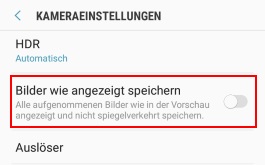 Vorweg sei gesagt, diese Anleitung basiert auf der beim Samsung Galaxy vorinstallierten Kamera-App. Nutzt Du eine andere Kamera-App aus dem Google Play Store, dann ist die Vorgehensweise zum Umstellen oft anders.
Ändere die Option wie gewünscht und deine Selfies sollten absofort nicht mehr gespielt abgespeichert werden. Ist die Einstellung inzwischen an anderer Stelle zu finden? Kann man die Einstellung zum Selfies entspiegeln bei anderen Smartphones an ganz anderer Stelle finden? Wenn ja, dann kannst Du uns gerne einen kurzen Hinweis hinterlassen, wo man die Option bei Geräten von anderen Herstellern finden kann.