
Du möchtest beim Android-Smartphone deine Selfies spiegelverkehrt oder nicht gespielt aufnehmen aber weißt nicht, wie und wo man das einstellen kann? In diesem Ratgeber haben wir eine kurze Anleitung dazu erstellt, wie Du deine Selfies spiegelverkehrt oder „normal“ aufnehmen kannst. Je nachdem wie Du die Einstellungen deiner Kamera-App gesetzt hast, werden die meistens Selfie-Aufnahmen über die Frontkamera häufig spiegelverkehrt aufgenommen. Den meisten fällt es oft eine ganze Weile nicht auf, bis man dann mal einen Schriftzug oder ähnliches hinter sich hat. Wenn Du die Selfies nicht spiegelverkehrt aufnehmen möchtest und zufällig ein Samsung Galaxy-Smartphone wie ein S9, S8 oder S7 nutzt, dann kannst dir dieser Ratgeber vielleicht weiterhelfen.
Android: Selfies nicht spiegelverkehrt speichern
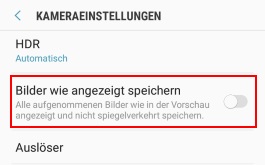 Vorweg sei gesagt, diese Anleitung basiert auf der beim Samsung Galaxy vorinstallierten Kamera-App. Nutzt Du eine andere Kamera-App aus dem Google Play Store, dann ist die Vorgehensweise zum Umstellen oft anders.
- Öffne die Kamera-App und tippe rechts oben auf das Zahnrad und es öffnen sich die Einstellungen.
- In den Einstellungen der Kamera findest Du im unteren Bereich die Option „Bild wie angezeigt speichern“.
- Je nachdem wie die Funktion bei dir in der Kamera-App eingestellt ist, werden die Bilder so spiegelverkehrt oder eben nicht spiegelverkehrt gespeichert.
Ändere die Option wie gewünscht und deine Selfies sollten absofort nicht mehr gespielt abgespeichert werden. Ist die Einstellung inzwischen an anderer Stelle zu finden? Kann man die Einstellung zum Selfies entspiegeln bei anderen Smartphones an ganz anderer Stelle finden? Wenn ja, dann kannst Du uns gerne einen kurzen Hinweis hinterlassen, wo man die Option bei Geräten von anderen Herstellern finden kann.