
Wie kann man beim Samsung Galaxy S9 zwei Apps gleichzeitig öffnen? Wie lässt sich der Splitscreen über die Multi-Window-Funktion beim Galaxy S9 nutzen? Egal ob Galaxy S9 oder das Galaxy S9 Plus, aufgrund der Größe des Bildschirms fragt sich der eine oder andere Nutzer vielleicht mal, kann ich eigentlich auch zwei Apps parallel geöffnet haben? Diese Frage stellt sich zum Beispiel dann, wenn man in einer App an einem Text-Dokument arbeitet und gleichzeitig Informationen im Internet recherchieren möchte oder aber auch wenn man auf einer Seite des Bildschirms ein Video schaut und auf einer anderen Seite auf einer Webseite etwas nachschlagen möchte. Ähnlich wie bei den Vorgängern gibt es natürlich auch beim Galaxy S9 sowie beim Galaxy S9 Plus die Splitscreen-Funktion, auch bekannt als Multi-Window. Wie sich die Funktion aktivieren und bedienen lässt, dass haben wir in diesem Ratgeber beschrieben.
Samsung Galaxy S9 Splitscreen aktivieren und einrichten
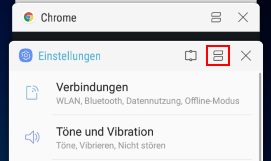 Wenn Du auf deinem Galaxy S9 zwei Apps nebeneinander anzeigen möchtest, dann geht das recht einfach. Die sogenannte Multi-Window-Funktion kannst Du folgendermaßen aktivieren.
- Tippe als erstes auf die Taste links neben dem Home-Button, um die geöffneten App anzuzeigen.
- Die Apps, welche einen Splitscreen erlauben, zeigen neben dem X-Symbol ein Symbol mit zwei Rechtecken an. Tippe auf das Rechteck in die Multi-Window-Funktion wird aktiviert.
- Die ausgewählte App sollte nun auf einer Hälfte des Bildschirms angezeigt werden, darunter kannst Du nun eine andere geöffnete App auswählen. Hast Du die App noch nicht im Hintergrund geöffnet, dann kannst Du diese auch über „App-Liste“ starten.
Über die Leiste zwischen den beiden geöffneten Apps kannst Du übrigens die Ansicht verkleinern und vergrößern sowie die Positionen der angezeigten Apps in der geteilten Ansicht austauschen.
Splitscreen beenden
Wenn Du den Splitscreen auf deinem Samsung Galaxy S9 beenden möchtest, dann kannst Du einfach auf die Leiste in der Mitte tippen und dort die Multi-Window-Ansicht über das X-Symbol beenden. Jetzt sollte der Splitscreen beendet und die ausgewählte App wird im Vollbild angezeigt werden