Suche
-
Neue Artikel
Kategorien

Wie kann ich eine WhatsApp Sprachnachricht per E-Mail versenden? Kann man Sprachnachrichten aus einem Chatverlauf an eine E-Mail-Adresse weiterleiten und dort anhören? Egal ob man seine Sprachnachrichten sichern oder oder einfach an jemanden weiterleiten möchte der kein WhatsApp hat, mit wenigen Handgriffen kannst Du eine WhatsApp-Sprachnachricht auch per Mail verschicken. Wie das genau funktioniert und wie man die Sprachnachricht dann auf dem PC oder Mac anhören kann, dass erklären wir in diesem Ratgeber-Artikel.
 Wenn Du über WhatsApp eine Sprachnachricht über eine E-Mail weiterleiten möchtest, dann geht das sowohl unter Android als auch unter iOS recht einfach. Alles was Du dafür machen musst ist die Teilen-Funktion in dem Instant Messenger zu verwenden. Die Teilen-Funktion wird dir dann oben am Bildschirmrand angezeigt, wenn Du eine Nachricht markiert hast.
Die WhatsApp Sprachnachrichten liegen standardmäßig im OPUS-Format vor. Du kannst die OPUS-Datei zum einen über verschiedene Konventer in eine MP3 umwandeln, zum anderen kannst Du die OPUS-Dateien inzwischen aber auch über Programme wie den VLC Player direkt abspielen und dir die Sprachnachricht so am PC anhören.
Wie man die WhatsApp Sprachnachrichten in eine MP3 umwandeln kann, dass haben wir schon einmal in einem anderen Artikel beschrieben.
Wie viel Datenvolumen verbrauchen eigentlich WhatsApp Sprachnachrichten? Wie groß ist eine WhatsApp Sprachnachricht und wie sieht es mit dem Datenverbrauch bei einer Voice-Nachricht von rund 1 Minute aus? Auch wenn die Tarife was das mobile Internet angeht auch in Deutschland von Jahr zu Jahr besser werden, so ist das verfügbare Datenvolumen bei einer schnellen mobilen Internetverbindung meist immer noch begrenzt. Entsprechend häufig stellt sich die Frage, wie viel Datenvolumen verbraucht eigentlich die App XY und wie sieht es mit dem Datenverbrauch bei bestimmten Funktionen wie Sprachanrufen, Videotelefonie und Co aus? Wir haben uns vor kurzem gefragt, wie viel Datenvolumen wird eigentlich durch die regelmäßige Nutzung von Sprachnachrichten verbraucht?
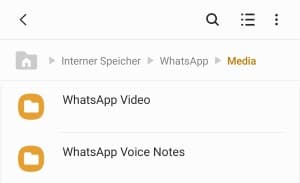 Die Sprachnachrichten in WhatsApp sind nicht sonderlich groß. Die Datenverbrauch bei den Sprachnachrichten hängt natürlich maßgeblich von der Länge der Nachricht ab. In der aktuellen Version von WhatsApp verbrauchen die Sprachnachrichten gerade einmal 0,2 bis 0,4 MB pro Minute, also ähnlich wenig wie bei den Anrufen über den Instant Messenger, wenn man die „Datenvolumen sparen“-Funktion in den Einstellungen aktiviert hat. Die genaue Größe der einzelnen Sprachnachrichten kannst Du dir auch jederzeit unter Android anzeigen lassen, in dem Du den WhatsApp-Ordner und darunter wiederum „Media“ und „WhatsApp Voice Notes“ öffnest. In dem Ordner „WhatsApp Voice Notes“ findest Du die einzelnen Sprachnachrichten im .opus-Format. Wie man eine OPUS-Datei umwandeln und abspielen kann, dass haben wir schon einmal in einem anderen Artikel beschrieben.
In WhatsApp werden die empfangenen Sprachnachrichten automatisch herunterladen. Kann man eigentlich einstellen, dass die Sprachnachrichten nicht automatisch heruntergeladen und auf dem Handy gespeichert werden?
Wenn man einen USB-Stick oder eine externe Festplatte aus dem USB-Anschluss abziehen möchte, dann sollte man bestenfalls die Hardware vorher sicher entfernen. Dazu klickt man unter Windows 10 einfach unten rechts in den Task-Bereich und wählt hier das „Hardware sicher entfernen“ Symbol aus, erkennbar an dem USB-Stick-Icon mit dem Haken. Mit einem Rechtsklick kannst Du dir über das Kontextmenü die verbundenen USB-Geräte anzeigen und diese hier gleichzeitig auch „sicher entfernen“. Wenn Du ein Gerät nicht sicher entfernst, dann könnte es unter Umständen zu einem Datenverlust kommen, zum Beispiel wenn man den USB-Stick gerade dann abzieht, wenn noch auf den Datenträger geschrieben wird. Manchmal kommt es vor und das Symbol zum Hardware sicher entfernen wird nicht im Task-Bereich in der Taskleiste angezeigt. Was Du in der Situation tun kannst, dass erfährst Du in diesem Artikel.
Wenn „Hardware sicher entfernen“ fehlt und das Symbol dafür nicht angezeigt wird, dann liegt das meistens an einer der folgenden Ursachen.
Wie erwähnt kann die Ursache für das Problem auch einfach nur sein, dass Du das Symbol versehentlich ausgeblendet hast. Um das zu überprüfen und das Symbol ggfs. wieder einzublenden musst Du folgendermaßen vorgehen.
Auf vielen Android-Smartphones sind standardmäßig die Autovervollständigung und die Wortvorschläge aktiviert, die einem das Tippen von längeren Wörtern und Nachrichten erleichtern. Auch wenn das Wörterbuch meist alle bekannten Begriffe enthält und die Wortvorschläge eine praktische Hilfe sind, so kommt es immer mal wieder vor und das gesuchte Wort wird nicht gefunden. In dem Fall gibt es verschiedene Möglichkeiten mit denen man das Wort zum Wörterbuch hinzufügen und der Tastatur „beibringen“ kann. Dies geht in dem man das unbekannte Wort einmal eingibt und als richtig deklariert. Danach ist das Wort dem Wörterbuch hinzugefügt worden und sollte beim nächsten Mal auch erkannt und unter den Wortvorschlägen angezeigt werden. Doch was kann man eigentlich tun, wenn man das Wörterbuch zurücksetzen und speziell einzelne Wörter löschen möchte?
Möchtest Du einzelne Einträge bzw. Wörter aus dem Android-Wörterbuch löschen, dann geht das in der Regel ganz einfach. Je nachdem welche Tastatur-App du gerade auf deinem Android-Handy verwendest, ist die Vorgehensweise leicht unterschiedlich. In den meisten Fällen kann man das Wörterbuch über die Tastatur-App einstellen und zurücksetzen. Dabei kann man sowohl das komplette Wörterbuch mit den gelernten Wörtern löschen als auch nur einzelne Einträge entfernen.
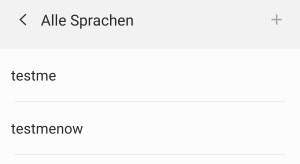 In der folgenden Anleitung beschreiben wir einmal die Vorgehensweise bei der Google-Tastatur Gboard. Bei anderen Tastatur-Apps funktioniert es meistens sehr ähnlich.
Wenn Du nur einzelne Einträge aus dem Wörterbuch löschen möchtest, dann musst Du folgendermaßen vorgehen.
In vielen Tastatur-Apps findet man heutzutage Wortvorschläge über den Tasten. Über die Wortvorschläge kann man im Handumdrehen das passende Wort auswählen ohne es komplett eintippen zu müssen. Die Wortvorschläge passen sich an die eingetippten Buchstaben an und dies ist gerade bei komplexen und langen Wörtern sehr praktisch, da man diese so nicht komplett ausschreiben muss. Auch wenn das hinterlegte Wörterbuch schon einen Großteil der Wörter enthält, so gibt auch immer mal wieder Begriffe, die nicht in dem Wörterbuch enthalten sind. Diese Begriffe kann man dann zum Wörterbuch hinzufügen, sodass diese auch unter den Wortvorschlägen auftauchen. Wer das Wörterbuch bereits mit einigen Begriffen gefüllt hat, der wird sich vielleicht Fragen, wie kann ich das Android-Wörterbuch exportieren und auf meinem neuen Handy wieder importieren?
Ob Du das Wörterbuch auf deinem alten Handy exportieren und dann auf einem anderen Handy wieder importieren kannst, dass hängt davon ab, welche Tastatur-App du verwendest. Das Wörterbuch ist in der Regel ein Feature der Tastatur-App und sofern diese eine Import- und Export-Funktion anbietet, kann man darüber die gespeicherten Wörter von einem Handy auf ein anderes Handy übertragen. Leider gibt es diese Import- und Export-Funktion nicht in jeder Tastatur-App.
Ein Beispiel dafür ist unter anderem die beliebte Google-Tastatur, auch bekannt unter dem Namen Gboard. Bislang kann man das Wörterbuch mit den gelernten Wörtern beim Gboard nicht exportieren und auf einem anderen Gerät importieren. Doch auch wenn die Export-Funktion fehlt, so kannst Du dein Wörterbuch auf ein anderes Handy übertragen und zwar über die Cloud. In den Konto-Einstellungen kannst Du die Synchronisierung deiner gespeicherten Wörter im Wörterbuch aktivieren. In dem Fall wird dein Wörterbuch mit deinem Google-Konto synchronisiert und kann so auch auf ein anderes Handy übertragen werden.
Die Einstellung dafür findest Du in der aktuellen Version der Google-Tastatur folgendermaßen.
Wenn Du jetzt auf dem neuen Handy die Google-Tastatur verwendest und die Synchronisierung von dem Wörterbuch aktivierst hast, dann sollten dir auf dem Geräte auch deine gespeicherten Wörter zur Verfügung stehen.
Wann werde ich eigentlich in WhatsApp als online angezeigt? Wann ändert sich der Online-Status von der Uhrzeit der letzten Aktivität auf „online“? Wenn man in WhatsApp unterwegs ist und die eine oder andere Nachricht mit einem Kontakt schreibt, dann fällt einem recht schnell die Online-Anzeige unter dem Namen oben am Bildschirmrand auf. Hier stellt sich dann die oft Frage, wann werde ich in WhatsApp als online angezeigt? Wird man schon als online angezeigt, wenn man sein Handy entsperrt oder ändert sich der Online-Status erst wenn man WhatsApp öffnet?
Du wirst in WhatsApp dann als online angezeigt, wenn Du WhatsApp im Vordergrund auf deinem Handy startest und geöffnet hast. Solange Du die App im Vordergrund geöffnet hast, wird nicht mehr die Uhrzeit deiner letzten Aktivität sondern einfach „online“ angezeigt. Die Uhrzeit bei „zuletzt online“ wird aktualisiert, wenn Du WhatsApp verlässt bzw. die App schließt.
Du kannst die „Online-Anzeige“ sowie den Zeitstempel bei „zuletzt online“ in WhatsApp auch jederzeit deaktivieren. Dazu musst Du einfach nur einen Schalter in den Datenschutz-Einstellungen von WhatsApp ändern.
Weitere Informationen rund um den Unterschied beim Online-Status zwischen „Online“ und „zuletzt online“ bei WhatsApp findest Du auch im Hilfebereich auf der offiziellen WhatsApp-Webseite unter der folgenden URL https://faq.whatsapp.com/de/wp/20971848/. Hier werden die Unterschiede noch einmal genauer erklärt.
Warum werde ich in WhatsApp ständig online angezeigt? Warum bin ich in WhatsApp bei „Zuletzt online“ die ganze Zeit „online“, obwohl ich offline bin bzw. die App gar nicht geöffnet habe? Wer WhatsApp nutzt, der kennt sicherlich die „Zuletzt online“-Anzeige über die man zum einen die Uhrzeit der letzten Aktivität sehen kann, zum anderen kann man dort aber auch sehen wenn jemand gerade in WhatsApp online ist. Die „Zuletzt online“-Anzeige findest Du in dem jeweiligen Chatverlauf direkt unter dem Namen des Kontakts. Manchmal kommt es vor und man wird in WhatsApp ständig als online angezeigt, obwohl man offline ist. Was die Ursache dafür sein kann, dass haben wir in diesem Artikel beschrieben.
Bei uns kam es in der Vergangenheit immer mal wieder vor, dass wir in WhatsApp als online angezeigt wurden, obwohl wir offline waren. Dies kam zwar sehr selten aber schon einige Male vor. Nach unserem Test scheint es immer dann zu dem Problem zu kommen, wenn man WhatsApp geöffnet hat und gerade in einem Zug oder Auto sitzt, wo die Internetverbindung schwankt und immer wieder abbricht. Bricht die Verbindung ab und wird nicht so schnell wiederhergestellt, dann dauert es scheinbar von einigen Sekunden bis wenigen Minuten bis WhatsApp den Online-Status von „online“ auf die Uhrzeit der letzten Aktivität ändert. Nach unserer Recherche kann man dagegen nicht viel machen außer dafür zu sorgen, dass man schnell wieder online kommt, sodass WhatsApp den Online-Status aktualisieren kann.
Sollte das Problem bei dir auch so auftreten, dann überprüfe deine Internetverbindung und stelle sicher, dass Du die aktuellste WhatsApp-Version auf deinem Android-Handy oder iPhone installiert hast.
Alternativ kannst Du auch die „Online-Anzeige“ bei dem Online-Status in WhatsApp deaktivieren. Dazu musst Du nur wenige Handgriffe vornehmen.
Du möchtest dein Samsung Galaxy S9 über 5GHz mit dem WLAN verbinden und fragst dich, wo man unter Android eine Verbindung über 5GHz einstellen und erzwingen kann? Die 2,4- und 5-GHz-Frequenzbänder sind inzwischen bei vielen Routern ein Standard und oft laufen die Frequenzbänder parallel. Wenn man sich mit dem WLAN verbindet, dann macht man sich meistens gar keine großen Gedanken drum, um die WLAN-Verbindung jetzt über 2,4 GHz oder über 5 GHz aufgebaut wird. In bestimmten Situationen kann es aber durchaus Sinn machen eine Verbindung über 5GHz zu erzwingen, beispielsweise wenn die Verbindung über das 2,4-GHz Frequenzband immer mal wieder Probleme macht.
Unter Android gibt es aktuell keine Einstellung mit der man die Verbindung über 5GHz direkt erzwingen kann. Sofern das Handy das Frequenzband unterstützt und auch der Router sowie der Repeater dieses anbietet, dann wird automatisch eine Verbindung aufgebaut. Leider kann man den Verbindungsaufbau nicht wirklich steuern und damit auch keine WLAN-Verbindung über 5-GHz erzwingen.
Über Umwege gibt aber eine Möglichkeit mit dem man dies umsetzen kann und zwar muss man dafür einfach den WLAN-Namen (SSID) von dem 5GHz-Frequenzband ändern, sodass man dies vom 2,4GHz-Frequenzband unterscheiden kann.
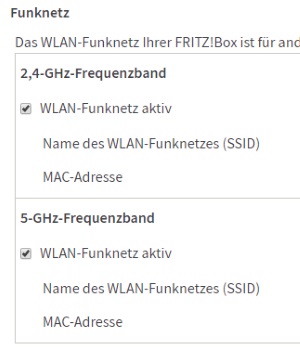 In einem Router wie einer Fritzbox kannst Du dem 2,4-Frequenzband eine andere SSID geben als dem 5GHz-Frequenzband. So kannst Du die beiden Zugänge auch auf dem Handy unterscheiden und dich mit der entsprechenden SSID verbinden. Um dein Samsung Galaxy S9, Galaxy S8 oder anderes Samsung-Smartphone immer über 5GHz zu verbinden kannst Du die 2,4GHz-Verbindung einfach löschen und dich dann mit der vorher geänderten SSID von dem 5GHz-Frequenzband verbinden.
Sollte es unter Android bei einem Handy wie einem Samsung Galaxy S9, Galaxy S8 oder anderen Modellen inzwischen doch eine Einstellung geben mit der man eine WLAN-Verbindung über 5GHz der über 2,4GHz bevorzugen kann, dann schreibe uns gerne einen Hinweis in die Kommentare.