Suche
-
Neue Artikel
Kategorien

Wer WhatsApp auf dem Handy nutzt, der hat vielleicht auch schon den einen oder anderen Kontakt blockiert. Gelegentlich kommt es in WhatsApp vor, dass man von völlig fremden Personen angeschrieben wird und diese es nicht bei einer Nachricht belassen. Da man den Kontakt nicht eingespeichert hat, steht dann statt einem Namen meist nur die Handynummer von der Person und es erscheint die Meldung „Der Absender ist nicht auf deiner Kontaktliste“. Der eine oder andere wird sich vielleicht fragen, wie kann man in WhatsApp nicht gespeicherte Kontakte blocken und ist das überhaupt möglich?
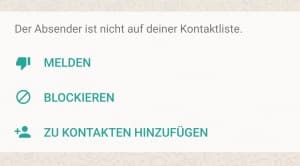 Ja, du kannst auch bei WhatsApp problemlos einen nicht gespeicherten Kontakt blockieren. Bei einer Blockierung spielt es keine Rolle, ob Du den Kontakt in deinem Adressbuch auf dem Handy eingespeichert hast oder nicht, da die Blockierung sowieso immer auf die Handynummer eingerichtet wird. Der einzige Unterschied ist hier nur, dass man in den Einstellungen unter den blockierten Kontakten keinen Namen sondern die Handynummer angezeigt bekommt. Du kannst einen gespeicherten Kontakt nach dem Blocken in WhatsApp übrigens auch jederzeit löschen, die Blockierung wird dadurch nicht beeinflusst oder gar aufgehoben.
Wenn Du einen nicht gespeicherten Kontakt in WhatsApp blockieren möchtest, dann musst Du folgendermaßen vorgehen.
Du kannst den Kontakt natürlich auch jederzeit wieder entblocken, in dem Du in WhatsApp die „Einstellungen“, „Account“ und „Datenschutz“ öffnest. Unten sollten dir dann die „Blockierten Kontakte“ angezeigt werden. Bei nicht gespeicherten Kontakten wird wie erwähnt nur die Nummer und NICHT der Kontaktname angezeigt.
Wieso zeigt Instagram keine Bilder an? Aus welchem Grund lädt der Feed bei Instagram nicht? Wer die Instagram-App verwendet und sich häufiger die Bilder von anderen Nutzern anschaut oder Bilder zu bestimmten Hashtags sucht, der hatte vielleicht schon einmal das Problem und plötzlich wurden keine Bilder mehr angezeigt. Manchmal werden die Bilder einfach nicht angezeigt, manchmal bekommt man wiederum Fehlermeldungen wie „Feed konnte nicht geladen werden“. Was hier häufig die Ursache ist und wie man das Problem beheben und die Instagram-Bilder wieder anzeigen lassen kann, dass erklären wir in diesem Ratgeber-Artikel.
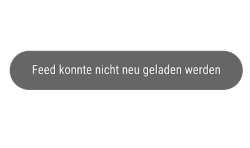 Internetverbindung überprüfen: Sollte Instagram plötzlich keine Bilder mehr anzeigen, dann solltest Du natürlich als erstes deine Internetverbindung überprüfen. Unter Umständen werden die Bilder nicht geladen, weil es gerade Probleme mit deiner Internetverbindung gibt.
Auch wenn es selten vorkommt, in der Vergangenheit kam es bei Instagram auch mal zu Störungen, die sich natürlich auch auf die Anzeige von dem Feed und der Bilder ausgewirkt haben. Wenn es bei Instagram Störungen gibt, dann bekommt man meistens so Meldungen wie Feed konnte nicht geladen werden angezeigt. In dem Fall kann man häufig nicht viel machen außer abwarten bis das Problem behoben wurde. Erfahrungsgemäß dauert so eine Störung bei Instagram nur wenige Minuten. Bekommst Du auch die Fehlermeldung angezeigt, dann warte einfach kurz und aktualisiere den Feed in ein paar Minuten erneut.
Über WhatsApp kann man schon seit einiger Zeit auch telefonieren und das nicht nur über Sprachanrufe sondern auch über Videoanrufe. Die WhatsApp-Anrufe sind denkbar einfach zu bedienen, denn alles was man machen muss ist den Chatverlauf mit dem Kontakt zu öffnen und dann auf das Hörer-Symbol zu tippen. Anschließend wird der Anruf aufgebaut und man kann über die Internetverbindung mit einem Kontakt telefonieren, neuerdings sogar in einem Gruppenanruf. Auch wenn es mit den WhatsApp Calls erfahrungsgemäß wenig Probleme gibt, vorausgesetzt mit der Internetverbindung ist alles in Ordnung, so kommt es manchmal vor und ein WhatsApp Anruf klingelt nicht. Wenn ein WhatsApp Anruf nicht durchkommt und nicht klingelt, dann kann das verschiedene Ursachen haben. Unter Umständen gibt es Probleme mit deiner Internetverbindung, vielleicht wurdest Du von dem Kontakt blockiert oder es ist einfach nur kein Klingelton eingestellt.
 Internetverbindung überprüfen: Wenn die WhatsApp Anrufe nicht durchkommen, dann solltest Du natürlich als erstes deine Internetverbindung überprüfen. Wenn das Problem im mobilen Internet auftritt, dann solltest Du testweise mal ins WLAN wechseln und prüfen, ob die Anrufe dort durchkommen.
Wenn es weiterhin Probleme mit den WhatsApp Anrufen gibt und kein Klingelton kommt, dann solltest Du einmal dein Handy neustarten und ggfs. überprüfen, ob Du die aktuellste Version von dem Instant Messenger auf deinem Handy installiert hast. Bei Problemen mit der App kann manchmal auch eine Neuinstallation helfen. Vor der Neuinstallation solltest Du ein manuelles Backup über die „Einstellungen“, „Chats“ und „Chat-Backup“ erstellen. Das Backup kannst Du dann bei der Neuinstallation ganz einfach wiederherstellen.
Sind dir noch weitere Ursachen bekannt, wenn das Handy bei einem Anruf über WhatsApp nicht klingelt? Kann man eigentlich auch über WhatsApp Web telefonieren?
Wie kann ich meine Handy-Lautsprecher lauter machen? Gibt es unter Android eine Einstellung über die man die maximale Lautstärke von dem Handy-Lautsprecher erhöhen kann und wenn ja, wo finde ich diese und wie lässt sich diese umstellen? Wenn man über das Handy auch gerne mal Musik hört und zwar nicht nur über die eingesteckten Kopfhörer sondern über den integrierten Lautsprecher, dann bekommt hat man teilweise das Problem, dass der Handy-Lautsprecher zu leise ist. Hat man die Lautstärke bereits auf das Maximum aufgedreht, dann stellt sich die Frage, wie kann die meinen Handy-Lautsprecher lauter machen?
Ja, es gibt verschiedene Methoden und Tricks mit denen man den Handy-Lautsprecher lauter machen kann. Vorweg sei dazu aber gesagt, man sollte sich jetzt nicht erhoffen, dass man mit Apps oder anderen Tricks aus dem Lautsprecher eine laute Bassbox macht, die man sonst auf der Schulter mit sich herumträgt. Dennoch kann man über Apps noch ein wenig aus der maximalen Lautstärke rausholen und den Handy Lautsprecher lauter machen. Wie das funktioniert, dass erfährst Du in dieser Anleitung.
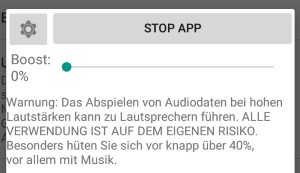 Möchtest Du den Lautsprecher von deinem Handy lauter machen und die maximal mögliche Lautstärke erhöhen, dann geht das über verschiedene Apps und das sogar ohne Root. Eine App mit der Du die Lautstärke erhöhen kannst nennt sich „Volume Booster“ von dem Entwickler „GOODEV“. Die App kannst Du kostenlos im Google Play Store herunterladen und nach der Installation kannst Du darüber die Lautstärke von deinem Handy erhöhen. Das geht in dem Du zum einen den „Boost“ aktivierst (erster Punkt in den Einstellungen) und zum anderen in dem Du die „maximal zulässige Erhöhung“ einstellst und einen höheren Wert auswählst. Bei der Erhöhung der Lautstärke solltest Du vorsichtig und schrittweise vorgehen, beachte die Hinweis von dem Entwickler.
Jetzt wo der Lautstärke-Booster eingerichtet ist, kannst Du über den Eintrag in der Benachrichtigungsleiste den Booster aktivieren und die maximale Lautstärke über den Regler erhöhen. Erfahrungsgemäß kann man so bei vielen Geräten den Handy-Lautsprecher lauter machen.
Kennst Du andere Apps über die man den Handy Lautsprecher lauter machen kann?
Wie kann man unter Android die Standby-Uhr einstellen? Wo kann man die Uhr im Standby ausschalten? Bei Android-Smartphones wie einem Samsung Galaxy gibt es einen sogenanntes Always-On-Display. Über das Always-On-Display kann man sich Informationen auf dem Bildschirm anzeigen lassen, obwohl das Gerät eigentlich gesperrt und der Bildschirm „ausgeschaltet“ ist. So kann man sich beispielsweise die Uhrzeit oder aber auch die Benachrichtigungen auf dem Display anzeigen lassen, ohne den Bildschirm richtig einschalten und das Gerät entsperren zu müssen. Das Always-On-Display ist auf möglichst niedrigen Akkuverbrauch ausgelegt und verbraucht innerhalb von 24 Stunden nur wenige Prozente an Akku. Der eine oder andere Android-Nutzer wird sich vielleicht mal Fragen, wie kann man eigentlich die „Standby-Uhr“ auf dem Always-On-Display deaktivieren?
Wenn Du ein Samsung Galaxy-Smartphone wie ein Galaxy S9 oder Galaxy S8 verwendest, dann kannst Du zum einen nur die Standby-Uhr ausschalten und zum anderen auch das Always-On-Display komplett deaktivieren. Die entsprechende Einstellung dafür findest Du über die folgenden Schritte.
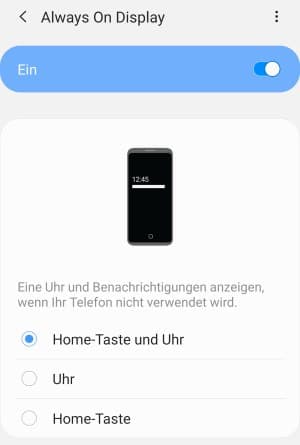
Wenn dir das Uhr-Design auf dem Always On Display nicht gefällt, dann kannst Du in den Sperrbildschirm-Einstellungen auf den „Uhrenstil“ anpassen. Im nächsten Artikel erfährst Du, wie man unter Android den Standby-Modus deaktivieren kann.
Wie kann ich bei einem Android-Handy den Standby deaktivieren? Kann man den Standby-Modus komplett ausschalten, sodass sich das Handy nicht mehr von alleine ausschaltet? Auf jedem Android-Handy ist standardmäßig ein automatischer Standby eingerichtet, sodass das Handy nach einer gewissen Inaktivität in den Ruhezustand wechselt. Das ist in den meisten Fällen auch sinnvoll, da man den Akku so nicht unnötig belastet und das wirkt sich natürlich positiv auf die Akkulaufzeit aus. In dem Zusammenhang stellt sich gelegentlich die Frage, ob man unter Android den Standby auch komplett deaktivieren kann. Dies ist zum Beispiel dann der Fall wenn man eine App nutzt, welche das automatische Bildschirm sperren nicht verhindert.
Wenn Du den Standby nicht komplett deaktivieren sondern nur die Zeit verlängern möchtest, bis sich das Handy automatisch in den Ruhezustand schaltet, dann musst Du einfach nur das Bildschirm-Timeout einstellen. Die Einstellung für das Bildschirm-Timeout findest Du gewöhnlich in den Android-Einstellungen unter dem Menüpunkt „Anzeige“ oder „Display“. Darunter findet man dann häufig die Option „Standby-Zeit“ oder „Bildschirm-Timeout“. Hier kannst Du dann meist zwischen wenigen Sekunden bis einigen Minuten wählen.
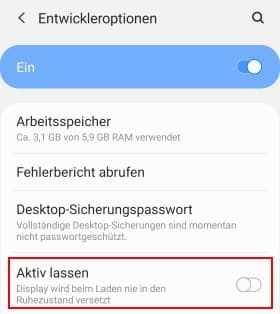 In der aktuellen Android-Version kann man zwar die Standby-Zeit bestimmen, allerdings lässt sich der Standby-Modus meistens nicht über die oben beschriebene Einstellung komplett deaktivieren. Aber auch dafür gibt es eine Einstellung, auch wenn diese etwas versteckt ist.
Durch die Einstellung wird das Handy nicht mehr in den Standby-Modus geschaltet, wenn man für eine gewisse Zeit inaktiv ist. Der Bildschirm bleibt solange eingeschaltet, bis man die Power-Taste betätigt und das Handy darüber sperrt. Alternativ zu der Einstellung kannst Du auch auf Apps wie beispielsweise Keep Screen On aus dem Google Play Store zurückgreifen, über die man ebenfalls den Standby deaktivieren kann.
Wie kann ich unter Android versteckte Apps finden? Wie kann man die ausgeblendeten Apps anzeigen lassen? Wenn man auf einem Android-Handy eine App verstecken möchte, sodass diese nicht in der App-Übersicht angezeigt wird, dann gibt es dafür verschiedene Möglichkeiten. Je nachdem welche Android-Version man verwendet und welcher Launcher darauf installiert ist, kann man Apps teilweise direkt über die App-Übersicht ausblenden, in den App-Einstellungen deaktivieren und damit verbergen oder bei Samsung Galaxy Smartphones in einen „sicheren Ordner“ verschieben. Durch den sicheren Ordner werden die versteckten Apps erst dann angezeigt, wenn man den sicheren Ordner über das richtige Passwort entsperrt hat. Im Folgenden stellen wir zwei Methoden vor, wie man versteckte Android-Apps finden und wieder einblenden kannst.
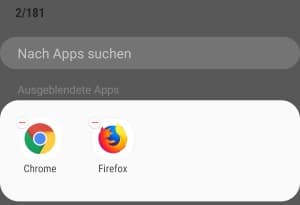 Ausgeblendete Apps in der App-Übersicht anzeigen lassen: Bei neueren Smartphones kann man Apps meist schon in der App-Übersicht ausblenden. Dazu tippt und hält man kurz mit dem Finger auf das App-Icon und wählt dann im Kontextmenü die Option „Ausblenden“ aus. Die ausgeblendeten Apps kann man sich dann meist direkt über die App-Übersicht wieder einblenden, in dem man oben rechts auf das Drei-Punkte-Symbol tippt und die Option „Apps einblenden“ auswählt.
Solltest Du hersteller-spezifische Features wie beispielsweise den bereits erwähnten „sicheren Ordner“ bei einem Samsung Galaxy Smartphone verwenden, dann lässt sich die ausgeblendete App meist nicht wie oben beschrieben sichtbar machen. In dem Fall hilft manchmal ein Blick in den Google Play Store, ob die App hier als „installiert“ angezeigt wird. Alternativ müsste man den sicheren Ordner entsperren, um die App sichtbar zu machen.
Wie kann man eigentlich verhindern das WhatsApp die Sprachnachrichten automatisch herunterlädt? Kann man den Auto-Download der Sprachnachrichten deaktivieren, ähnlich wie das beispielsweise beim automatischen Herunterladen von Medien in Form von Bildern und Videos möglich ist? Je nachdem wie man WhatsApp eingestellt hat, werden sowohl Bilder als auch Videos und Sprachnachrichten automatisch heruntergeladen, sobald man diese empfängt. Das hat den Vorteil, dass die Medien sofort geöffnet und angezeigt bzw. abgehört werden können, ohne erst einmal den Download durchführen zu müssen. Auch wenn der Medien Auto-Download recht praktisch ist, so kostet das Feature auch Datenvolumen, wenn dies über das mobile Internet durchgeführt wird.
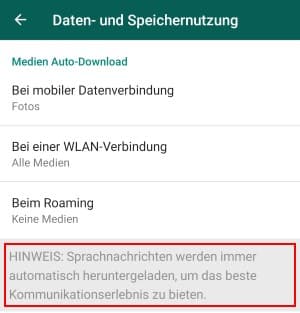 Möchtest du den Medien Auto-Download deaktivieren, dann geht das vergleichsweise einfach in dem man die Einstellungen und den Unterpunkt „Daten- und Speichernutzung“ öffnet. Hier findest Du wiederum den Abschnitt „Medien Auto-Download“ und hier kannst Du das automatische herunterladen von Bildern und Videos deaktivieren. Das Problem ist nur, die Einstellung greift nur bei Bildern und Videos und NICHT bei Sprachnachrichten. Wie man im Hilfe-Bereich auf der offiziellen Webseite nachlesen kann, lässt sich der Auto-Download derzeit nicht so ohne weiteres deaktivieren.
Update: Neuerdings bekommt man in den Einstellungen auch den Hinweis angezeigt, dass man den automatischen Download der Sprachnachrichten nicht abschalten kann. So heißt es in dem Hinweis „Sprachnachrichten werden immer automatisch heruntergeladen, um das beste Kommunikationserlebnis zu bieten“
Hat sich an dem Thema zwischenzeitlich etwas geändert und gibt es neuerdings doch eine Möglichkeit den Auto-Download der Sprachnachrichten auszuschalten?