Suche
-
Neue Artikel
Kategorien

Was steckt eigentlich hinter der Reihenfolge von den Vorschlägen? Welche Bedeutung haben die Vorschläge bei Instagram und anhand welcher Kriterien werden die Personen angezeigt? Wer etwas bei Instagram herumstöbert und dem einen oder anderen Nutzer folgt, der wird vielleicht schon einmal die Nutzervorschläge gesehen haben, die immer nach dem „Folgen“ erscheinen. Unter den Vorschlägen sind Benutzer zu finden, die man vielleicht kennen könnte. Der eine oder andere Nutzer fragt sich vielleicht, welche Bedeutung haben eigentlich die Vorschläge und in welcher Reihenfolge werden diese angezeigt?
Bislang schweigt sich Instagram aus, in welcher Reihenfolge und anhand welcher Kriterien die Vorschläge ausgewählt werden. Auf der Hilfe-Seite heißt es dazu aktuell, dass man Vorschläge mit ähnlichen Profilen angezeigt, zu denen unter anderem gemeinsame Freunde oder Personen gehören, die man vielleicht kennen könnte. Es gibt keine Möglichkeit sich häufiger in die Vorschläge zu „schummeln“, um die eigene Sichtbarkeit zu erhöhen. Die Nutzervorschläge werden automatisch von Instagram ausgewählt und man kann darauf keinen Einfluss nehmen.
Anders als es der eine oder andere Instagram-Nutzer vermutet, scheinen die Vorschläge keine Rückschlüsse auf Informationen wie beispielsweise Profilbesucher oder ähnliches zu geben, die man anders als die allgemeinen Profilaufrufe bei Instagram nicht sehen kann.
Auch wenn man die Vorschläge bei Instagram nicht beeinflussen kann, so kannst Du dich in den Vorschlägen ausblenden lassen. Dazu musst Du die Vorschläge einmal in den Einstellungen aktivieren und zwar nicht in der App sondern auf der Webseite.
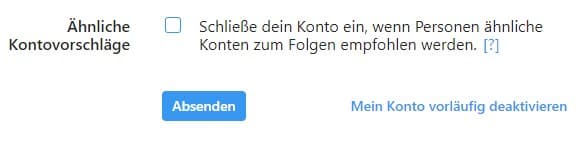
Du kannst die Instagram-Webseite natürlich nicht nur auf dem PC oder Mac sondern auch auf dem Handy aufrufen.
Wenn sich das Handy plötzlich nicht mehr mit dem Bluetooth-Lautsprecher verbindet, dann kann das verschiedene Ursachen haben. Hast Du Probleme dein Handy mit dem Bluetooth-Lautsprecher bzw. einer Bluetooth-Box zu verbinden, dann kann dir dieser Ratgeber mit einigen Lösungsansätzen vielleicht weiterhelfen.
Heutzutage gibt es eine große Auswahl an Bluetooth-Lautsprechern, die man hervorragend mit einem Handy kombinieren kann. Hat man das Handy mit der Bluetooth-Box verbunden, dann kann man darüber Musik abspielen und diese ist von der Qualität natürlich deutlich besser als aus dem integrierten Handy-Lautsprecher. Zumal man die Bluetooth-Box meistens auch deutlich lauter machen kann, was wiederum deutlich besser für den Einsatz im Freien ist. Auch wenn die meisten Lautsprecher über Bluetooth sich einfach verbinden lassen und im Alltag auch selten Probleme machen, so kommt es gelegentlich vor und das Handy verbindet sich nicht mit dem Bluetooth-Lautsprecher. Oft kann man das Problem ganz einfach in den Griff bekommen, wenn man weiß wie.
Wenn gar nichts hilft und sich das Handy weiterhin nicht mit dem Bluetooth-Lautsprecher verbindet, dann könnte unter Umständen auch ein Zurücksetzen auf die Werkseinstellungen weiterhelfen. Bedenke dabei, dass durch den Reset auf die Werkseinstellungen alle Daten auf dem Handy gelöscht werden.
Wenn der Bluetooth-Lautsprecher rauscht, dann kann das verschiedene Ursachen haben. Möglicherweise ist die Bluetooth-Box nicht gerade von der besten Qualität und es kommt aufgrund des Schaltungsdesign zu einem rauschen. Bei letzterem kann man meist nicht viel machen, doch nicht immer muss das gleich die Ursache sein, denn das Rauschen bei einem Bluetooth-Lautsprecher kann auch durch andere Störquellen verursacht werden. Sollte deine Bluetooth Box im Betrieb rauschen, dann könnten dir die Tipps aus diesem Ratgeber vielleicht weiterhelfen.
Kennst Du weitere Tipps und Tricks die weiterhelfen können, wenn der Bluetooth-Lautsprecher rauscht und andere Störgeräusche von sich gibt? Wenn sich dein Bluetooth-Lautsprecher nicht mit dem Handy verbindet, dann kann dir der verlinkte Beitrag vielleicht weiterhelfen.
Du hast auf deinem Smartphone gerade Android 9 Pie installiert und fragst dich, wo ist eigentlich die Akkuanzeige in Prozent hin? Wie kann man unter Android Pie die Prozentanzeige beim Akku anzeigen lassen? Je nachdem welches Smartphone man besitzt und welche Android-Version darauf installiert ist, bekommt man bei der Akkuanzeige meistens nur das Akku-Symbol ohne eine Prozentangabe angezeigt. Was für den einen ausreicht, dass ist für den anderen nicht ausreichend, da die Anzeige schon recht ungenau ist. Möchtest Du unter dem neuen Android Pie den Akku auch wieder in Prozent anzeigen lassen, dann musst Du folgendermaßen vorgehen.
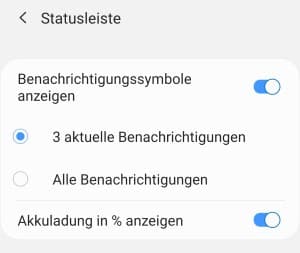 Bei uns ist das „Problem“ übrigens nach dem Android Pie Update auf einem Samsung Galaxy S9 Plus aufgetreten, wo anders als vor dem Update nur noch das normale Akku-Symbol ohne Prozentanzeige sichtbar war. Da die Einstellung durch das Update verschoben wurde und nicht mehr an der „alten Stelle“ und den Akku-Einstellungen zu finden ist, haben wir in diesem Artikel eine kurze Anleitung erstellt.
Eine weitere Neuerung unter Android 9.0 Pie ist die Position der Uhr, denn die Uhrzeit wird neuerdings links statt rechts angezeigt. Kann man die Uhrzeit unter Android Pie eigentlich wieder auf die klassische Position nach rechts verschieben?
Sieht man bei Instagram Screenshots von normalen Bildern? Nachdem Instagram im letzten Jahr die Screenshot-Benachrichtigung eingeführt hat, war die Verwirrung erst einmal groß und das gilt zum Teil bis heute noch. Die Frage nach der Einführung der Funktion war häufig, wann genau wird die Screenshot-Benachrichtigung bei Instagram ausgelöst? Sind Screenshots nur von Storys sichtbar oder aber auch von normalen Bildern aus dem Instagram-Feed? Da wir vermutlich nicht alleine mit der Frage waren oder sind, haben wir hier den aktuellen Stand einmal zusammengefasst.
Wenn Du dir bei Instagram ein Bild aus dem normalen Feed über einen Screenshots speicherst, dann löst das aktuell keine Screenshot-Benachrichtigung aus und ist für den Ersteller/Uploader des Bildes dementsprechend nicht sichtbar. Somit kannst Du dir bedenkenlos die normalen Bilder aus dem Instagram-Feed über einen Screenshot speichern und der Uploader bekommt davon nichts mit.
Anders sieht es da aktuell aus, wenn Du dir einen Screenshot von einem Bild aus einer Instagram-Story oder aber auch aus einer selbstlöschenden Direkt-Nachricht machst. Sowohl bei den Stories als auch bei den Direkt-Nachrichten mit Selbstzerstörungsmechanimus sind die Screenshots sichtbar und lösen eine Benachrichtigung aus.
Möglicherweise ändert sich das Verhalten früher oder später, sodass man auch bei Instagram Screenshtos von normalen Bildern aus dem Feed sehen kann. Aktuell ist dies wie oben erwähnt aber nicht möglich. Hat sich bei dem Thema inzwischen etwas geändert und ist das Speichern von normalen Instagram Bildern über einen Screenshot inzwischen doch über eine Benachrichtigung sichtbar? Sollte sich hier mit einem der letzten Updates etwas geändert haben, von dem Du hier noch nichts liest, dann schreibe uns gerne einen kurzen Hinweis hier in die Kommentare.
Wie kann ich die Musiksteuerung auf dem Sperrbildschirm anzeigen lassen? Wie kann ich das Musik-Widget auf dem Sperrbildschirm aktivieren oder aber auch deaktivieren? Wenn man mit dem Handy viel Musik hört, dann kann das Musik-Widget zur Steuerung der Musik auf dem Sperrbildschirm sehr praktisch sein. Über das Widget kann man nicht nur die laufenden Lieder pausieren und wieder abspielen, ohne den Bildschirm entsperren zu müssen, sondern man kann auch ein Lied vor- oder zurückschalten.
Möchtest Du die Musik-Steuerung von dem Musik-Player auf dem Sperrbildschirm von deinem Android-Handy anzeigen lassen, dann musst Du die folgende Einstellung ändern. Die Anleitung basiert auf einem Samsung Galaxy S9, es funktioniert bei anderen halbwegs modernen Android-Smartphnoes aber meist sehr ähnlich, vor allem bei anderen Samsung Galaxy Smartphones.
Sollte das Musik-Widget nicht auf dem Sperrbildschirm angezeigt werden, obwohl der oben genannte Schalter aktiviert ist, dann kann das verschiedene Ursachen haben. Häufig liegt es daran, dass sich das Musik-Widget nur auf die Standard-Musik-Player-App und nicht auf Drittanbieter-App wie beispielsweise Spotify bezieht. Die meisten Drittanbieter-Apps mit Musik-Widget, wie zum Beispiel Spotify, zeigen die Musiksteuerung über die Benachrichtigung an, in dem Fall muss man die Benachrichtigung der jeweiligen App auf dem Sperrbildschirm zulassen. Bei Problemen sollte man neben den Benachrichtigungseinstellungen in der App auch die Benachrichtigungseinstellungen in den Android-Systemeinstellungen überprüfen.
Du bekommst per WhatsApp häufiger Bilder zugeschickt aber beim Eintreffen wird kein Benachrichtigungston angezeigt? Die Ton-Probleme in WhatsApp betreffen scheinbar nicht nur normale Nachrichten (siehe WhatsApp Nachrichten ohne Ton), sondern auch Bilder. In einigen Fällen wird kein Ton abgespielt, wenn man von jemanden ein Bild per WhatsApp gesendet bekommt. Was hier die Ursache sein könnte und wie man das Problem beheben kann, dass erklären wir in diesem Ratgeber-Artikel.
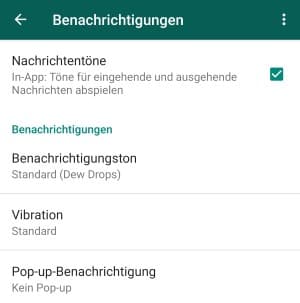 Wenn Du in WhatsApp kein Ton bei Medien wie Bildern und Videos bekommst, dann kann das wie immer an verschiedenen Ursachen liegen. Hast Du vielleicht versehentlich etwas an den Benachrichtigungen geändert? Ist dein Handy komplett lautlos geschaltet? Hast Du einen Benachrichtigungston für WhatsApp falsch eingestellt? Wenn Du auch mit den Ton-Problemen in WhatsApp zu kämpfen hast, dann solltest Du folgendes überprüfen.
Als erstes solltest Du in den Einstellungen die Benachrichtigungen überprüfen. Sind die Benachrichtigungen für WhatsApp richtet eingestellt?
Hast Du versehentlich die Benachrichtigungstöne auf dem Handy lautlos geschaltet? Stelle sicher, dass dein Handy nicht lautlos eingestellt ist und die Benachrichtigungstöne nicht deaktiviert sind. Je nach Smartphone kann man die Lautstärke der Benachrichtigungen noch separat einstellen. Auch hier solltest Du prüfen, dass die Lautstärke richtig eingestellt ist.
In den WhatsApp-Einstellungen kannst Du unter den Benachrichtigungen eigene Töne einstellen. Neben den Standard-Tönen gibt es hier auch den Klingelton „Lautlos“ oder „Stumm“. Stelle sicher, dass ein richtiger Benachrichtigungston für den Nachrichten- und Medien-Empfang eingestellt ist.
Wenn gar nichts hilft, dann solltest Du WhatsApp einmal neuinstallieren. Da WhatsApp in der Regel standardmäßig ein Backup erstellt, kann man seine Verläufe nach der Neuinstallation mit wenigen Handgriffen wiederherstellen. Bevor Du WhatsApp deinstalliert, solltest Du über die Einstellungen und „Chat-Backup“ nochmal eine manuelle Sicherung anstoßen, sicher ist sicher. Anschließend kannst Du WhatsApp deinstallieren, wieder installieren und beim ersten Start deine Chatverläufe wiederherstellen.
Bei einem Android-Handy werden auf dem Sperrbildschirm gewöhnlich eine Uhr sowie Benachrichtigungen angezeigt. Unter Umständen wird auf dem Sperrbildschirm aber auch ein Text angezeigt und dann stellt sich oft die Frage, wie kann man den Sperrbildschirm-Text ändern oder komplett ausblenden?
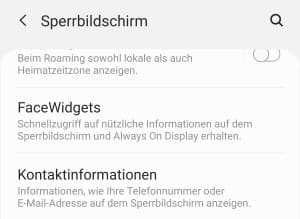 Wenn Du den Text auf dem Sperrbildschirm ändern oder komplett entfernen möchtest, dann geht das recht einfach, vorausgesetzt man weiß wo man die Einstellung dafür finden kann. In der Regel heißt der Sperrbildschirm-Text in den Einstellungen „Kontaktinformationen“ oder „Eigentümer-Informationen“ und dieser lassen sich meist in den Sicherheits- oder Sperrbildschirm-Einstellungen verändern.
Wenn Du ein Samsung Galaxy Smartphone nutzt, dann findest Du die Einstellung folgendermaßen (bei Smartphones von anderen Herstellern häufig an der gleichen/ähnlichen Stelle zu finden).
Wenn Du einen Android-Launcher bzw. eine Sperrbildschirm-App von einem Drittanbieter verwendest, dann solltest Du statt in die Android-Einstellung in die Optionen von dem jeweiligen Launcher bzw. der Sperrbildschirm-App schauen, oft gibt es hier eine ähnliche Einstellungsmöglichkeit.
Auf der nächsten Seite zeigen wir dir, wie man bei einem Android-Smartphone die Sperrbildschirm-Helligkeit einstellen kann. Außerdem geben wir Tipps, wenn auf dem Sperrbildschirm plötzlich Werbung angezeigt wird.