Suche
-
Neue Artikel
Kategorien

Was bedeutet „Versendet mit DPSTD“ in der Sendungsverfolgung von Amazon? Warum kann ich das DPSTD-Paket nicht verfolgen und wo kann ich die Sendungsnummer eingeben? Wer gelegentlich oder aber auch häufiger etwas bei Amazon bestellt, der kennt sicherlich die integrierte Sendungsverfolgung. Über die Amazon-Sendungsverfolgung kannst Du deine Pakete verfolgen und jederzeit den Status einsehen. Gleichzeitig kann man sich den Status auch über die angezeigte Sendungsnummer bei dem jeweiligen Paketdienstleister wie DHL, Hermes und GLS in deren Sendungsverfolgung anschauen. Gerade bei kleineren Bestellungen bekommt man bei Amazon jetzt auch häufiger „Versendet mit DPSTD“ angezeigt und wahrscheinlich sind wir nicht alleine mit der Frage, was ist DPSTD überhaupt und wie man kann man das Paket verfolgen?
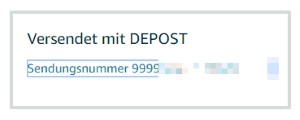 Bei dem Begriff DPSTD handelt es sich um eine Abkürzung für „Deutsche Post Standard“. Eine DPSTD-Sendung ist in der Regel eine Postwurfsendung, die wiederum meistens über den Briefkasten zugestellt wird. Der Versand über DPSTD erfolgt erfahrungsgemäß immer bei kleineren Artikeln. Das können zum Beispiel Artikel wie DVDs, Blurays, Musik-CDs, Bücher, Spiele und ähnliches sein.
Bis auf wenige Ausnahmen lassen sich Postwurfsendungen in der Regel nicht verfolgen. Man bekommt zwar eine Sendungsnummer angezeigt, die bei DPSTD-Sendungen meist mit 9999 beginnt, allerdings funktioniert die Sendungsnummer nicht in der DHL-Sendungsverfolgung. In der Regel sind Postwurfsendungen am nächsten Tag beim Empfänger und werden wie oben erwähnt meistens über den Briefkasten zugestellt. Sollte die Sendung nicht angekommen sein, obwohl in der Sendungsverfolgung in zugestellt zu lesen ist, dann solltest Du deinen Briefkasten leeren.
Neuerdings bekommt man bei Amazon unter „Versendet mit DPSTD“ beim Klick auf die Sendungsnummer eine kleine Paketverfolgung angezeigt. Wenn Du auf die Sendungsnummer in der Amazon-Sendungsverfolgung klickst, dann kannst Du zum einen sehen, wann die DPSTD-Sendung das Logistikzentrum verlassen hat und zum anderen wann die Sendung zugestellt wurde.
Wenn der Facebook Messenger unter Android mal Probleme machen und ständig abstürzen sollte, dann kann es manchmal helfen den App-Cache zu leeren (wie bei jeder anderen Android-App auch). Wenn man Android noch nicht so lange verwendet, dann stellt sich in der Situation oft die Frage, wie und wo kann man eigentlich den App-Cache von dem Facebook Messenger leeren und löschen?
Möchtest Du den Cache von dem Facebook Messenger auf deinem Android-Handy löschen, dann musst Du das nicht über die Einstellungen der App sondern über den Anwendungsmanager in den Android-Einstellungen durchführen. Wie das genau funktioniert, dass erklären wir in der folgenden kurz-Anleitung.
Jetzt kannst Du die Facebook Messenger App wieder ganz normal starten. Die Anleitung bezieht sich wie oben erwähnt auf die Android-Version von der App. Unter iOS auf dem iPhone lässt sich der App-Cache nicht so ohne weiteres löschen.
Sollte es weiterhin Probleme mit dem Facebook Messenger geben, dann solltest Du auf jeden Fall sicherstellen, dass Du die aktuellste Version der App auf deinem Handy installiert hast. Öffne den Google Play Store unter Android oder den Apple App Store unter iOS am iPhone und prüfe, ob es nicht vielleicht schon einige Updates für den Facebook Messenger gibt.
Wie kann ich bei meinem Android-Handy die Bluetooth-Tastatur auf Deutsch umstellen? Was kann ich tun, wenn die Bluetooth-Tastatur auf Englisch gestellt ist und man beispielsweise statt einem Y ein Z schreibt (oder umgekehrt). Bei einigen Android-Handys aber auch Tablets kann es manchmal ganz praktisch sein, wenn man eine USB-Tastatur mit dem Gerät verbindet. So kann man wie am PC oder Notebook schreiben, nur das der Bildschirm etwas kleiner ist. Auch wenn es bei der Verbindung und Nutzung einer Bluetooth-Tastatur unter Android selten Probleme gibt, so kommt es manchmal vor und die Bluetooth-Tastatur stellt sich nicht auf Deutsch um. Wie Du das häufig ganz einfach ändern kannst, dass erfährst Du in diesem Ratgeber.
Wenn Du deine Bluetooth-Tastatur unter Android auf Deutsch umstellen möchtest, dann ist das jederzeit und ganz einfach möglich, vorausgesetzt natürlich man weiß wo man die Einstellung dafür findet. Um die Bluetooth-Tastatur von dem englischen QWERTY-Layout auf das QWERTZ-Layout umzustellen, musst Du folgendermaßen vorgehen.
Entsperre dein Handy und öffne unter „Verbindungen“ die „Bluetooth“-Einstellungen. Entkoppel nun einmal deine über Bluetooth verbundene Tastatur von deinem Handy oder Tablet. Unter den „Einstellungen“ kannst Du dann unter „Sprache und Eingabe“ den Menüpunkt „Physische Tastatur“ auswählen. Als nächstes kannst Du das Tastatur-Layout der physischen Tastatur, also der Bluetooth-Tastatur, von QWERTY auf QWERTZ umstellen. Hast Du die physische Tastatur auf Deutsch umgestellt, dann kannst Du deine Bluetooth-Tastatur wieder mit dem Handy oder Tablet verbinden.
Jetzt sollte die Bluetooth-Tastatur nicht mehr unter dem QWERTY- sondern unter dem QWERTZ-Layout laufen. Gibt es noch andere Wege über die man unter Android eine Bluetooth-Tastatur auf Deutsch umstellen kann? Hast Du das Problem mit der englischen Bluetooth-Tastatur anders lösen können?
Wie kann ich mich eigentlich beim Facebook Messenger ausloggen? Wo finde ich den Abmelden-Button im Facebook Messenger auf dem Handy unter Android oder iOS? Du willst den Facebook Messenger nicht mehr nutzen oder dich einfach mit einem anderen Account einloggen? In der Situation stellt sich dann oft die Frage, wie man sich dann überhaupt in der App ausloggen kann. Welche Möglichkeiten es hier gibt und wie Du die bei dem Facebook Messenger ausloggen kannst, dass erklären wir in diesem Ratgeber.
Wenn man in den Einstellungen der Facebook Messenger App unter Android oder iOS (iPhone) nach einem Ausloggen-Button sucht, dann kann man zumindest aktuell lange suchen, denn es gibt in der aktuellen Version warum auch immer keinen Abmelden-Button. Dennoch gibt es eine Möglichkeit wie man sich aus dem Instant Messenger von Facebook ausloggen kann. Welche Möglichkeiten dass sind, dass erklären wir in der folgenden Kurz-Anleitung.
Wenn Du den Messenger von Facebook auf einem Android-Handy nutzt, dann kannst Du dich auch noch über einen weiteren Trick abmelden. Dazu musst Du die Daten der App löschen, da die Chats mit den Nachrichten auf den Facebook-Servern gespeichert werden, gehen deine Chatverläufe dadurch nicht verloren.
Wie kann ich den Facebook Messenger deaktivieren?
Wie kann ich bei Instagram ein Bild aus einer Serie löschen? Kann man auch einzelne Fotos aus einer Bilderreihe löschen und wenn ja, wie geht das in der App unter Android oder iOS (iPhone)? Bei Instagram kann man seit einiger Zeit eine Bilderreihe mit einer Serie an Bildern erstellen. Dabei werden mehrere Bilder unter einem Post zusammengefasst, durch die man dann mit wischen nach links und rechts durchswipen kann. So eine Bilderreihe lässt sich mit wenigen Handgriffen erstellen, dazu wählt man beim Bilder-Upload einfach mehrere Bilder aus und lädt diese hoch. Die „Serienbilder“ oder „Bilderreihen“ erkennt man an dem Stapel-Symbol oben rechts. Dem einen oder anderen wird es hier vielleicht mal wie uns gehen und man fragt sich, wie kann ich ein einzelnes Bild aus der Bilderreihe löschen? Gibt es einen Löschen-Button mit dem man auch einzelne Bilder aus so einer Serie entfernen kann?
Um es kurz zu machen, nach unserer Recherche ist das aktuell nicht möglich. Wenn Du mehrere Bilder in eine Bilderserie hochgeladen hast, dann kannst Du die Serie zwar bearbeiten und beispielsweise die Bildunterschrift bzw. Bildbeschreibung nachträglich ändern, es ist aber zumindest aktuell nicht möglich einzelne Bilder aus der Serie zu entfernen. In dem Fall müsste man den kompletten Post mit der Bilderserie löschen und erneut hochladen, nur das man dann eben das eine Bild beim Upload auslässt.
Da das Feature mit dem Löschen einzelner Bilder aus so einer Serie nach unserer Recherche wohl häufiger gewünscht wird, wird es vermutlich nur eine Frage der Zeit sein, bis so eine Funktion in die Instagram-App integriert wird. Aktuell muss man die Serie aber wie beschrieben erst komplett löschen und erneut hochladen, um einzelne Bilder zu entfernen.
Hat sich bei dem Thema inzwischen etwas geändert und kann man neuerdings doch nachträglich ein Bild aus einer Serie löschen?
Wie kann man den Facebook Messenger deaktivieren? Kann man den Facebook Messenger auch kurzzeitig deaktivieren ohne zu löschen? Wenn man mal eine kleine Pause von den sozialen Medien haben möchte, dann bieten viele Apps an den Account vorübergehend still zu legen und zu deaktivieren. Durch das Deaktivieren wird der Account und die Daten nicht gelöscht und man kann diesen später einfach wieder reaktivieren. Stellt sich die Frage, wo und wie geht das eigentlich beim Facebook Messenger?
Aktuell kannst Du den Facebook Messenger nur deaktivieren, wenn Du vorher dein Facebook-Konto deaktiviert hast. In dem Fall musst Du folgendermaßen vorgehen.
Jetzt wurde dein Facebook Messenger deaktiviert ohne gleich den kompletten Account zu löschen. Du kannst den deaktivierten Messenger jederzeit wieder aktivieren, dazu musst Du dich einfach mit deinem Benutzernamen und Passwort anmelden.
Wenn Du deinen Account nicht wie oben beschrieben deaktivieren kannst, dann kannst Du den Messenger auch kurzzeitig deaktivieren in dem Du einfach die Benachrichtigungen in der App deaktivierst. Neuerdings kann man über die Benachrichtigungseinstellungen der App die Benachrichtigungen für 15 Minuten, 1 Stunde, 8 Stunden, 24 Stunden oder bis zum nächsten Alarm abschalten.
Die Anleitung basiert übrigens auf der Android-Version, sollte aber in der iOS-Version auf dem iPhone ähnlich einstellbar sein. Gibt es inzwischen noch weitere Möglichkeiten über die man den Facebook Messenger deaktivieren kann?
Auf deinem Android-Handy schaltet sich GPS automatisch ein? Stellt sich die Frage, warum aktiviert sich GPS von alleine und wie kann ich das verhindern bzw. deaktivieren? Wenn sich bei einem Android-Handy das GPS automatisch einschaltet, dann kann das nach unserer Recherche wohl an verschiedenen Ursachen liegen. Meistens scheint eine Drittanbieter-App dafür verantwortlich zu sein, dass sich der Standort automatisch aktiviert und GPS sich kurz von alleine einschaltet. Wie man das Problem oft ganz schnell in den Griff bekommen kann, dass erklären wir in diesem Ratgeber-Artikel.
Wenn GPS und der Standort von alleine an geht, dann liegt das wie oben erwähnt meist an einer Drittanbieter-App. Mit den entsprechenden Rechten kann die App auf das GPS zugreifen, dieses kurz einschalten und den Standort nutzen. Stellt sich die Frage, wie kann man die dafür verantwortlich App ausfindig machen und finden?
Zum einen kann man einfach nach Apps suchen, wo man selber weiß, dass man der App den Zugriff auf den Standort erlaubt hat und hier die Einstellungen überprüfen. Zum anderen gibt es aber auch zwei andere Möglichkeiten mit denen man herausfinden kann, welche App auf den Standort und damit auf das GPS zugreifen darf.
Möchtest Du verhindern, dass keine der Apps das GPS von deinem Handy einschalten und deinen Standort nutzen, dann kannst Du GPS über die Statusleiste oder aber auch über die Android-Einstellungen auch komplett deaktivieren.
Kennst Du weitere Ursachen, wenn sich bei einem Android-Handy das GPS von alleine aktiviert und einschaltet?
Wo kann ich mir bei Instagram die archivierten Bilder ansehen? Wie kann man die archivierten Bilder wiederherstellen und erneut im Feed posten? Wenn man bei Instagram Bilder aus seinem Feed verbergen und unsichtbar machen möchte ohne diese zu löschen, dann kann man die Archivieren-Funktion verwenden. Wenn man ein Bild archiviert, dann wird dieses nicht gelöscht und in dein Archiv verschoben. Die archivierten Fotos sind dann nicht mehr für andere Nutzer und auch nicht mehr für deine Follower sondern nur noch für dich selber sichtbar. Um ein Foto zu archivieren öffnet man dieses einfach, tippt oben rechts auf die drei Punkt und wähle dann den Menüpunkt „Archivieren“ aus.
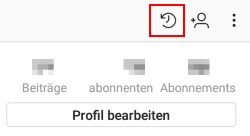 Hat man das Foto bei Instagram archiviert, dann stellt sich die Frage wo man sich archivierten Bilder ansehen und auch wiederherstellen kann? Möchtest Du dir die Instagram-Fotos im Archiv anschauen, dann musst Du eigentlich nicht viel machen außer die Instagram-App zu starten, auf dein Profil zu wechseln und oben rechts sollte dir ein Uhr-Symbol mit einem Pfeil angezeigt werden (siehe Screenshot). Tippe auf das Symbol und dir werden alle bisher archivierten Bilder angezeigt. Hier kannst Du dir die Bilder nicht nur anschauen sondern auch speichern oder teilen und so erneut in deinem Instagram-Feed posten.