Suche
-
Neue Artikel
Kategorien

Wenn der Facebook Messenger abstürzt, dann kann das an verschiedenen Ursachen liegen. Sollte der Messenger auf deinem Handy auch ständig beendet werden und es zu Abstürzen kommen, dann können dir die folgenden Tipps vielleicht bei der Problemlösung weiterhelfen. Auch wenn viele Smartphone-Nutzer für Text-Nachrichten auf WhatsApp zurückgreifen, so erfreut sich auch der „andere“ Instant Messenger aus dem Hause Facebook einer großen Beliebtheit. Das praktische an dem Facebook Messenger ist, man kann damit Freunde erreichen die kein WhatsApp aber Facebook haben. Auch wenn die App erfahrungsgemäß selten Probleme macht, so kommt es ab und zu mal vor und der Facebook Messenger stürzt ab. Stellt sich die Frage, was kann man dann tun?
Wenn der Facebook Messenger beim Start oder beim Einloggen abstürzt, dann solltest Du die App einfach noch einmal neustarten und es nochmal probieren. Daneben kannst auch ein Handy-Neustart manchmal weiterhelfen, wenn Android- oder iOS-Apps direkt zum Start abstürzen. Sollte das nicht helfen, dann probiere folgendes aus.
In der Vergangenheit gab es mal einen Bug, der den Facebook Messenger zum Absturz gebracht hat. Genauer gesagt musst man dafür eine spezielle Nachricht senden/erhalten und die App ist abgestürzt. Das Problem wurde inzwischen durch ein App-Update behoben. Stelle deshalb wie oben erwähnt sicher, dass Du alle verfügbaren Updates für den Facebook Messenger aus dem App Store heruntergeladen und auf deinem iPhone installiert hast.
Wenn man das Android-Handy mit dem WLAN-Router verbindet, dann steht bei dem Gerätenamen meistens nur das Handy-Modell, also beispielsweise „Samsung Galaxy S9“. Bei einigen Geräten wird auch einfach nur „android-%langeZahl%“ als Gerätename angezeigt. So manch ein Android-Nutzer fragt sich da vielleicht einmal, kann man unter Android den WLAN-Namen ändern? Wo kann ich den beim WLAN angezeigten Gerätenamen einstellen und kann man darauf irgendwie Einfluss nehmen?
In den Android-Einstellungen kannst Du Gerätenamen von deinem Handy ändern. Wenn Du bei deinem Handy den Gerätenamen änderst, dann hat das aber zumindest in der aktuellen Android-Version keinen Einfluss auf den angezeigten WLAN-Namen. Möchtest Du den WLAN-Namen von deinem Android-Handy ändern, dann geht das nach unserer Recherche nicht ohne Root. Wenn Du Root-Rechte auf deinem Handy hast, dann kannst Du den Gerätenamen/Hostnamen für das WLAN über verschiedene Apps aber auch manuell über die Eingabe der entsprechenden Befehle in einer Konsole ändern.
Am einfachsten ist es, wenn man sich eine App dafür aus dem Google Play Store herunterlädt. So kannst Du über die kostenlose Android App „HostName Device WiFi“ den Hostnamen von deinem Android-Handy ändern und das ist dann der neue WLAN-Name von dem Gerät.
Alternativ kannst Du dir auch eine Terminal-App aus dem Google Play Store herunterladen und über den Befehl „setprop net.hostname WLAN-Name“ den Hostnamen ändern. Der Befehl zum Ändern von dem Gerätenamen für das WLAN funktioniert natürlich auch nur, wenn Du Root-Rechte auf dem Handy hast. Ohne Root hat dieser Befehl keinerlei Funktion, da die erforderlichen Rechte dafür nicht vorhanden sind.
Kann man den WLAN-Namen bei einem Android-Handy inzwischen doch mit Bordmitteln und ohne Root ändern und einstellen?
Wie kann ich einen deaktivierten Instagram-Account wiederherstellen? Was muss ich tun, wenn ich meinen Instagram Account vor einer Weile deaktiviert habe und diesen jetzt wieder reaktivieren möchte? Wenn man sich mal eine kleine Social-Media-Pause gönnen möchte, dann kann man bei vielen sozialen Netzwerken und Online-Diensten den Account deaktivieren. Das Deaktivieren hat im Gegensatz zum Löschen einen großen Vorteil, denn man kann seine Daten wie bei Instagram die Bilder, Videos, Kommentare und Nachrichten ganz einfach wiederherstellen, wenn man den Account in Zukunft wieder nutzen möchte. Wenn Du deinen Instagram-Account deaktivieren möchtest, dann rufst Du einfach die Webseite auf und über die Einstellungen kannst Du den Account deaktivieren. Hat man Instagram deaktiviert, dann stellt sich oft die Frage wie man den Account wiederherstellen und reaktivieren kann.
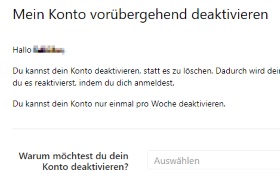 Möchtest Du deinen Instagram-Account wiederherstellen und reaktivieren, dann musst du eigentlich nicht sonderlich viel machen. Die Reaktivierung geht ganz schnell und einfach, denn alles was Du hier machen musst ist dich mit deinen Zugangsdaten in der App oder aber auch auf der Webseite von Instagram wieder anzumelden. Nach kurzer Zeit wird der Account dann reaktiviert und alle deine Fotos, Videos, Likes, Kommentare und Nachrichten werden wiederhergestellt. Es ist also alles beim Alten.
In dem Zusammenhang stellt sich öfters die Frage, wie oft kann ich meinen Instagram-Account eigentlich deaktivieren und wieder aktivieren? Wie man in dem Bildschirm zum Account deaktivieren sehen kann, gibt es bei Instagram aktuell ein Limit von einer Deaktivierung pro Woche. Ein Limit wie oft man seinen Account insgesamt deaktivieren kann gibt es nach unserer Recherche aktuell nicht.
Kann man bei Instagram eigentlich sehen, wer das eigene Profil besucht hat?
Wenn man unter Android die eigene Nummer herausfinden will, dann geht das bei den meisten Smartphones ganz einfach über die „Einstellungen“ und „Geräteinformationen“ oder „Telefoninfo“. Hier kann man die eigene Handynummer auslesen und anzeigen lassen. In seltenen Fällen kommt es vor und die eigene Nummer ist falsch. Was hier meist die Ursache für das Problem ist und ob man dieses irgendwie beheben kann, dass erklären wir in diesem Ratgeber-Artikel.
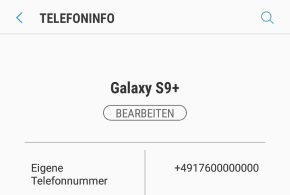 Wenn unter Android die eigene Handynummer falsch angezeigt wird und man statt der Nummer in den Geräteinformationen nur die Handy-Vorwahl in Verbindung mit vielen Nullen angezeigt bekommt (+49 171 00000000), dann ist das wohl kein Fehler von Android sondern die Ursache für das Problem ist, dass bei aktuellen SIM-Karten nicht mehr die Handynummer auf der SIM-Karte hinterlegt und eingetragen wird. Bei älteren SIM-Karten wurde wohl immer die Handynummer direkt auf der SIM-Karte gespeichert und diese konnte dann recht einfach von den Einstellungen ausgelesen werden. Neuerdings ist das bei vielen SIM-Karten aber nicht mehr so. Die Zuordnung der SIM-Karte zu einer Rufnummer erfolgt also nicht mehr direkt über die Handynummer sondern über die Seriennummer. Der Anbieter kann die Seriennummer dann einer Rufnummer zuordnen, die man aber selber nicht anfordern oder auslesen kann.
Das ist dann wohl häufig auch der Grund warum unter Android die eigene Nummer falsch angezeigt wird. In der Situation gibt es leider auch keinen Trick mit dem man die eigene Nummer über die Android-Einstellungen und Geräteinformationen anzeigen kann. In manchen Fällen kann sich ein Blick in die Kontakte-App lohnen, da die eigene Handynummer teilweise als Kontakt auf der SIM-Karte eingespeichert ist, aber auch das ist meist selten der Fall.
Manchmal wird statt der Handynummer mit Vorwahl und acht Nullen die eigene Nummer auch als unbekannt in der Telefoninfo angezeigt. Die Ursache dafür ist dann meist identisch mit der oben beschriebenen.
Wie kann ich in der Google Maps App eigentlich die Offline-Karten löschen? Wie kann man das heruntergeladene Kartenmaterial bei Google Maps unter Android oder auf dem iPhone löschen? Bei Google Maps gibt es schon seit einiger Zeit die Offlinekarten. Über die Offlinekarten kannst Du dir einzelne Kartenabschnitte auf dein Handy herunterladen und speichern. Dies hat den Vorteil, dass man zum einen keine Internetverbindung mehr braucht, um die Karte in dem GEbiet nutzen zu können, und zum anderen erspart man sich so viel Datenvolumen, der sonst beim herunterladen der Karten draufgehen würde. Der eine oder andere Google Maps Nutzer mit Offlinekarten fragt sich vielleicht mal, wo kann man die Offlinekarten löschen?
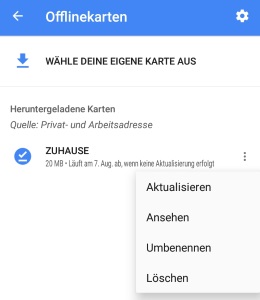 Möchtest Du die Offlinekarten von Google Maps aus Speicherplatzgründen oder aus ganz anderen Gründen löschen, zum Beispiel weil man in dem Kartenabschnitt nicht mehr unterwegs ist, dann geht da recht einfach über die Einstellungen der Google Maps-App.
So kannst Du die heruntergeladenen Offlinekarten bei Google Maps löschen. Natürlich kannst Du die Kartenabschnitte jederzeit wieder herunterladen und offline verfügbar machen.
Wie kann ich auf einem Android-Handy inkompatible Apps ohne Root installieren? Was kann ich tun, wenn ich bei der App-Installation im Google Play Store die Fehlermeldung erhalte, dass die App nicht kompatibel mit meinem Handy ist? Je nachdem welches Android-Handy verwendet, kann es gerade bei älteren Geräten schon einmal vorkommen und man bekommt bei der Installation einer App angezeigt, dass das eigene Gerät nicht mit der App-Version kompatibel ist. Hier stellt sich dann die Frage, wie kann man inkompatible Apps installieren? Es gibt verschiedene Möglichkeiten mit denen man inkompatible Android Apps installieren kann und das funktioniert auch vollkommen ohne Root.
Wenn im Google Play Store eine App als inkompatibel angezeigt wird, dann kann man die Kompatibilitätsprüfung mit einem sehr einfachen Trick umgehen. Statt sich die App aus dem Google Play Store herunterzuladen, kann man sich die App einfach als APK-Datei herunterladen. Eine APK-Datei ist nichts anderes als die Installationsdatei für eine Android-App, vergleichbar mit einer EXE-Datei unter Windows. Bei kostenlosen und bekannten Android-Apps gibt es die APK-Datei meistens in verschiedenen Versionen im Internet auf Webseiten wie apkmirror.com.
Hast Du dir die APK von der App heruntergeladen, dann kannst Du diese auf deinem Smartphone oder Tablet mit Android installieren. Vorher musst Du die Installation von Apps aus unbekannten Quellen in den Einstellungen zulassen. Außerdem solltest Du darauf achten, aus welchem Quellen und von welchen Webseiten Du die APK-Dateien beziehst, hier solltest Du auf vetrauenswürdige Webseiten zurückgreifen. Die APK-Dateien gibt es außerdem nur von kostenlosen Apps.
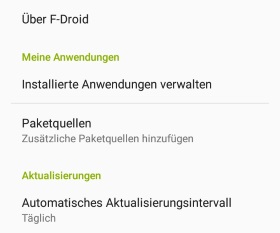 Was der eine oder andere Android-Nutzer vielleicht noch nicht weiß, es gibt neben dem Google Play Store auch noch andere App Stores für Android. Ein bekannter „alternativer“ App Store zum Google Play Store ist „F-Droid“. Bei F-Droid findest Du inzwischen auch zahlreiche Android-Apps, die man kostenlos herunterladen und installieren kann. Wir haben die Erfahrung gemacht, dass im Google Play Store als nicht kompatibel angezeigte Apps über F-Droid problemlos heruntergeladen und isntalliert werden konnten.
Bevor Du den App Store „F-Droid“ nutzen kannst, musst Du den App Store natürlich erst einmal auf deinem Handy installieren.
Die Abfrage, ob die App mit dem Handy kompatibel ist oder nicht, hat natürlich durchaus einen Sinn. Dementsprechend kommt es auch häufiger vor und die als inkompatibel angezeigte App funktioniert nicht auf dem Handy. Manchmal funktioniert die komplette App nicht und diese stürzt direkt beim Start ab, manchmal funktionieren nur einige Features nicht. Hier kann man dann meist nicht viel machen, manchmal lohnt es sich die App-Updates regelmäßig zu installieren, hier gibt es dann gelegentlich Verbesserungen.
Im Facebook Messenger gibt es inzwischen viele Symbole, die man bei der Nutzung angezeigt bekommt. Während viele der angezeigten Symbole von der Bedeutung her recht selbsterklärend sind, so gibt es manchmal auch Chat-Symbole mit denen man auf Anhieb nicht so viel anfangen kann. Dementsprechend fragt sich vielleicht der eine oder andere Nutzer von dem Facebook Messenger unter Android oder iOS, was bedeutet eigentlich der grüne Punkt? Wann genau wird der grüne Punkt angezeigt und warum sieht man manchmal einen halben grünen Punkt?
Wenn Du im Facebook Messenger neben einem Profil neben dem Profilbild einen grünen Punkt angezeigt bekommst, dann bedeutet das nichts anderes als das der Kontakt gerade aktiv und online ist. Dabei spielt es keine Rolle, ob der Nutzer den Facebook Messenger oder aber den Facebook-Chat verwendet, in beiden Fällen wird der grüne Punkt neben dem Profilbild angezeigt.
Neben dem grünen Punkt können übrigens auch noch ein Kamera-Symbol sowie ein Telefon-Symbol angezeigt werden. Der grüne Punkt neben dem Kamera-Symbol zeigen dir an, dass der Nutzer gerade online ist und Du diesen per Videotelefonie anrufen kannst. Gleiches gilt auch für das Telefon-Symbol (der Telefonhörer).
Hat sich an der Bedeutung von dem grünen Punkt im Facebook Messenger inzwischen etwas geändert und wird dieser auch noch an anderen Stellen in der App angezeigt? Sollte sich bei den Symbolen inzwischen etwas geändert haben, dann hinterlasse uns gerne einen kurzen Hinweis im Kommentarbereich dieser Seite und wir werden die Information in diesem Artikel ergänzen.
Update: Neuerdings gibt es neben dem ausgefüllten grünen Punkt auch noch einen halben grünen Punkt bzw. einen grünen Kreis. Was der grüne Kreis im Facebook Messenger zu bedeuten hat und wann dieser angezeigt wird, dass haben wir unter dem verlinkten Ratgeber-Artikel beschrieben.
Wenn man auf seinem Instagram-Profil nicht nur willkürlich irgendwelche Bilder aus seinem Alltag hochlädt, dann stellt sich bei einigen Nutzern öfters die Frage, kann man bei Instagram Bilder verschieben und neu anordnen? Gibt es irgendeine versteckte Funktion über die man die Bilder sortieren und in der Reihenfolge ändern kann? Da wir vermutlich nicht alleine mit der Frage sind, hier mal kurz zusammengefasst was aktuell möglich ist und was nicht.
Um es kurz zu machen, in der aktuellen Version erlaubt es Instagram nicht bereits hochgeladene Bilder in der Reihenfolge zu ändern. Dementsprechend kann man Bilder nicht nachträglich verschieben und neu anordnen. Die einzige Möglichkeit die hochgeladenen Bilder neu anzuordnen besteht aktuell darin die Bilder zu löschen und dann in der richtigen Reihenfolge hochzuladen. Dadurch gehen natürlich auf den Bildern vorhandene Likes und Kommentare verloren.
Um zu verhindern, dass man die Reihenfolge versehentlich falsch macht und die Instagram-Bilder später neu anordnen muss (was ja wie beschrieben aktuell nicht möglich ist), kann man auf Apps wie Planoly zurücken. Über die App Planoly kannst Du deinen Instagram-Feed planen und das geht sehr einfach und praktisch. So kannst Du nicht nur Posts vorplanen und mit Beschreibung und Hashtags versehen, sondern Du kannst auch die Bilder in dem Feed verschieben und schauen, wie nachher das Endergebnis im richtigen Instagram-Feed aussehen wird. Daneben gibt es auch noch viele weitere praktische Funktionen in der App. Das Ändern der Reihenfolge von den Instagram-Bildern funktioniert natürlich nur in der App und wird nicht so im eigentlichen Instagram Feed umgesetzt.
Gibt es bei Instagram inzwischen doch eine Funktion mit der man seine Fotos verschieben und neu anordnen kann? Sollte man bei Instagram mittlerweile bereits gepostete Bilder in der Reihenfolge verschieben können, dann hinterlasse uns gerne einen kurzen Hinweis und wir werden die Information in diesem Artikel ergänzen.