Suche
-
Neue Artikel
Kategorien

Wenn bei einem Android-Handy die Mailbox sofort ran geht, dann liegt das meistens an einer eingerichteten Rufumleitung. Daneben könnte das Problem auch noch durch eine falsch eingerichtete Weiterleitung und zu kurze Klingeldauer ausgelöst werden. Was Du tun kannst, wenn unter Android die Mailbox sofort abnimmt und wie Du das „Problem“ beheben kannst, dass erklären wir in diesem Ratgeber.
Wenn die Mailbox sofort ran geht, dann solltest Du als erstes überprüfen, ob dein Handy überhaupt Empfang und ein Netz hat. Ohne Netz kann der Anruf nicht auf dein Handy weitergeleitet werden un dementsprechend aktiviert sich die Mailbox sofort nach dem ersten Klingeln. Daneben solltest Du auch sicherstellen, dass deine SIM-Karte aktiviert ist und ordnungsgemäß funktioniert. Dies kann man zum einen am Empfang sehen, zum anderen kann man aber auch kurz jemanden anrufen und schauen ob ein Freizeichen kommt.
 Wenn die SIM-Karte aktiv ist, du ein Netz bzw. Empfang auf deinem Handy angezeigt und die Mailbox trotzdem sofort rangeht, dann hast Du vermutlich eine Rufumleitung eingestellt. Wenn Du alle Rufumleitungen deaktivieren und löschen möchtest, dann musst Du auf deinem Android-Handy einfach die Telefon-App öffnen und dort über das Zahlenfeld den Code „##002#“ eingeben. Bestätige die Eingabe von dem Code mit der grünen Hörer-Taste zum Anrufen. Jetzt werden alle Rufumleitungen auf deinem Handy deaktiviert. Wenn dich jetzt jemand anruft, dann sollte die Mailbox nicht mehr sofort rangehen.
Sollte das Problem weiterhin bestehen, dann könnte das auch an einer Störung im Mobilfunknetz liegen. Unter Umständen kann vielleicht auch ein simpler Handy-Neustart weiterhelfen. Bei Netz- oder Empfangs-Problemen solltest Du dich an deinen Mobilfunkanbieter wenden, dort kann dir sicher weitergeholfen werden.
Sind dir weitere Ursachen bekannt, wenn die Mailbox direkt ran geht und ein Anruf direkt auf den Anrufbeantworter weitergeleitet wird?
Wer ein Samsung Galaxy-Smartphone nutzt und bestimmte Daten aber auch Apps auf seinem Handy schützen und nochmal zusätzlich zum Sperrbildschirm absichern möchte, der kann dafür den sogenannten „Sicheren Ordner“ nutzen (auch bekannt als privater Modus). Der sichere Ordner ist sozusagen ein separater und sicherer Speicherort für deine Daten, die nochmal zusätzlich mit einem Muster, PIN, Passwort aber auch einem Fingerabdruck geschützt werden können. Wenn der sichere Ordner nicht entsperrt ist, dann sind die darin gelagerten Daten wie Bilder aber auch Apps nicht sichtbar. Da die Daten verschlüsselt sind, kommt niemand so schnell an den Inhalt von dem sicheren Ordner, außer derjenige kennt das Muster, PIN oder Passwort.
Der sichere Ordner ist ein Standard-Feature von den Samsung Galaxy-Smartphones wie einem Galaxy S9, Galaxy S8, Galaxy A5 (und anderen Modellen) und kann jederzeit mit wenigen Handgriffen eingerichtet werden. Wenn man den sicheren Ordner einrichtet, dann muss man ein Muster, PIN, Passwort angeben oder einen Fingerabdruck zum Entsperren hinterlegen. Wie es nun immer so ist bei einem PIN, Passwort aber auch bei einem Muster, es kommt immer mal wieder vor und man vergisst den PIN oder das Passwort und dann steht man vor dem Problem und fragt sich wie man den PIN oder das Passwort wiederherstellen kann. Was kann man also tun, wenn man das Passwort von dem sicheren Ordner vergessen hat?
Da Samsung mit dem sicheren Ordner einen effektiven und sicheren Schutz der Daten bieten möchte, gibt es aktuell keine Möglichkeit mit der man das vergessene Passwort wiederherstellen oder zurücksetzen kann. Die Daten sind verschlüsselt und können und den entsprechenden PIN oder Passwort nicht entschlüsselt werden. Könnte man den Schutz von dem sicheren Ordner so einfach umgehen, dann würde die Funktion keinen sicheren Schutz der Daten bieten und genau dafür ist die Funktion ja da. Wer es nochmal nachlesen will, der findet die Antwort auf die oben genannte Frage auch im verlinkten Post in der Samsung Community.
Gibt es inzwischen doch eine Möglichkeit mit der man das Passwort beim sicheren Modus zurücksetzen kann, wenn man es mal vergessen haben sollte?
Wieso aktiviert sich das WLAN auf meinem Handy von selbst? Was kann ich tun, wenn bei meinem Android-Handy das WLAN immer wieder von alleine an geht und automatisch eingeschaltet wird? Wer ein Smartphone sein Eigen nennt, der wird sicherlich auch die eine oder andere WLAN-Verbindung eingerichtet haben. Auch wenn es viele Nutzer gibt, die das WLAN einfach die ganze Zeit aktiviert lassen, auch wenn man keine WLAN-Verbindung aufbauen möchte/kann, so gibt es sicher auch einige Nutzer, die das WLAN bei Nichtnutzung ausschalten. Hier kommt es dann immer mal wieder vor und das WLAN aktiviert sich von selbst. Wo hier die Ursachen für das „Problem“ liegen könnte, dass erklären wir in diesem Ratgeber-Artikel.
 Wenn sich bei deinem Handy das WLAN automatisch einschaltet, dann kann das nach unserer Recherche wohl an verschiedenen Ursachen liegen. Nicht selten liegt es aber an einer Funktion in den WLAN-Einstellungen, die vielen Android-Nutzern vielleicht gar nicht bekannt ist. Bei vielen Android-Smartphones gibt es in den WLAN-Einstellungen eine Funktion mit der man das WLAN automatisch an Orten aktivieren kann, wo man WLAN oft verwendet. Die Option gibt es bereits seit einiger Zeit in neuen Android-Versionen auf Smartphones wie einem Samsung Galaxy S9, Galaxy S8 und S7.
Sollte dein Handy das WLAN also automatisch einschalten, dann solltest Du folgende Einstellung überprüfen.
Sofern diese Funktion aktiviert ist, könnte das die Ursache sein, warum sich unter Android das WLAN von alleine aktiviert und automatisch einschaltet.
Sind dir andere und weitere Ursachen bekannt, wenn sich das WLAN von alleine einschaltet und aktiviert? Falls es noch andere ähnliche Features gibt, die das WLAN immer wieder einschalten, dann hinterlasse uns gerne einen Hinweis im Kommentarbereich dieser Seite.
Wie kann man unter Android die Hotspot-Benachrichtigung deaktivieren? Wie kann ich die ständige Benachrichtigung über offene WLANs ausschalten? Wer schon einmal mit dem Handy durch eine Stadt mit sehr vielen offenen WLANs und Hotspots gelaufen ist, der kennt vielleicht die ständige Benachrichtigung, sobald ein Hotspot gefunden wurde. Was für den einen recht praktisch ist, zum Beispiel wenn man gerade kein mobiles Internet hat und nach einem Hotspot mit einem kostenlosen Internetzugang sucht, ist für den anderen einfach nur nervig, da man aktuell keinen Bedarf dafür hat. Wie Du die Hotspot Benachrichtigung beim Finden offener WLAN-Netzwerke deaktivieren kannst, dass erklären wir in diesem Ratgeber-Artikel.
Wenn man die Hotspot Benachrichtigung ausschalten möchtest, dann gibt es zwei Möglichkeiten. Zum einen könnte man einfach das WLAN auf dem Handy deaktivieren und dadurch die ständige WLAN-Suche verhindern, zum anderen gibt es bei vielen Android-Smartphones auch einen Schalter für die Funktion, den man wie unten beschrieben deaktivieren kann.
Bei einem Android-Handy wie einem Samsung Galaxy S9 und vergleichbaren Modellen lässt sich die WLAN-Hotspot Benachrichtigung über die folgenden Schritte abstellen.
Hast Du die Funktion deaktiviert, dann sollte dein Handy jetzt nicht mehr automatisch nach offenen WLAN-Netzwerken in deiner Nähe suchen und damit auch keine Benachrichtigung mehr anzeigen, wenn ein offener Hotspot gefunden wird.
Wieso funktionieren die Umfragen bei Instagram nicht? Warum wird mir bei Instagram die Umfrage nicht in den Stickern angezeigt? Bei Instagram kann man seit einiger Zeit jetzt auch Umfragen erstellen. So kann man in seinen Storys mit wenigen Handgriffen eine Abstimmung erstellen und seine Follower über verschiedenste Dinge abstimmen lassen. Das Ergebnis der Umfrage kann man den Followern dann direkt anzeigen lassen. Die Umfragen findest Du bei Instagram unter den Stickern. Öffne deine Story, lade ein Bild hoch und wähle dann in der Sticker-Übersicht die „Umfrage“ aus. Manchmal kommt es vor und der Sticker der Umfrage funktioniert nicht bzw. wird erst gar nicht angezeigt. Was hier meist die Ursache ist und wie man das Problem beheben kann, dass erfährst Du in diesem Ratgeber.
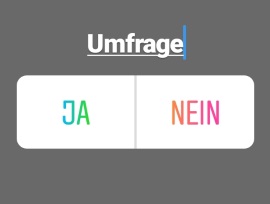 Wenn bei Instagram der Umfrage Sticker nicht angezeigt wird, dann kann das verschiedene Ursachen haben.
Kennst Du weitere Ursachen, wenn bei Instagram die Umfragen nicht funktioniert? Hast Du das Problem anders lösen können? Wenn ja, dann teile deine Erfahrungen zu dem Thema gerne hier in den Kommentaren.
Wieso stürzt die Instagram-App ständig ab? Was kann ich tun, wenn mir die Fehlermeldung „Instagram angehalten“ angezeigt wird? Wenn Instagram beim Start oder aber auch bei anderen Aktionen wie dem Posten einer Story abstürzt, dann kann das an verschiedenen Ursachen liegen. Möglicherweise hast Du gerade einen Bug gefunden, vielleicht liegt die Ursache für das Problem auch aber woanders. Wenn Instagram abstürzt und man die Fehlermeldung „Instagram angehalten“ unter Android angezeigt bekommt, dann gibt es oft eine einfache Lösung mit der man das „Problem“ schnell in den Griff bekommen kann.
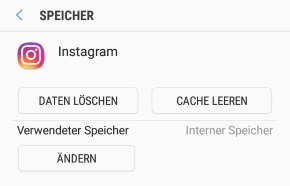 Wenn es bei Instagram zu Abstürzen kommt, dann hilft es meistens schon weiter die App einfach noch einmal zu starten und das Problem ist behoben. Alternativ kann manchmal auch ein simpler Handy-Neustart weiterhelfen. Sollte das nicht helfen und Instagram wird weiterhin ständig angehalten und stürzt ab, dann solltest Du folgendes ausprobieren.
Jetzt wo Du den Instagram Cache geleert hast, kannst Du die App ganz normal wieder starten.
Sollte weiterhin die Meldung „Instagram angehalten“ angezeigt werden, dann könnte es auch helfen den „Daten löschen“-Button in der App-Info zu betätigen. Danach musst Du dich unter Umständen neu bei Instagram einloggen. Daneben solltest Du natürlich auch immer sicherstellen, dass Du die aktuellste Version der Instagram-App auf deinem Android-Handy installiert hast. Überprüfe im Google Play Store, ob es nicht vielleicht ein Update für Instagram gibt, welches Du noch nicht auf deinem Handy installiert hast.
Bei WhatsApp kann man seit geraumer Zeit jetzt auch die geschriebenen Wörter formatieren. So kann man Wörter fett aber auch kursiv schreiben. Außerdem kannst Du jetzt Wörter in WhatsApp durchstreichen. Der eine oder andere WhatsApp-Nutzer fragt sich vielleicht mal, kann man in WhatsApp auch Wörter unterstreichen und wenn ja, wie kann man ein Wort unterstreichen?
Auch wenn WhatsApp mit dem fett, kursiv und durchgestrichen schreiben einige Formatierungsmöglichkeiten anbietet, so gibt es in Whatsapp noch längst nicht so viele Optionen bezogen auf die Formatierung wie man es beispielsweise aus Word kennt. Um es kurz zu machen, in WhatsApp kannst Du aktuell auch keine Wörter unterstreichen. Jedenfalls funktioniert das Unterstreichen von Wörtern nicht mit den Funktionen und Features, die WhatsApp aktuell von Haus aus anbietet.
Über einen kleinen Trick kannst Du dann doch in WhatsApp Wörter unterstreichen, allerdings nimmt dieses auch einen Einfluss auf die Schriftart. So kannst Du über einen Schriftgenerator (die es sowohl als Apps als auch Online als Web-Version in Mengen gibt) eine von Haus aus unterstrichene Schrift verwenden. Darüber lassen sich dann wiederum auch einzelne Wörter aber auch Sätze unterstreichen.
Wie man es von WhatsApp aus den vergangenen Monaten und Jahren gewohnt ist, wird der Funktionsumfang von dem mittlerweile zu Facebook gehörenden Instant Messenger regelmäßig erweitert. Demnach wird es vermutlich nur eine Frage der Zeit sein, bis es in WhatsApp weitere Formatierungsmöglichkeiten gibt und man dann auch Wörter unterstreichen kann. Sollte sich hier inzwischen etwas geändert haben und man neben fett, kursiv und durchgetrichen neuerdings auch Wörter unterstreichen können, dann hinterlasse uns gerne einen Hinweis in den Kommentaren.
Kann man in WhatsApp eigentlich die Schriftfarbe ändern und Wörter farbig schreiben?
Bei WhatsApp gibt es ja seit einiger Zeit die Möglichkeit den Text zu formatieren. So kann man in WhatsApp den Text dahingehend formatieren, in dem man beispielsweise fett oder kursiv schreibt. Über verschiedene Schriftgeneratoren kann man auch die Schriftart in WhatsApp ändern, doch wie sieht es eigentlich mit der Schriftfarbe aus? Kann ich in WhatsApp die Schriftfarbe für den Chat ändern und selber farbig schreiben? Wenn ja, wo kann ich in WhatsApp die Schriftfarbe ändern und zum Beispiel auf rot, blau, grün oder anderen Farben einstellen?
Um es kurz zu machen, aktuell gibt es in WhatsApp weder unter Android noch unter iOS eine Einstellungsmöglichkeit was die Schriftfarbe angeht. Möchtest Du in WhatsApp farbig schreiben, dann ist das nicht möglich. Selbst über Drittanbieter-Tools wie einen Schriftgenerator lässt sich aktuell keine Einfluss auf die Schriftfarbe nehmen.
Anders sieht es natürlich aus, wenn man einen Text auf einem Bild im WhatsApp Status einfügt. Hier hast Du sehr wohl eine Farbauswahl und kannst damit die Farbe der Schrift einstellen.
Es gab in der Vergangenheit mal Einstellungsmöglichkeiten was die Schriftfarbe in WhatsApp anging. So konnte man zum Beispiel in Drittanbieter-Apps wie WhatsApp Plus neben der Schriftart auch die Schriftfarbe ändern. Da diese Drittanbieter-Apps wie ein WhatsApp Plus aber heutzutage nicht mehr funktionieren und der Zugriff von über diese Apps von WhatsApp gesperrt wurde, gibt es aktuell auch keine Möglichkeit mit der man die Schriftfarbe verändern kann.
Hat sich hier inzwischen etwas geändert und kann man in WhatsApp neuerdings doch farbig schreiben? Sollte sich hier durch ein Update etwas geändert haben oder es andere Tricks geben über die man einen Einfluss auf die Schriftfarbe nehmen kann, dann hinterlasse uns doch gerne einen kurzen Hinweis in den Kommentaren.