Suche
-
Neue Artikel
Kategorien

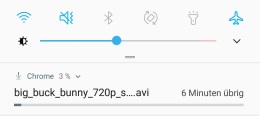
Wieso werden auf meinem Android-Handy immer wieder Download automatisch gestartet? Was kann ich tun, wenn in der Statusleiste immer wieder Downloads auftauchen und heruntergeladen werden? Wenn man etwas im Internet oder aus dem Google Play Store herunterlädt, dann erscheint in der Statusleiste meistens ein Fortschrittsbalken von dem Download. Darüber kann man sehen, wie lange der Download noch braucht und ob dieser abgeschlossen ist. Manchmal tauchen in der Statusleiste auch Downloads auf, die man selber gar nicht angestoßen hat. Stellt sich die Frage, woher kommen diese Downloads eigentlich und warum starten diese immer automatisch?
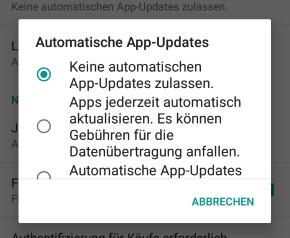 Wenn unter Android ein Download automatisch startet, dann ist das häufig ein Download aus dem Google Play Store. Je nachdem wie der Google Play Store eingestellt ist, sind häufig die automatischen App-Updates aktiviert. Die App-Updates werden dabei nicht nur automatisch heruntergeladen sondern auch installiert. Während der automatischen Updates sieht man dann immer wieder Downloads in der Statusleiste. Selbst wenn man die Downloads pausiert oder abbricht, starten die App-Updates früher oder später wieder automatisch.
Möchtest Du nicht, dass dein Android-Handy automatisch etwas herunterlädt und die App-Updates im Hintergrund durchführt, dann kannst Du dies jederzeit in den Einstellungen vom Google Play Store deaktivieren.
Damit sind die automatischen Updates aus dem Google Play Store deaktiviert und jetzt sollten keine Downloads mehr von alleine in der Statusleiste auftauchen. Sollten weiterhin Downloads in der Statusleiste angezeigt werden, dann könnten dies auch System-Updates sein. Wie man die Android System-Updates deaktivieren kann, dass haben wir im verlinkten Artikel beschrieben.
Wieso kann ich mit meinem Android-Handy nichts mehr aus dem Internet herunterladen? Was kann ich tun, wenn unter Android der Download von Dateien nicht startet? Wenn man eine Datei aus dem Internet herunterladen möchte, dann muss man heutzutage nicht mehr den PC oder Laptop einschalten, stattdessen kann man einfach das Handy zur Hand nehmen und wie man es vom PC gewohnt ist jede beliebige Datei aus dem Internet downloaden. Tippt man auf den Download-Button, dann wird dieser gestartet und bekommt man den Download-Status in der Statusleiste angezeigt und anschließend kann man Download über einen Datei Explorer öffnen. Auch wenn es in der Regel selten Probleme mit den Downloads auf dem Handy gibt, so kommt es manchmal vor und der Download startet nicht. Was Du in der Situation tun kannst, dass erklären wir in diesem Ratgeber.
Wer ein Smartphone besitzt, der wird sicherlich auch gelegentlich die Handy-Kamera verwenden, um damit das eine oder andere Foto zu schießen. Bei den Bildern möchte man nicht immer, dass diese sofort in der Galerie angezeigt werden. In der Situation fragen sich dann sicherlich einige Nutzer, wie kann man unter Android einzelne Bilder oder ein komplettes Album verstecken und geht das auch ohne Root? Möchtest Du unter Android Bilder verstecken und nicht in der Galerie anzeigen, dann gibt es verschiedene Möglichkeiten. Zum einen gibt es inzwischen verschiedene Apps über die man die Bilder verstecken kann, zum anderen kann man auch mit Bordmitteln einen Ordner in der Galerie ausblenden. Beide Varianten funktionieren ohne Root.
Im Google Play Store gibt es verschiedene Apps mit denen man Bilder in der Galerie verbergen kann. Die Bilder werden dabei mit einem Passwort geschützt und eine Art „digitaler Tresor“ gelegt. Solange das Passwort nicht richtig eingegeben wird, werden die Bilder nicht angezeigt. Eine App mit so einer Funktionalität ist der Keepsafe Fototresor. Von der Einrichtung und Bedienung ist die App eigentlich so gut wie selbsterklärend, folge nach der Installation einfach die angezeigten Schritten.
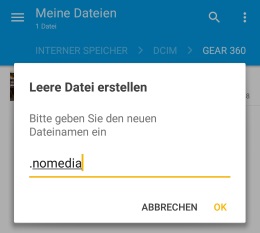 Alternativ kannst Du Bilder auch über eine sogenannte Nomedia-Datei in der Galerie verbergen. Die Nomedia-Datei zeigt der Galerie-App an, dass alle in dem Ordner befindlichen Bilder nicht in der Galerie-App angezeigt werden sollen.
Die Nomedia-Datei ist übrigens oft auch ein Grund warum Bilder nicht mehr in der Galerie-App angezeigt werden. Bekanntes Beispiel dafür, wenn die Bilder im Download-Ordner nicht in der Galerie sichtbar sind.
Du hast bei deinem Android-Handy einen eigenen Klingelton eingestellt und möchtest diesen jetzt aus der Liste entfernen? In der Situation stellt sich die Frage, wie und wo kann man unter Android die eigenen Klingeltöne löschen, sodass diese nicht mehr zur Auswahl stehen? Wenn man bei einem Android-Handy wie einem Samsung Galaxy S9 oder Galaxy S8 einen eigenen Klingelton einstellen möchte, dann geht das im Vergleich zu älteren Android-Versionen sehr einfach. Man öffnet einfach in den Einstellungen die „Töne“ und die Klingeltonauswahl. Hier kann man oben rechts auf „Hinzufügen“ tippen und dann den eigenen Klingelton als MP3 auswählen und einstellen.
 Hat man den Klingelton einmal ausgewählt und hinzugefügt, dann wir dieser in der Liste der Klingeltöne angezeigt. Wenn man mehrere eigene Klingeltöne eingestellt hat, dann stellt sich früher oder später die Frage, wie kann man den Klingelton löschen? Wählt man den Ton aus, dann erscheint nirgendswo ein „Löschen“-Button, auch nicht wenn man auf den Eintrag tippt und diesen kurz festhält. Also wie kann man unter Android die eigenen Klingeltöne wieder löschen?
Möchtest Du einen eigenen Klingelton aus der Liste entfernen, sodass dieser nicht mehr zur Auswahl angeboten wird, dann musst Du die Ursprungsdatei von dem Klingelton löschen. Hast Du den Ton über das Handy mit einem Browser heruntergeladen, dann kannst Du einfach einen Datei Explorer auf deinem Handy öffnen, in den Download-Ordner navigieren und dort die MP3-Datei von dem Klingelton löschen. Hast Du die Musikdatei gelöscht, dann musst Du die Einstellungen einmal neustarten (schließen und neu aufmachen) und schon sollte die Liste mit den Klingeltönen aktualisiert werden. Der alte Ton sollte jetzt nicht mehr zur Auswahl stehen.
Gibt es inzwischen noch andere Möglichkeiten mit denen man eigene Klingeltöne unter Android entfernen kann? Sollte sich hier etwas geändert haben, dann schreibe uns gerne einen Kommentar unter diesen Ratgeber.
Wann ist man bei WhatsApp Web online? Wann wird eigentlich der Online-Status in WhatsApp Web geändert? Bereits seit einigen Monaten kann man WhatsApp auch im Browser nutzen und sich so am PC, Laptop oder Mac anmelden und mit seinen Kontakten schreiben. Die Web-Version von WhatsApp ist von den Funktionen zwar etwas abgespeckt, bietet aber eigentlich alles was man zum Kommunizieren braucht. So gibt es auch den Online-Status mit der „Zuletzt online“-Anzeige in WhatsApp Web. In dem Zusammenhang kommt häufiger die Frage auf, wann wird man eigentlich bei WhatsApp Web online angezeigt?
In WhatsApp Web ist es aktuell so, dass Du dann als online angezeigt wirst, wenn Du den Tab mit WhatsApp Web im Browser geöffnet hast. Dabei spielt es keine Rolle, ob Du den Browser im Vordergrund oder im Hintergrund (minimiert) geöffnet hast. Sobald Du den Tab in dem Browser wechselst, wirst Du als offline angezeigt.
Wie man es von dem Handy kennt dauert auch bei WhatsApp Web der Wechsel von online in offline und umgekehrt meistens nur ein paar Sekunden. Bei Verbindungsproblemen kann es ab und zu vorkommen, dass man in WhatsApp Web online angezeigt wird, obwohl man längst offline ist. Erfahrungsgemäß passiert das aber nur sehr selten und meist bemerkt WhatsApp Web dies nach kurzer Zeit und ändert den Online-Status dann entsprechend ab.
Du kannst in WhatsApp Web natürlich auch den Online-Status verbergen, allerdings wirst Du weiterhin als „Online“ angezeigt, sobald Du den Web-Client in einem Tab geöffnet hast. Der Online-Status blendet aktuell lediglich die Uhrzeit der letzten Aktivität bei „Zuletzt online“ aus und nicht die „Online“-Anzeige.
Wieso höre ich mich doppelt beim Telefonieren? Woher kommt das Echo beim Telefonieren und wie kann man das abstellen? Auch wenn in der heutigen Zeit viel über Dienste wie WhatsApp, Facebook und Co kommuniziert wird, so benutzt man das Handy doch immer noch zum Telefonieren. Auch wenn es beim Telefonieren selten Probleme gibt, vorausgesetzt der Empfang ist ausreichend, so kommt es gelegentlich vor und man hört bei einem Telefongespräch ein Echo. Wenn Du dich beim Telefonieren doppelt hörst, dann könnten dir die hier aufgelisteten Lösungsansätze vielleicht weiterhelfen.
Ein Hauptgrund warum man sich beim Telefonieren doppelt hört ist meistens nicht das eigene Gerät sondern das Gerät von dem Angerufenen. Wenn der Angerufene den Ton nicht über die Hörmuschel sondern über den Lautsprecher abspielt, dann kommt es immer wieder zu dem Problem und man hört ein Echo. Neben dem Freisprechen über den Lautsprecher kommt es teilweise auch bei Bluetooth Headsets zu dem Problem, dass wenn die Gesprächslautstärke zu laut eingestellt ist, ein leichtes Echo über das Headset-Mikrofon an den Anrufer übermittelt wird.
Wenn der Angerufene dich nicht über Lautsprecher hört sowie ein Freisprechen aktiviert hat und auch die Gesprächslautstärke von seinem Handy oder Headset nicht zu laut eingestellt hat, dann hilft es manchmal auch das Telefonat neu aufzubauen. Gerade bei schlechtem Empfang verringert sich die Sprachqualität deutlich und gelegentlich ist dabei neben einem Rauschen auch ein leichtes Echo zu hören (hört sich alles blechern an).
Sollte das Problem mit dem Echo beim Telefonieren weiterhin auftreten und das bei allen Anrufen, dann solltest Du dich mit deinem Mobilfunkanbieter in Verbindung setzen. Unter Umständen liegt auch ein Defekt an dem Smartphone oder genauer gesagt an dem verbauten Mikrofon und der Hörmuschel vor.
Kennst Du weitere Ursachen, wenn es beim Telefonieren zu einer Rückkopplung kommt? Solltest Du auch Erfahrungen mit dem Problem gemacht haben und weitere Ursachen gefunden haben, dann teile diese gerne als Kommentar unter diesem Ratgeber.
Ich habe mit meinem Android-Handy ein Bild aus dem Internet heruntergeladen aber es wird nicht in der Galerie angezeigt, warum ist das so? Wie kann ich die heruntergeladenen Bilder sehen und in der Galerie-App anzeigen lassen? Wenn man mit dem Handy im Internet surft und ein interessantes Bild entdeckt, dann kann man dieses ganz einfach herunterladen und auf dem Handy speichern. Sofern kein Download-Button bei dem Bild angezeigt wird, tippt und hält man einfach kurz mit dem Finger auf das Bild und kann dann über das Kontextmenü „Bild speichern/herunterladen“ auswählen. Anschließend wird das Bild heruntergeladen, was man meist in der Statusleiste angezeigt bekommt. Wenn man jetzt die Galerie öffnet, dann wird das Foto manchmal nicht angezeigt, stellt sich die Frage warum das so ist?
Wenn das heruntergeladene Bild in der Galerie nicht angezeigt wird, dann kann das verschiedene Ursachen haben. Meist liegt es daran, dass der sogenannte Medien-Scan auf dem Handy den Download-Ordner noch nicht gescannt hat. Der Medien-Scan ist ein im Hintergrund laufender Dienst welcher das Handy nach Bildern absucht, die in der Galerie angezeigt werden können. Um den Medien-Scan zu erzwingen und laufen zu lassen, reicht es meist schon das Handy einmal neuzustarten. Alternativ hilft es manchmal auch schon die Galerie-App einmal neuzustarten, wenn das heruntergeladene Bild nicht in der Galerie-App angezeigt wird.
Daneben solltest Du auch überprüfen, ob sich in dem Download-Ordner eine sogenannte .nomedia-Datei befindet. Die .nomedia-Datei sagt der Galerie, dass alle Fotos aus diesem Ordner nicht angezeigt werden sollen. Darüber kann man dann beispielsweise ganz gut Bilder in der Galerie verstecken.
Um zu überprüfen, ob in dem Download-Ordner eine nomedia-Datei ist, kannst Du ganz einfach den Datei Explorer unter Android öffnen und prüfen, ob die Datei in dem Ordner liegt. Hast Du keinen Datei Explorer installiert, dann kannst Du dir zum Beispiel den kostenlosen ES File Explorer aus dem Play Store herunterladen.
Wo kann man unter Android ein bevorzugtes Netz manuell festlegen? Kann ich das Netz irgendwo manuell auswählen und einstellen? Wenn das Problem mit der Netzsuche und Netzwahl gibt, dann kann es manchmal sinnvoll sein das Netz manuell auszuwählen. Standardmäßig wird das Netz auf den meisten Android-Smartphones automatisch gesucht und gewählt. Auch wenn das zwar meistens funktioniert, so gibt es dann doch manchmal Probleme. In diesem Ratgeber-Artikel zeigen wir dir, wie und wo man das bevorzugte Netz manuell festlegen kann.
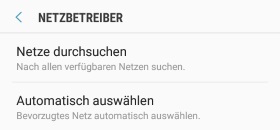 Möchtest Du dich unter Android mit einem bestimmten Netz verbinden, dann kannst Du dies ganz einfach über die Android-Einstellungen manuell festlegen. Im Folgenden haben wir die einzelnen Schritte dafür kurz beschrieben.
Wenn Du nicht das Netz sondern den Netzmodus manuell einstellen und beispielsweise eine Verbindung über 3G einer Verbindung über 2G bevorzugen möchtest, dann lässt sich das auch in den Einstellungen der „Mobilen Netzwerke“ festlegen. Tippe dazu einfach auf den Menüpunkt „Netzmodus“ und hier stehen dir verschiedene Optionen zur Auswahl. Dazu gehören beispielsweise „4G/3G/2G (automatisch verbinden)“ oder aber auch ein „Nur 3G“ oder „Nur 2G“.
Sollte es Probleme mit dem Netz und der Netzwahl geben, dann kannst Du natürlich jederzeit von dem bevorzugten Netz wieder auf die automatische Netzauswahl umstellen, dazu einfach die oben beschriebene Schritte befolgen.