Suche
-
Neue Artikel
Kategorien

Kann man Younow eigentlich auch ohne App am Handy nutzen? Lässt sich Younow auch ohne App und ohne Anmeldung verwenden, wenn man sich einen Stream anschauen möchte? Wer sich bei Younow einen Stream anschauen aber nicht die App nutzen möchte, da man hier eine Anmeldung braucht, der fragt sich vielleicht, ob das auch ohne App geht. Welche Möglichkeiten Du hast Younow ohne App am Handy zu nutzen und wie man darüber auch die Anmeldung umgehen kann, dass zeigen wir dir in diesem Ratgeber-Artikel.
Wenn Du Youonw am Handy ohne die App nutzen möchtest, dann geht das über einen kleinen Trick. Zwar kann man die Anmeldung in der Younow-App nicht umgehen bzw. die Streams schauen, ohne sich einen Account zu erstellen, allerdings kann man über den Browser die Streams am Handy aufrufen. Da Younow immer noch Flash verwendet und Android schon seit geraumer Zeit keinen Flash Player mehr unterstützt, musst Du hier einen sogenannten „Flash Browser“ zur Hilfe nehmen, von denen es mehr als genug im Google Play Store gibt.
Der Trick funktioniert nur unter Android und NICHT unter iOS auf dem iPhone. Auf dem iPhone gibt es kein Flash und unserer Recherche auch wohl keine vernünftigen Flash Browser mehr. Wer doch einen Flash Browser für das iPhone findet, der kann es darüber einfach mal ausprobieren.
Alternativ kann man die Streams von Younow auch wohl ohne App und Anmeldung schauen, in dem man diese in einem VLC Player aufruft. Dazu musst man sich vorher die Stream-URL raussuchen und dann als Netzwerkstream im VLC Player öffnen (geht sowohl auf dem PC als auch auf dem Handy).
Wieso sind die Downloads auf meinem Android-Handy so langsam? Wie kann ich die Downloads auf meinem Handy beschleunigen? Wer ein Android-Handy aus dem Hause Samsung nutzt, der kann seine Downloads über den sogenannten Download-Booster beschleunigen. Was der Download-Booster ist, wie dieser funktioniert und wo man die Funktion aktivieren kann, dass erklären wir in diesem Ratgeber-Artikel.
Der Download-Booster erlaubt eine gleichzeitig WLAN- und LTE-Verbindung. Der Download-Boost kommt dadurch zustande, dass dabei sowohl über die WLAN-Verbindung als auch über die LTE-Verbindung die Daten heruntergeladen werden. Je nachdem wie schnell die beiden Verbindungen sind, kann man theoretisch von einer Verdopplung der Downloadrate sprechen, auch wenn das in der Praxis nicht immer funktioniert (kommt halt auch immer auf die Verbindungen an).
 Den Download-Boostern findest Du bei aktuellen Samsung Galaxy Smartphones wie einem Galaxy S9 oder aber auch Galaxy S8 in den Verbindungseinstellungen. Im Folgenden haben wir mal eine kurze Anleitung erstellt, wie und wo genau sich der Download Booster einschalten aber auch wieder ausschalten lässt.
In der aktuellen Version wird der Booster erst bei Downloads ab einer Größe von über 30 MB aus den Galaxy Apps und dem Play Store verwendet. Jetzt weißt Du, wie man unter Android den Download-Booster nutzen und die WLAN- und LTE-Verbindung gleichzeitig für Downloads nutzen kann.
Wer mit dem Handy öfters in fremden Netzwerken wie zum Beispiel offenen WLAN-Hotspots unterwegs ist, der ist meist gut beraten ein VPN zu verwenden. Aber auch wenn man mit dem Handy auf Dienste in einem internen Netzwerk (wie zum Beispiel einem Firmennetzwerk) zugreifen möchte, der muss meist auch vorher eine VPN-Verbindung aufbauen, um auf die Dienste im internen Netzwerk zugreifen zu können, die nicht direkt aus dem Internet erreichbar sind. Eine VPN-Verbindung ist unter Android schnell eingerichtet und aufgebaut, doch wie kann man das VPN dauerhaft aktiviert? Gibt es irgendwo eine Einstellungsmöglichkeit mit der man das VPN immer eingeschaltet lassen kann, um nicht ständig manuell eine Verbindung aufbauen zu müssen?
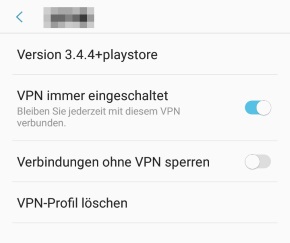 Im Internet findet man viele Anleitungen wie man unter Android mit Root eine dauerhafte VPN-Verbindung einrichten kann. Doch bei neueren Android-Versionen geht das auch ganz einfach ohne Root. In den erweiterten VPN-Einstellungen kannst Du mit den Bordmitteln von Android eine immer eingeschaltete VPN-Verbindung aktivieren. Der Schalter dafür ist etwas versteckt, sodass wir hier eine kurze Anleitung dazu erstellt haben.
Vorab sei gesagt, die VPN-Verbindung die Du dauerhaft aktivieren möchtest, musst vorher bereits eingerichtet sein.
Gleichzeitig kannst Du noch eine Art „Leak-Schutz“ aktivieren, in dem Du den Schalter bei „Verbindungen ohne VPN sperren“ aktivierst. Somit werden alle Verbindungen durch das VPN geleitet. Die Anleitung in diesem Ratgeber-Artikel basiert übrigens auf einem Samsung Galaxy S9. Die Vorgehensweise sollte aber auch bei anderen Android-Smartphones so gut wie identisch sein.
Wie kann man unter Android alle Kontakte löschen? Gibt es einen Button mit dem sich alle Kontakte auf einmal löschen lassen? Wer heutzutage ein Smartphone nutzt, der wird sicher auch die Kontakte-App verwenden und darin ein Telefonbuch pflegen. Nach und nach kommen immer wieder Kontakte dazu, sodass sich im Laufe der Zeit ein umfangreiches Adressbuch entwickelt. Der eine oder andere Android-Nutzer wird vielleicht mal vor der Frage stehen, wie kann ich alle Kontakte löschen? Muss man jeden Kontakt einzeln löschen oder gibt es irgendwo einen Button mit dem man das komplette Adressbuch/Telefonbuch zurücksetzen kann?
 Unter Android gibt es mittlerweile zahlreiche verschiedene Möglichkeiten wie und wo man seine Kontakte speichern kann. So kann man die Kontakte klassisch auf der SIM-Karte speichern, alternativ kann man das Adressbuch auch nur auf dem internen Handy-Speicher, auf der eingelegten SD-Karte oder aber auch in der Cloud speichern und so recht einfach mit anderen Geräten synchronisieren. Je nachdem wie Du die Kontakte-App eingerichtet hast und wo die Kontakte gespeichert werden, musst Du unterschiedliche Handgriffe vornehmen, wenn Du alle Kontakte löschen möchtest.
Hast Du deine Kontakte mit der Cloud synchronisiert? Nutzt Du beispielsweise die Synchronisierung deiner Kontakte mit Google, dann musst Du diese vorher deaktivieren, wenn Du alle Kontakte löschen möchtest. Auch ist es notwendig die Kontakte in der Cloud nochmal zusätzlich zu löschen. Die Synchronisierung der Kontakte kannst Du entweder in der Kontakte-App oder aber auch in den Android-Einstellungen deaktivieren.
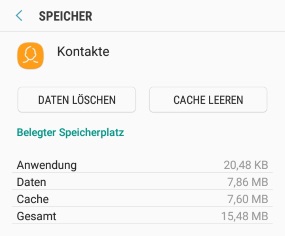
Hast Du die Kontakte auf dem internen Speicher oder auf der SD-Karte gespeichert, dann kannst Du diese in den meisten Fällen ganz einfach löschen, in dem Du die Daten der Kontakte-App löscht.
Dadurch sollten alle Kontakte gelöscht werden, die auf dem internen Speicher oder der SIM-Karte abgelegt sind. Sind die Daten auf der SIM-Karte gespeichert, dann musst Du leider alle Kontakte einzeln löschen.
Wie kann ich verhindern, dass sich das WLAN im Standby ausschaltet? Kann ich unter Android einstellen, dass das WLAN im Standby-Modus die ganze Zeit eingeschaltet bleiben soll? Je nachdem wie Du dein Android-Smartphone eingerichtet hast und ob im Hintergrund ein Energiesparmodus aktiviert wurde, wird das WLAN im Ruhezustand manchmal ausgeschaltet, also wenn man das Handy sperrt. Das kann zwar die Akkulaufzeit verlängern, sorgt aber auch gleichzeitig dafür, dass beispielsweise WhatsApp-Nachrichten erst beim Entsperren angezeigt werden. Stellt sich die Frage, wo kann man unter Android das WLAN im Standby-Modus dauerhaft eingeschaltet lassen?
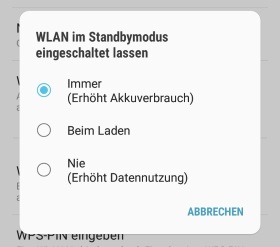 In aktuellen Android-Versionen gibt es in den erweiterten WLAN-Einstellungen meist einen Schalter über den man das Verhalten vom WLAN im Ruhezustand einstellen kann. So kannst Du das WLAN im Standby immer anlassen, nur wenn das Handy gerade geladen wird oder nie. Je nachdem welches Android-Smartphone Du nutzt, ist die Einstellung an unterschiedlichen Stellen zu finden. Im Folgenden zeigen wir dir die Vorgehensweise anhand eines Samsung Galaxy S9, es sollte aber bei jedem anderen Android-Smartphone mit halbwegs aktueller Android-Version ähnlich funktionieren.
Jetzt sollte die WLAN-Verbindung im Standby nicht mehr getrennt werden. Ist die Einstellung neuerdings an anderer Stelle zu finden? Gibt es andere Einstellungsmöglichkeiten um das WLAN im Standby-Modus immer eingeschaltet zu lassen? Sollte sich hier etwas geändert haben, dann schreibe uns gerne einen kurzen Hinweis in die Kommentare.
Wie kann man unter Android die Symbole ohne Rahmen anzeigen lassen? Warum wird neuerdings ein weißer Rahmen um die App-Icons angezeigt? Wenn Du von einem älteren Smartphone mit einer älteren Android-Version auf ein neues Gerät wie ein Samsung Galaxy S9 wechselst, dann wirst Du vermutlich sehr schnell feststellen, dass die Hintergründe von den App-Symbolen neuerdings nicht mehr transparent sind. In der Standard-Einstellung bekommt man neuerdings die Symbole mit einem weißen Rahmen angezeigt. Was dem einen Nutzer vielleicht gefällt, dass stört wiederum den anderen Nutzer und es stellt sich die Frage, wie man den Rahmen um die App-Symbole entfernen kann?
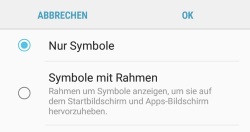 Wenn Du ein Samsung Galaxy Smartphone mit Android Nougat oder aber auch mit dem neuen Android Oreo nutzt, dann wird der Rahmen automatisch um die App-Symbole angezeigt. Das neue „Design“ kannst Du jederzeit deaktivieren und damit den Hintergrund bei den App-Icons unsichtbar machen. Die Anzeige der App-Icons lässt sich ohne Root mit dem Bordmitteln einstellen und das geht über die folgenden Schritte.
Ein Neustart von dem Handy ist danach nicht erforderlich. Der Rahmen bei den App sollte direkt ausgeblendet und nicht mehr angezeigt werden. Wenn dein Android-Handy keine Einstellung bietet mit der man den App-Rahmen entfernen und unsichtbar machen kann, dann kannst Du alternativ auch auf einen anderen Android Launcher ausweichen. Mit einem Android Launcher kannst Du die Oberfläche ändern und das Aussehen anpassen. Bei vielen Android Launchern wie dem Nova Launcher oder dem Microsoft Launcher kannst Du auch die Umrandung bei den Apps deaktivieren.
Wenn das Handy lädt und der Akku dabei weniger wird, dann kann das verschiedene Ursachen haben. Häufig liegt es daran, dass entweder das Netzteil zu schwach ist und für den Handy-Akku wenig Strom liefert, manchmal liegt es aber auch daran, dass auf dem Handy im Hintergrund so rechenintensive Apps laufen, welche den aufgeladenen Strom gleich wieder verbrauchen. Wenn sich dein Handy beim Aufladen entlädt, dann können dir die Tipps aus diesem Ratgeber vielleicht weiterhelfen.
Wenn all das nichts hilft un der Akku trotz laden weiterhin weniger wird und sich entlädt, dann liegt vermutlich ein Schaden an dem Akku vor. Wenn auf dem Handy noch Garantie ist, dann solltest Du dich mit dem Händler/Hersteller in Verbindung setzen. Ist die Garantie bereits abgelaufen, dann kann man den Handy-Akku teilweise auch recht kostengünstig selber austauschen.
Hilfe, alle meine Kontakte sind plötzlich weg. Was kann ich tun, wenn unter Android plötzlich alle Kontakte aus meinem Adressbuch verschwunden sind? Wer ein Smartphone nutzt und auch das Adressbuch pflegt, der hat im Laufe der Jahre sicherlich einige Nummern und Kontakte gesammelt. Da es nie schlecht ist viele Kontakte zu haben, ist es umso schlechter, wenn das Adressbuch mal verloren gehen sollte. Der eine oder andere Android-Nutzer wird vielleicht mal vor dem Problem stehen und plötzlich sind alle Kontakte weg. In den meisten Fällen sind die Kontakte nicht gelöscht und lassen sich ganz einfach wiederherstellen, wenn man weiß was die Ursache für das Problem ist, dass plötzlich keine Kontakte mehr angezeigt werden.
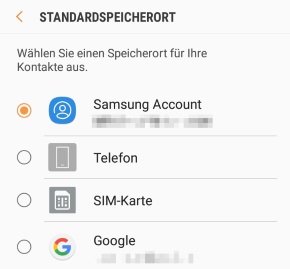 Wenn Du die Kontakte-App aufmachst und plötzlich alle Kontakte aus deinem Adressbuch verschwunden sind, dann sind diese in den seltensten Fällen gelöscht. Zu dem beschriebenen Problem kommt es öfters, wenn man sein Telefonbuch mit allen Kontakte mit der Cloud synchronisiert. Sind plötzlich alle Kontakte verschwunden, dann liegt das meist daran, dass die Verbindung zu der Cloud nicht mehr funktioniert oder gelöscht wurde. Eine Ursache dafür könnte sein, dass Du beispielsweise die Zugangsdaten von deinem Cloud-Account geändert hast und jetzt alle synchronisierten Kontakte überschrieben wurden. Prüfe als erstes in den Einstellungen der Kalender-App oder aber auch in den Android-Einstellungen unter „Konten“, ob die Synchronisierung der Kontakte ordnungsgemäß eingerichtet ist und ob auch der richtige Account verwendet wird (zum Beispiel der Google-Account oder der Samsung-Account).
Kennst Du weitere Ursachen, wenn unter Android plötzlich alle Kontakte weg sind?