Suche
-
Neue Artikel
Kategorien

Wie kann man eigentlich einen Ordner in der Galerie ausblenden? Kann ich einzelne Ordner mit Bildern in der Galerie-App verstecken und wenn ja, wie funktioniert das unter Android? Wenn man einen Ordner mit Fotos auf ein Android-Handy kopiert, dann dauert es meistens nicht lange und die Fotos werden auch in der Galerie-App angezeigt. Dies ist von den meisten auch so gewünscht, doch es gibt auch Situationen wo man einzelne Ordner nicht in der Galerie anzeigen möchte, beispielsweise den Ordner mit den WhatsApp-Bildern. Stellt sich die Frage, wie kann man in der Galerie einen Bilderordner ausblenden?
Viele Galerie-Apps bieten inzwischen eine Funktion an mit der man nicht nur einzelne Bilder sondern auch ganze Alben (und damit Ordner) ausblenden kann. Die Funktion wird meistens dann angezeigt, wenn man das Bild oder Album markiert und dann das Kontextmenü über das Drei-Punkte-Symbol am oberen Bildschimrand aufruft. Die ausgeblendeten Bilder kann man dann häufig auch über einen Schalter in den Galerie-Einstellungen wieder einblenden.
Wenn Du einzelne Ordner in der Galerie verbergen möchtest, dann kannst Du in dem Ordner eine sogenannte .nomedia-Datei erstellen. Wenn in dem Ordner eine .nomedia-Datei enthalten ist, dann wird dieser nicht mehr von der Galerie indexiert und entsprechend auch nicht mehr angezeigt. Die .nomedia-Datei musst Du mit Hilfe von einem Datei-Explorer in dem jeweiligen Bilderordner erstellen.
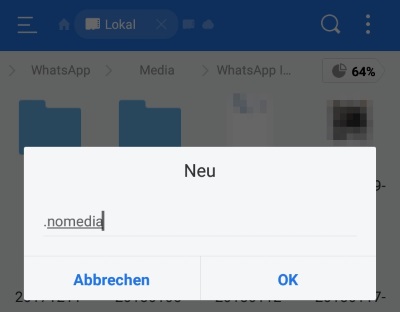
Wenn Du das nächste mal die Galerie-App öffnest, dann sollte der Ordner mit der Datei nicht mehr angezeigt werden. Das sind übrigens nur zwei Methoden mit denen man die Fotos ausblenden kann. Alternativ kann man auch zu verschiedenen Drittanbieter-Apps greifen oder bei einem Android-Smartphone wie einem Samsung Galaxy den sogenannten sicheren Modus einrichten.
Wo finde ich nochmal die gespeicherten Fotos bei Instagram? Wie kann ich die bei Instagram gespeicherten Bilder löschen? In der Instagram-App gibt es schon seit geraumer Zeit eine Funktion mit der man Bilder speichern kann. Dabei werden die Bilder nicht lokal auf dem Handy gespeichert, sondern vielmehr ist es eine Art „Favoriten“-Funktion, wie es der eine oder andere vielleicht aus anderen Apps wie zum Beispiel einem Browser kennt. Das Foto wird nicht heruntergeladen, allerdings in eine Sammlung gespeichert, die Du jederzeit öffnen und so die gespeicherten Bilder einfacher wiederfinden kannst. Stellt sich nur die Frage, wo finde ich meine gespeicherten Instagram Bilder und wie kann man diese löschen?
Die gespeicherten Bilder kannst du ganz einfach aufrufen, in dem Du dein Profil öffnest, oben rechts auf die drei Striche tippst und dann „Gespeichert“ auswählst. Unter der Registerkarte „Alle“ siehst Du alle bisher gespeicherten Bilder, unter Sammlungen kannst Du diese nochmal in einzelne Unterordner bzw. „Sammlungen“ sortieren.
Möchtest Du ein einzelnes Bild löschen, dann öffnest Du dieses einfach und tippst dann unter dem Bild auf das Lesezeichen-Symbol (über das Du das Bild auch gespeichert und in eine Sammlung verschoben hast.
Möchtest Du eine ganze Sammlung löschen, dann tippst und hältst Du kurz mit dem Finger auf die Sammlung und wählst „Sammlung bearbeiten“ aus. Unten kannst Du dann die „Sammlung löschen“. Das Löschen von den gespeicherten Bildern und Sammlungen lässt sich übrigens nicht rückgängig machen. Die Fotos werden natürlich nicht gelöscht, sodass Du dir die Fotos von anderen jederzeit wieder speichern und in eine neue Sammlung einsortieren kannst.
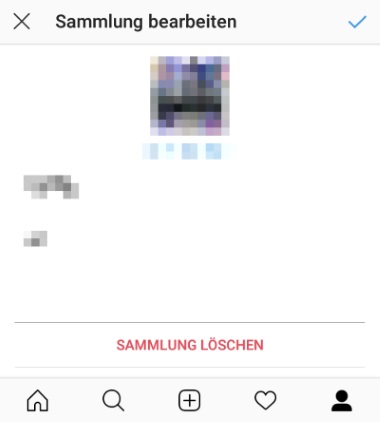
Die Anleitung basiert übrigens auf der Android-Version der Instagram-App, es sollte aber in sehr ähnlicher Form auch unter iOS auf dem iPhone funktionieren.
Je nachdem wie dein Android-Handy eingestellt ist, vibriert das Handy immer beim Tippen. Der eine oder andere Nutzer fragt sich hier vielleicht mal, wie kann man die Vibration beim Tippen ausschalten und das haptische Feedback bei der Tastatur deaktivieren? Die Vibration beim Tippen von Nachrichten ist für den einen praktisch, den anderen stört es extrem. Natürlich kann man das Feature auch bei einem Android-Handy wie einem Samsung Galaxy oder Huawei deaktivieren. Wie das genau funktioniert und worauf Du dabei achten musst, dass erklären wir in diesem Ratgeber.
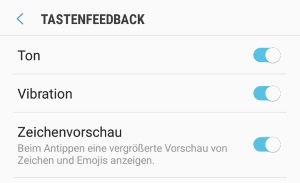 Möchtest Du bei deinem Android-Handy nicht, dass es beim Tippen die ganze Zeit vibriert sobald man den Bildschirm berührt, dann kannst Du das Verhalten ganz einfach abschalten. Die Vorgehensweise ist je nachdem welches Android-Version und welche Tastatur-App Du nutzt etwas unterschiedlich. Im Folgenden zeigen wir anhand eines Samsung Galaxy S9, wie man bei der vorinstallierten Samsung-Tastatur das haptische Feedback beim Tippen ausschalten kann.
Wenn die Vibration beim Tippen über die Tastatur gar nicht funktioniert, dann liegt das häufig daran, dass die Vibration auf dem Android-Handy komplett deaktiviert ist.
Wie kann man unter Android die Gestensteuerung deaktivieren? Wo kann man die Gestensteuerung einschalten aber auch wieder abschalten? Was vorher schon bei einigen Smartphones von bestimmten Herstellern intergiert war, kommt jetzt auch offiziell von Google mit Android 9.0 Pie. Gemeint damit ist die Gestensteuerung, die je nach Smartphone standardmäßig aktiviert aber auch deaktiviert ist. In diesem Ratgeber-Artikel zeigen wir dir, wie man die Funktion manuell einschalten aber auch ausschalten kann, je nachdem ob man das Feature auf seinem Handy nutzen möchte oder nicht.
Die Gestensteuerung funktioniert eigentlich recht einfach, wischst Du beispielsweise auf der Startbildschirmtaste nach oben, dann kannst Du den App-Drawer öffnen und zwischen den Apps wechseln. Wenn Du nochmal nach oben wischst, dann kannst Du alle Apps sehen. Die Gesten sind auf allen Displays und Seiten aktiv, heißt man kann diese jederzeit nutzen und aufrufen. Dies gilt vorerst nur für die Stock-Version von Android 9.0 Pie. Wie man es aus der Vergangenheit schon kennt werden vermutlich einige Hersteller wie Samsung, Huawei, HTC und Co noch ein paar Änderungen oder Optimierungen an der Gestensteuerung vornehmen.
Die Gestensteuerung lässt sich unter der neuen Android-Version relativ einfach aktivieren aber auch deaktivieren. Möchtest Du das Feature nutzen, dann musst Du folgende Schritte ausführen.
Möchtest Du unter Android die Gestensteuerung deaktivieren, dann musst Du einfach die oben beschriebenen Schritte ausführen und statt den Schalter einzuschalten hier ausschalten. Anschließend ist die im Android-System integrierte Gestensteuerung nicht mehr aktiv.
Wie oben schon erwähnt bringen die Smartphone-Hersteller teilweise ihre eigene Gestensteuerung mit, die dann häufig auch nochmal zusätzlich deaktiviert werden muss (jedenfalls war das bei älteren Android-Versionen häufig der Fall). Ob die Hersteller künftig die unter Android integrierte Gestensteuerung nutzen oder weiterhin ihr eigenes Süppchen bei dem Thema kochen werden, dass wird sich vermutlich erst in den kommenden Monaten mit dem Rollout von Android 9.0 Pie zeigen.
Wenn beim Eintippen von WhatsApp Nachrichten immer wieder Wörter automatisch ersetzt werden, dann kannst Du das recht einfach ausschalten. Wie Du in WhatsApp das automatische Ersetzen von Wörtern deaktivieren aber auch aktivieren kannst, dass erklären wir dir in diesem Ratgeber. Wenn man in WhatsApp eine Nachricht schreibt und beispielsweise ein Wort falsch schreibt, dann wird dieses Wort automatisch ersetzt. Dabei handelt es sich um keine Einstellung von WhatsApp, sondern vielmehr um eine Tastatur-Einstellung. Zum einen kann dies an der Autokorrektur liegen, zum anderen gibt es aber auch ein „Automatisch ersetzen“ bei vielen Tastatur-Apps. Wie Du das Feature unter Android deaktivieren kannst, dass haben wir hier kurz beschrieben.
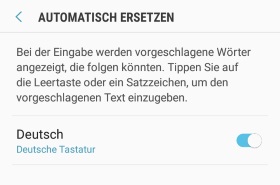 Um das automatische Ersetzen von Wörtern in WhatsApp zu deaktivieren musst Du in den Tastatur-Einstellungen das jeweilige Feature deaktivieren. Je nachdem welche Android-Version und welche Tastatur-App Du verwendest, unterscheidet sich die Vorgehensweise dabei leicht. In der folgenden Anleitung beschreiben wir die notwendigen Schritte bei einem Samsung Galaxy Smartphone mit der vorinstallierten Samsung Tastatur App.
Jetzt sollten in WhatsApp keine Wörter mehr automatisch ersetzt werden, wenn Du gerade eine Nachricht eintippst und dir beispielsweise ein Tippfehler unterläuft. Natürlich kannst Du das automatische Ersetzen von Wörtern auch jederzeit wieder aktivieren, wenn Du das Feature wieder nutzen möchtest. Bei anderen Tastatur-Apps für Android gibt es meist ein ähnliches Feature, welches man über die Tastatur-Einstellungen einschalten aber auch ausschalten kann.
Kann man WhatsApp Nachrichten automatisch übersetzen? Kann man alle Nachrichten von einem WhatsApp Kontakt automatisch mit dem Google Übersetzer oder einer anderen App auf Deutsch übersetzen lassen? Wer in WhatsApp auch gerne mit Kontakten aus anderen Ländern schreibt, der kennt vielleicht das Problem mit der Übersetzung. Zwar kann man die WhatsApp Nachricht kopieren und dann in ein Übersetzungsprogramm wie beispielsweise Google Translate einfügen, allerdings ist das doch schon ziemlich umständlich. Stellt sich die Frage, ob man in WhatsApp auch so etwas wie eine automatische Übersetzung aktivieren kann?
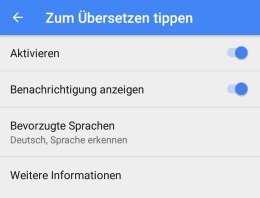 Bislang hat WhatsApp sowohl unter Android als auch unter iOS (iPhone) keine Funktion mit der man Nachrichten automatisch übersetzen kann. Wie immer gibt es aber auch hier Möglichkeiten mit denen man den Vorgang vereinfachen kann. Neuerdings bietet die Google Translate-App eine sogenannte „Tap to Translate“ bzw. „Zum Übersetzen tippen“ Funktion an. Hier kann man Texte und Nachrichten, die man von einer anderen Sprache auf Deutsch übersetzen möchte, einfach antippen und dann wird dieser Text an die App gesendet und dort übersetzt. Dies vereinfacht den Vorgang extrem, da man so nicht mehr die einzelne WhatsApp Nachricht kopieren und dann händisch in das Feld von der Google Translate App einfügen.
Um das Feature zu nutzen musst Du dir einfach die aktuelle Version der Google Translate App auf dein Handy herunterladen und installieren. Das Feature kannst Du über die Einstellungen aktivieren und zwar folgendermaßen.
Öffne die Google Translate App und tippe oben links auf die drei Striche. In der Menüleiste auf der linken Seite kannst Du nun die „Einstellungen“ öffnen und oben unter „Zum Übersetzen tippen“ die Funktion aktivieren.
Gibt es in WhatsApp inzwischen doch eine Funktion über die man Nachrichten automatisch übersetzen kann?
Im Alltag kommt es immer mal wieder vor das man sein WLAN teilen möchte. Ist beispielsweise ein Bekannter zu Besuch und man möchte diesem Zugriff auf das WLAN und damit meist auch auf die Internetverbindung geben, dann stellt sich die Frage, wie war nochmal mein WLAN-Passwort? Kann ich unter Android mein WLAN-Passwort mit einem anderen Gerät teilen und dieses übertragen? So könnte man sich das mühselige raussuchen und eintippen von dem WLAN Kennwort ersparen. Doch geht das überhaupt?
Wenn man ein Smartphone ohne Root nutzt, dann kann man das WLAN Kennwort nicht so ohne weiteres auslesen. Das Kennwort wird in der Systemdatei „wpa_supplicant.conf“ gespeichert und diese ist verschlüsselt. Dennoch gibt es unter aktuellen Android-Versionen eine einfache Funktion mit der man das WLAN Passwort teilen kann. Wie das genau funktioniert und wo Du die Funktion finden kannst, dass erklären wir in der folgenden Kurz-Anleitung.
Je nach Android-Version und Smartphone unterscheidet sich die Vorgehensweise hier meistens leicht. Oft heißen die einzelnen Menüpunkt bei den verschieden Geräten anders, die grundlegende Vorgehensweise ist in der Regel identisch.
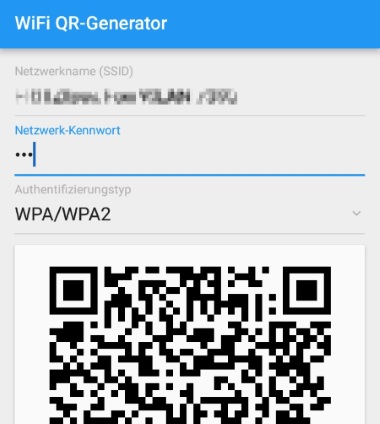
Wenn dein Android-Smartphone in den WLAN-Einstellungen keinen QR-Code mit dem WLAN-Passwort anzeigt, dann kannst Du diesen QR-Code auch selber erstellen. Dabei musst Du natürlich das Passwort einmalig selber eingeben, da die Apps wie oben schon erwähnt das Kennwort für die gespeicherten WLAN-Verbindungen nicht so ohne weiteres auslesen können, wenn man keine Root-Rechte auf dem Gerät besitzt. Hier bieten sich unter anderem Android-Apps wie der „WiFi QR Code Generator“ aus dem Google Play Store an.
Die Autokorrektur ist auf einem Android-Smartphone wie einem Samsung Galaxy S9, Galaxy S8 und anderen Modellen meist standardmäßig aktiviert. Auch wenn die Autokorrektur ein praktisches Feature ist, so gibt es dann doch manchmal Probleme, zum Beispiel wenn man viele Wörter verwendet, die noch nicht in dem Wörterbuch gespeichert sind. Nun kann man sich die Mühe machen und die Wörter einfach in das Wörterbuch einspeichern und der Autokorrektur beibringen oder aber man deaktiviert das Feature einfach. Häufig stellt sich die Frage, wie und wo kann man in WhatsApp die Autokorrektur ausschalten?
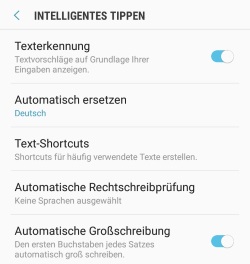 Möchtest Du bei einem Android-Handy wie einem Samsung Galaxy Smartphone die Autokorrektur in WhatsApp deaktivieren, dann geht das nicht über die WhatsApp-Einstellungen, sondern über die Android-Einstellungen oder genauer gesagt über die Tastatur-Einstellungen. Je nachdem welche Tastatur-App Du auf deinem Handy verwendest, unterscheidet sich die Vorgehensweise zum Ausschalten der Autokorrektur leicht.
In den Tastatur-Einstellungen der Samsung-Tastatur kannst Du jetzt die Autokorrektur deaktivieren.
Wenn Du die Autokorrektur in den Android-Einstellungen deaktiviert hast, dann ist auch die Autokorrektur in WhatsApp deaktiviert. Hast Du ein anderes Android-Handy wie ein Huawei oder HTC oder nutzt Du eine andere Tastatur-App wie die Google-Tastatur Gboard, dann kannst Du hier natürlich auch in WhatsApp die Autokorrektur deaktivieren. Die Vorgehensweise ist fast identisch mit der oben beschriebenen, nur das die Bezeichnungen in den Einstellungen etwas anders sind.