Suche
-
Neue Artikel
Kategorien

Wieso bekomme ich ein WLAN-Symbol mit Ausrufezeichen auf meinem Android-Handy angezeigt? Was könnte die Ursache sein, wenn neben dem WLAN ein Ausrufezeichen beim Samsung Galaxy S9, Galaxy S8 oder S7 angezeigt wird? Hat man das Handy einmal über WLAN mit dem Router verbunden, dann gibt es in der Regel keine großen Probleme und das Handy verbindet sich immer wieder über WLAN. Doch gelegentlich kommt es vor und neben dem WLAN-Symbol wird ein Ausrufezeichen angezeigt, was meistens mit dem Problem einher geht, dass man keinen Internetzugriff hat. Was das WLAN mit Ausrufezeichen zu bedeuten hat und wie sich das Problem häufig beheben lässt, dass erfährst Du in diesem Ratgeber.
 Das Ausrufezeichen neben dem WLAN-Symbol zeigt an, dass Du gerade eine eingeschränkt Verbindung hast. Die Ursachen dafür können ganz unterschiedlich sein, möglicherweise gibt es Probleme mit dem Empfang oder aber auch dem Router selber. Die folgenden Lösungsansätze könnten dir bei der Problemlösung vielleicht weiterhelfen.
Kennst Du weitere Ursachen, wenn neben dem WLAN ein Ausrufezeichen angezeigt wird? Hast Du das Problem bei deinem Android-Handy in der Vergangenheit anders lösen können?
Wie kann man eigentlich den E-Mail-Button und den Anruf-Button von dem Instagram-Profil entfernen? Warum wird der Anruf-Button auf meinem Profil angezeigt, obwohl ich die Telefonnummer gelöscht habe? So ähnlich wird vielleicht mal die Frage von dem einen oder anderen Instagram-Nutzer aussehen, der gerne den Button für die E-Mail und das Telefon von seinem Profil entfernen möchte. Warum die beiden Buttons angezeigt werden und wie man diese ganz einfach ausblenden kann, dass erklären wir in diesem Ratgeber.
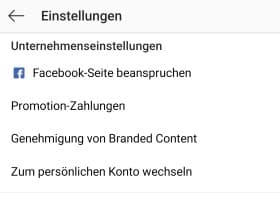 Wenn auf deinem Instagram Profil ein E-Mail und/oder ein Anruf-Button angezeigt wird, dann leigt das meistens immer daran, dass Du statt einem „normalen Profil“ ein „Unternehmenskonto“ erstellt hast. Seit einigen Monaten kann sich jederzeit interessiert auch ein Unternehmenskonto erstellen. Dies hat den Vorteil, dass man weitere Features nutzen kann und unter anderem auch Zugriff auf die detaillierten Profil-Statistiken in Form von den Insights bekommt. Über die Instagram Insights kann man unter anderem die Profilaufrufe und allgemein die Reichweite von den eigenen Beiträgen sehen.
Möchtest Du den E-Mail-Button und den Anruf-Button komplett entfernen, dann geht es aktuell nur dann, wenn Du dein Unternehmenskonto wieder zurück in ein „normales Konto“ umwandelst. Du kannst das Business-Profil jederzeit wieder in ein normales Profil umwandeln und zwar mit den folgenden Schritten.
Bislang lässt sich der Anruf-Button sowie der E-Mail-Button nicht löschen, wenn man die hinterlegte E-Mail-Adresse oder die Telefonnummer löscht (jedenfalls war das bei uns der Fall). Du kannst immer nur eine Information und damit einen Button löschen, also wenn Du die E-Mail-Adresse löschen willst, dann musst Du eine Telefonnummer hinterlegen/bestätigen.
Wie kann man eigentlich bei Instagram die Video-Anrufe deaktivieren?
Wieso wird der Netzbetreiber bei meinem Android-Handy nicht mehr angezeigt? Was kann ich tun, wenn der Netzbetreiber nicht in der Statusleiste angezeigt wird? Je nachdem welches Smartphone und welche Android-Lizenz man verwendet, wird sich der eine oder andere Nutzer bei einem Handywechsel oder bei einem Update auf eine neuere Android-Version vielleicht mal Fragen, wieso wird der Netzbetreiber nicht angezeigt und wie kann ich diesen in der Statusleiste anzeigen lassen? Solltest Du gerade vor der gleichen Frage stehen, dann kann dir diese Anleitung vielleicht weiterhelfen.
Bei den neueren Android-Versionen wird in der Regel kein Netzbetreiber mehr in der Statusleiste angezeigt, anders als das noch in älteren Android-Versionen der Fall war. Auch gibt es nach unserem Kenntnisstand unter Stock-Android keine Einstellungsmöglichkeit mit der man den Netzbetreiber einblenden kann. Wenn Du das Feature vermisst und die Anzeige von dem Netzbetreiber gerne wieder in der Statusleiste einblenden möchtest, dann geht das recht einfach und zwar über eine kostenlose App aus dem Google Play Store.
Gibt es unter Android doch eine Einstellungsmöglichkeit mit der man die Statusleiste anzeigen und einblenden lassen kann, ohne eine Drittanbieter-App aus dem Google Play Store installieren zu müssen? Sollte es hier weitere Möglichkeiten geben, dann hinterlasse gerne einen kurzen Hinweis hier in den Kommentaren.
Wie kann ich mein Handy über den PC entsperren? Wie kann man ein Android-Smartphone mit kaputtem Display entsperren, wenn sich der Bildschirm bzw. Touchscreen nicht mehr bedienen lässt? Schnell kommt es mal vor und das Handy fällt einem auf dem Boden. Mit etwas Pech landet das Handy dann mit dem Bildschirm auf dem Boden und der Display zerspringt. Manchmal kann man den kaputten Bildschirm noch bedienen, manchmal reagiert der Touchscreen aber auch gar nicht mehr auf Eingaben und dann stellt sich die Frage, wie kann ich mein Handy über den PC entsperren, um noch alle meine wichtigen Daten vom Handy runterziehen und sichern zu können?
Sofern Du dein Android-Handy mit deinem Google-Konto verbunden und den Android-Geräte-Manager aktiviert hast (was bei den meisten der Fall sein sollte, da das Gerät meist automatisch dafür registriert wird) dann kannst Du dein Handy über den PC entsperren. Alles was Du dazu machen musst, rufe die Webseite von dem Android-Geräte-Manager bzw. „Mein Gerät finden“ auf, melde dich mit deinen Google-Zugangsdaten an, wähle an der Seite dein Handy aus und klicke dann auf den „Sperren“ bzw. „Entsperren“-Button. Über den Android-Geräte-Manager kannst Du das Handy aus der Ferne nicht nur sperren sondern auch entsperren. Darüber lässt sich die Bildschirmsperre von dem Handy dann auch bei kaputtem Bildschirm entsperren.
Wenn es sich bei deinem Android-Handy um ein Samsung Galaxy S9, Galaxy S8 oder anderes Samsung-Modell handelt, dann kannst Du das Handy auch über Find My Mobile am PC entsperren. Voraussetzung ist hier auch, dass Du Find My Mobile eingerichtet und den Fernzugriff erlaubt hast.
Gibt es noch weitere Methoden über die man sein Handy vom PC entsperren lassen und die Bildschirmsperre deaktivieren bzw. umgehen kann?
Wie kann ich herausfinden, ob mein Android-Handy NFC-fähig ist? Kann man irgendwo nachschauen, ob mein Handy NFC unterstützt? In bestimmten Situationen kann NFC ganz praktisch sein. So wird es nicht nur für viele Mobile-Payment-Lösungen benötigt, also dann wenn man mit dem Handy bezahlen möchte, sondern auch wenn man über das Scannen verschiedene NFC-Tags automatisch eine bestimmte Funktion auf dem Handy ausführen möchte. Die NFC-Tags kann man programmieren und dann auf dem Handy mit einer Funktion versehen, zum Beispiel eine Aktion in einer bestimmten App oder ähnliches. Längst nicht jedes Smartphone ist mit NFC ausgerüstet, sodass sich häufiger die Frage stellt, ist mein Handy überhaupt NFC-fähig?
Wenn Du wissen möchtest, ob dein Handy NFC unterstützt oder nicht, dann ist es am einfachsten im Datenblatt nachzuschauen. Über das Datenblatt von dem jeweiligen Handy kann man meistens ganz einfach herausfinden, ob das Handy NFC-fähig ist oder nicht. Das Datenblatt findet man meistens mit wenigen Klicks beim Hersteller oder aber auch auf den Webseiten der Händler.
Das NFC muss ähnlich wie WLAN oder aber auch Bluetooth auf dem Android-Handy aktiviert werden, wenn man es nutzen möchte. Um zu prüfen, ob das Handy NFC-fähig ist kann man auch einfach die Einstellungen öffnen und prüfen ob es hier einen Schalter zum Aktivieren und Deaktivieren von NFC gibt. Alternativ kann man auch kurz die Statusleiste nach unten ziehen und nach einem NFC-Button suchen. Bei Smartphones wie einem Samsung Galaxy S9 oder Galaxy S8 mit NFC ist der NFC-Button direkt bei den Schnellstart-Symbole in der Statusleiste zu finden, über den man die Funktion im Handy auch aktivieren und deaktivieren kann.
Wie kann ich herausfinden, ob mein PC Bluetooth hat? Unterstützt mein PC Bluetooth schon von Haus aus oder muss ich mir einen Bluetooth-Adapter kaufen, wenn ich ein Bluetooth-Gerät wie ein Lautsprecher oder aber auch Eingabegeräte wie eine Maus oder Tastatur kabellos mit dem Computer verbinden möchte? Wie Du das ganz einfach herausfinden kannst, dass erklären wir dir in diesem Ratgeber-Artikel.
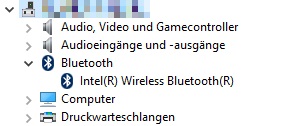 Um herauszufinden, ob der eigene PC Bluetooth hat oder nicht, muss man eigentlich nicht viel machen. Zum einen kann man unter Windows 10 in der Leiste auf der rechten Seite schauen, ob sich über die Schnellstart-Symbole das Bluetooth aktivieren lässt, zum anderen kann man auch im Geräte-Manager unter Windows nachschauen, ob dort ein Bluetooth-Adapter zu finden ist.
Alternativ kann man manchmal auch schon durch ein Blick auf das Gehäuse sehen, ob der PC oder das Notebook Bluetooth verbaut hat und damit unterstützt. Manchmal sind Bluetooth-Symbol auf dem Gerät zu sehen, was meistens ein Zeichen ist, dass hier bereits ein Bluetooth-Adapter verbaut ist.
Wenn man in WhatsApp einen Kontakt blockiert, dann landen diese auf einer „Blockierliste“. Diese Blockerliste kannst Du dir über die WhatsApp-Einstellungen anschauen und dir dort nicht nur einen Überblick über die blockierten Nutzer machen, sondern Du kannst die Kontakte hier auch wieder entblocken und die eingerichtete Blockierung in WhatsApp aufheben. Wenn man bereits einige Kontakte endgültig gelöscht hat und auch nie wieder etwas mit diesen zutun haben möchte, dann kommt häufiger die Frage auf, ob man eigentlich auch die Blockierliste löschen kann, ohne das dadurch die Blockierung aufgehoben wird?
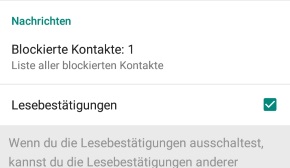 In der aktuellen Version von WhatsApp unter Android oder iOS lässt sich die Blockierliste leider nicht löschen ohne das dadurch die Blockierung aufgehoben wird. Auch ist es nicht möglich die blockierten Kontakte in der Liste auszublenden, sodass diese nicht mehr angezeigt werden. Du kannst zwar jederzeit einen blockierten Kontakt aus dem Telefonbuch deines Handys löschen, allerdings wird dann bei den blockierten Kontakten weiterhin die Handynummer von der Person angezeigt.
Möchtest Du die Blockierliste löschen, dann musst Du die Einträge entfernen und dadurch wird dann die Blockierung aufgehoben. Zwar bekommt der blockierte Kontakt darüber keine Benachrichtigung, aber er kann dir in Zukunft wieder Nachrichten schreiben. Hast Du die Sichtbarkeit von deinem Profilbild und dem Online-Status auf „Meine Kontakte“ gestellt und den geblockten Kontakt nicht mehr in deinem Telefonbuch eingespeichert, dann kann dieser die Informationen nicht sehen, aber wie erwähnt kann er dir nach der Löschung aus der Blockierliste wieder Nachrichten schreiben. Dies gilt übrigens sowohl für die Android- als auch für die iOS-Version (iPhone).
Ist es neuerdings doch möglich einzelne Kontakte in der Blockierliste auszublenden, sodass diese nicht mehr angezeigt werden aber weiterhin blockiert bleiben?
Bei Instagram kann man neuerdings auch Videoanrufe durchführen. Die Anrufe lassen sich dabei ganz einfach über Instagram Direct starten. Auch wenn es sicherlich einige Nutzer gibt, welche die Anrufe über die Instagram-App nutzen werden, so gibt es sicher auch einige Nutzer, welche die Videoanrufe deaktivieren möchten. Schließlich gibt es heutzutage bereits zig Apps über die man neben normalen Anrufen auch Videoanrufe machen kann und wenn man ständig über verschiedene Apps angerufen wird, dann kann es schon recht nervig und unübersichtlich werden. Doch wo und wie kann man in der Instagram-App die Videoanrufe ausschalten und blockieren?
Möchtest Du jemanden über Instagram anrufen, dann geht das ganz einfach. Als erstes solltest Du überprüfen, ob Du die aktuellste Version der App auf deinem Handy installiert hast. Wenn das der Fall ist, dann kannst Du einen anderen Nutzer folgendermaßen über Instagram anrufen.
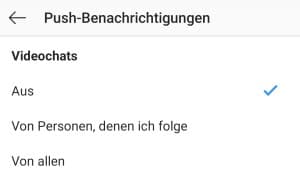 Wenn Du nicht ständig eine Benachrichtigung über Videoanrufe in Instagram erhalten möchtest, dann kannst Du einfach die Benachrichtigung ausschalten und damit die Videoanrufe deaktivieren.
Leider lässt sich der Videoanrufe Button oben rechts am Bildschirmrand aktuell noch nicht ausblenden. Du erhältst aktuell nach der Einstellung einfach keine Benachrichtigung mehr über die Anrufe.