Suche
-
Neue Artikel
Kategorien

Wo kann ich bei Instagram meine Handynummer ändern? Wie kann ich die hinterlegte Handynummer löschen und einstellen? Wer bei Instagram die Zwei-Faktor-Authentifizierung einrichtet hat und den Code dafür per SMS erhält, der wird sich diese Frage vielleicht früher oder später einmal stellen. Da die Einstellung zum Ändern der Telefonnummer etwas versteckt ist und wir sicher nicht die einzigen Nutzer sind, die danach suchen, haben wir in diesem Ratgeber-Artikel eine kurze Anleitung erstellt.
 Wenn Du deinen Instagram-Account besser vor Hackern schützen möchtest, dann solltest Du die Zwei-Faktor-Authentifizierung einrichten. Selbst wenn ein Hacker mal in den Besitz von deinem Benutzernamen und dem richtigen Passwort kommen, kann sich der Hacker nicht einloggen, da ihm der Bestätigungscode für die Zwei-Faktor-Authentifizierung fehlt. Den dafür notwendigen Code erhält man per SMS oder über den Google Authenticator.
Hat man sich für die Variante über SMS entschieden, dann muss man dafür natürlich seine Handynummer hinterlegen. Doch was tun wenn man das Handy wechselt und bei Instagram die Handynummer ändern möchte?
Neben der Handynummer für die Zwei-Faktor-Authentifizierung kannst Du auch bei einem Business-Profil eine Handynummer hinterlegen. Hier kannst Du die Telefonnummer über dein „Profil“ und „Profil bearbeiten“ ändern.
Kann man unter Android einen Root rückgängig machen? Wie lässt sich unter Android ein Root entfernen? Wenn man ein Android-Handy nutzt, dann kann man sich darauf Root-Rechte verschaffen und bekommt dadurch neue Möglichkeiten. So kann man die zahlreichen Apps verwenden, die nur mit Root funktionieren, und außerdem lassen sich Einstellungen am Handy vornehmen, die man vorher nicht vornehmen konnte. Nicht für jeden Smartphone-Nutzer ist ein Root sinnvoll, vor allem dann nicht, wenn man nicht weiß was genau dahinter steckt und welche Vorteile und Nachteile ein Root hat. Hat man spaßeshalber sein Handy gerootet, dann stellt sich früher oder später häufig die Frage, wie kann ich unter Android einen Root rückgängig machen?
Es gibt verschiedene Möglichkeiten wie man das Handy rooten kann und es gibt auch verschiedene Möglichkeiten wie man den Root entfernen und löschen kann. Eine Möglichkeit den Root zu löschen besteht darin die „SuperSU“-App zu nutzen, die sicherlich jeder auf dem Android-Handy mit Root installiert hast. Hast Du SuperSU nicht installiert, dann kannst Du dir die App auch kostenlos aus dem Google Play Store herunterladen. Um den Android Root rückgängig zu machen musst Du in SuperSU folgendermaßen vorgehen.
Die SuperSU-App kannst Du dann noch manuell deinstallieren.
Die App „Simple Unroot“ verspricht eine einfache Entfernung von dem Root auf einem Android-Handy. Die App hat sowohl sehr viele gute als auch einige schlechte Bewertungen. Der Erfolg von dem Unroot hängt teilweise wohl von dem eingesetzten Root sowie der Custom-Firmware und dem genutzten Handy-Modell ab. Bevor Du die App verwendest, solltest Du am besten nach Erfahrungen von anderen Nutzern mit dem gleichen Handy wie Du suchen.
Beide Methoden kommen übrigens vollkommen ohne PC aus. Gibt es noch andere Methoden über die man den Root rückgängig machen und entfernen kann?
Wenn dein Handy mit dem WLAN verbunden ist und Du trotzdem keine Internetverbindung hast, dann kann das verschiedene Ursachen haben. In diesem Ratgeber haben wir einige Lösungsansätze für das Problem zusammengefasst, wenn Du trotz verbundenem WLAN kein Internet hast. Hat man sein Handy einmal mit dem WLAN-Router verbunden, dann gibt es in der Regel keine großen Probleme und das Handy verbindet sich wie gewohnt mit dem Router, um darüber eine Verbindung mit dem Internet herzustellen. Doch manchmal kommt es vor und man ist mit dem WLAN verbunden und hat keinen Internetzugriff. Was Du der Situation tun kannst, dass haben wir in diesem Artikel beschrieben.
In Zusammenhang mit dem Problem „WLAN verbunden aber kein Internet“ taucht übrigens öfters das WLAN-Symbol mit Ausrufezeichen auf, was wir schon einmal in einem anderen Beitrag beschrieben haben.
Wie kann man Instagram anonym nutzen? Wie kann ich verhindern, dass meine Freunde meinen Instagram-Account finden können und ich zufällig in deren Kontaktvorschlägen lande? Wenn man ein Instagram-Account erstellt und beispielsweise mit Facebook verknüpft oder den Zugriff auf die Kontakte erlaubt, dann bekommt man meist sofort zahlreiche Vorschläge und Empfehlungen bei den Kontakten angezeigt. Was für den einen Nutzer recht praktisch ist, da man so alle Freunde und Leute die man kennt als Abo hinzufügen kann, das findet der andere Nutzer nicht so gut, zum Beispiel wenn man mit dem Account (oder Zweitaccount) erst einmal unter dem Radar und anonym bleiben möchte. Stellt sich nur die Frage, wie kann man Instagram anonym nutzen und verhindern, dass man irgendwo in den Vorschlägen auftaucht?
Wenn Du Instagram anonym und heimlich nutzen möchtest, dann gibt es eigentlich nur ein paar Dinge zu beachten.
Am wichtigsten ist es eigentlich keine Verknüpfung zwischen dem Instagram-Account und dem Facebook-Account herzustellen, da so meist einige Freunde in den Vorschlägen angezeigt werden. Auf der anderen Seite wird man dann natürlich auch in den Vorschlägen von Freunden angezeigt, sodass diese unter Umständen auf deinen „anonymen Instagram-Account“ aufmerksam werden könnten.
Wenn Du diese Tipps beachtest, dann solltest Du Instagram halbwegs anonym nutzen können, jedenfalls sollte der Account nicht bei deinen Freunden und anderen bekannten Kontakten in den Vorschlägen angezeigt werden.
Wenn die Handy-Kamera plötzlich unscharf ist und nicht mehr fokussiert, dann kann das verschiedene Ursachen haben. Sollte deine Handy-Kamera auch unscharf sein, dann könnten dir die folgenden Tipps bei der Problemlösung weiterhelfen. Viele nutzen das Smartphone heutzutage meist auch als mobile Kamera, da die in den Handys verbauten Kameras immer besser werden und einer Kompaktkamera meist in Nichts nachsteht. Auch wenn es erfahrungsgemäß eher selten Probleme mit der Handy-Kamera gibt, so kommt es manchmal vor und die Fotos sind unscharf bzw. die Kamera fokussiert gar nicht mehr. Was Du in der Situation tun kannst, dass erfährst Du in diesem Beitrag.
Wie kann man bei Instagram eigentlich die Schriftart bei der Bildunterschrift ändern? Kann man die Schrift unter einem Bild einstellen und wenn ja, wie funktioniert das genau auf dem Handy? Wer bei Instagram ein wenig herumstöbert und sich die einen oder anderen Bilder samt Bildbeschreibung anschaut, der wird vielleicht schon einmal eine Beschreibung gesehen haben bei der eine andere Schriftart als die Standard-Schrift verwendet wurde. In der Situation stellt sich dann häufiger die Frage, wie kann man eigentlich die Schrift unter dem Bild ändern und andere Schriftarten auswählen?
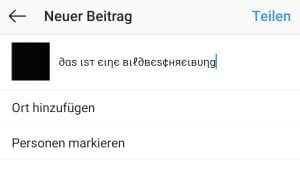 Wenn man bei Instagram die Schriftart ändern möchte, dann geht das aktuell nur in der Story. Möchtest du die Schriftart in der Story einstellen, dann musst Du einfach einen Text auf dem Bild einfügen und oben kannst Du dann die Schriftart einstellen.
Anders als bei der Story lässt sich die Schrift unter einem Bild aktuell nicht mit Bordmitteln und nur über einen Trick ändern. Der Trick besteht darin einen Schriftgenerator zu verwenden. Dieser Schriftgenerator ändert die Schriftart von einem Text, in dem dieser die Buchstaben einfach durch ähnlich aussehende und verschnörkelte Buchstaben ersetzt. Da die Buchstaben aus der Zeichentabelle kommen, die auf jedem PC und Handy vorinstalliert ist, wird der Text auch auch allen Geräten in der jeweiligen „Schriftart“ angezeigt.
Wie kann ich Instagram Nachrichten am Mac lesen oder beantworten? Wie kann man an einem Mac oder Macbook eine Instagram Direkt-Nachricht schreiben oder empfangen? Wer Instagram und die eingebauten Direkt-Nachrichten etwas intensiver nutzt, den dürfte diese Frage vielleicht einmal beschäftigen. Auch wenn man viele Funktionen aus der App schon über die Browser-Version unter instagram.com nutzen kann, so fehlt in dem Web-Client aktuell noch ein wichtiges Features und das sind die Direkt-Nachrichten. Über Umwege kannst Du aber auch auf einem Mac deine Instagram Nachrichten lesen und schreiben. Wie das genau funktioniert, dass erklären wir in diesem kurzen Ratgeber-Artikel.
Es gibt inzwischen verschiedene Drittanbieter-Clients für Instagram, die man auf dem Mac nutzen kann. Recht gute Erfahrungen haben wir mit dem Programm namens Flume gemacht. Das Tool ist in der Grundversion vollkommen kostenlos und bietet dir so gut wie alle Features aus der App auch auf dem Mac an. So kannst Du nicht nur Bilder und Videos hochladen (Pro-Version), sondern auch mehrere Accounts verwalten, die Statistiken über die Insights aufrufen, nach Inhalten suchen sondern auch auf deine Direkt-Nachrichten zugreifen.
Wer sich die Bedienung von Flume auf dem Mac schon einmal vorab in einem Video anschauen möchte, dem empfehlen wir das YouTube-Video aus dem Kanal „Howfinity“.
Alternativ kannst Du dir ähnlich wie auf dem PC auch einen Android-Emulator für deinen Mac herunterladen. Hier bietet sich unter anderem der kostenlose Emulator namens BlueStacks an.. Über den Emulator kannst Du ein Android-Smartphone auf deinem Mac emulieren und darüber die Instagram-App zum Laufen bringen. Über die Instagram-App kannst Du dann ganz normal deine Direkt-Nachrichten abrufen, lesen und schreiben.
Wahrscheinlich wird es nur eine Frage der Zeit sein, bis man auch auf Instagram.com seine Direkt-Nachrichten über den Browser abrufen, lesen und beantworten kann. Aktuell muss man sich hier noch mit Drittanbieter-Tools aushelfen.
Wenn das Handy beim Telefonieren leise ist, dann kann das verschiedene Ursachen haben. Wenn Du deinen Gesprächspartner beim Telefonieren nur leise hörst und entsprechend schlecht verstehen kannst, dann solltest Du die in diesem Beitrag zusammengefassten Lösungsansätze ausprobieren, die dir vielleicht bei der Problemlösung weiterhelfen können.
Wenn das Handy beim Telefonieren leise ist, dann muss die Ursache dafür nicht sofort ein Hardware-Defekt der Hörmuschel sein. Viel häufiger ist die Ursache für das Problem eine falsche Einstellung das Hörer-Lautstärke oder aber auch eine verstopfte und verstaubt Hörmuschel. Folgende Lösungsansätze könnten dir vielleicht bei der Problemlösung weiterhelfen.
Sind dir weitere Ursachen bekannt, wenn das Handy beim Telefonieren leise ist? Solltest Du auch schon einmal Erfahrungen mit dem Problem gemacht haben und noch weitere Lösungsansätze kennen, dann hinterlasse diese gerne als Kommentar unter diesem Beitrag.