Suche
-
Neue Artikel
Kategorien

Wer in der einen oder anderen WhatsApp-Gruppe unterwegs ist, der kennt vielleicht das Problem, dass man irgendwann kein Interesse mehr an den Unterhaltungen in der Gruppe hat und diese am liebsten verlassen möchte. Da man den anderen Mitgliedern der WhatsApp-Gruppe aber nicht vor den Kopf stoßen will, stellt sich hier häufiger die Frage, kann man eine WhatsApp-Gruppe auch unbemerkt ohne eine Benachrichtigung verlassen?
Wenn Du eine WhatsApp-Gruppe verlassen möchtest, dann ist das ganz einfach und mit wenigen Handgriffen möglich. Dazu öffnest Du in WhatsApp einfach die Gruppen-Info und hier hast Du die Möglichkeit die Gruppe zu verlassen. Das Problem dabei ist, wenn Du die Gruppe verlässt dann steht im Chatverlauf so etwas wie „Name hat die Gruppe verlassen“. Dies könnte unter Umständen falsch aufgenommen werden und einigen Nutzern vor den Kopf stoßen. Gibt es da nicht eine andere Möglichkeit mit der man die WhatsApp Gruppe ohne Benachrichtigung verlassen kann?
 Um es kurz zu machen, aktuell ist leider kein Trick bekannt mit der man eine WhatsApp-Gruppe ohne Meldung verlassen kann. Selbst wenn man nur den Gruppen-Admin bittet einen aus der Gruppe zu entfernen, wird das trotzdem im Chatverlauf mit der oben bereits genannten Meldung angezeigt.
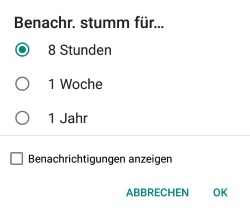
Wenn Du die Gruppe verlassen möchtest, weil Du genervt von den ganzen Benachrichtigungen bist, dann kannst Du alternativ auch einfach nur die Benachrichtigungen und Töne der Gruppe ausstellen. In WhatsApp kannst Du eine Gruppe mit wenigen Handgriffen stummschalten.
Gibt es inzwischen doch einen Trick mit dem man eine WhatsApp Gruppe unbemerkt und ohne Meldung verlassen kann?
Bei einem Android-Handy kannst Du in den Enwickleroptionen das sogenannten USB-Debugging aktivieren. Das USB-Debugging wird für unterschiedliche Dinge benötigt, manchmal wird es bei einer Problemlösung verwendet, manchmal ist es wiederum notwendig, um vom PC aus bestimmte ADB-Rechte auf dem Handy zu vergeben. Das USB-Debugging kann man über die Entwickleroptionen jederzeit einschalten und ausschalten. Doch manchmal kommt es zu dem Problem und das USB-Debugging lässt sich nicht aktivieren, weil der Schalter ausgegraut ist.
Wenn Du die Entwickleroptionen nicht aktivieren kannst, dann kann das an verschiedenen Ursachen liegen. Die folgenden Lösungsansätze können dir vielleicht bei dem Problem weiterhelfen.
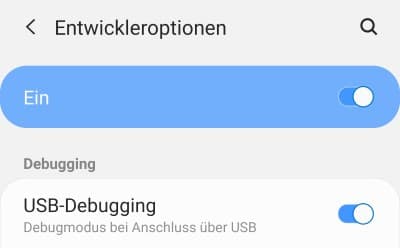
Wenn das USB-Debugging weiterhin ausgegraut ist und nicht funktioniert, dann solltest Du überprüfen, ob Du die aktuellste Android-Version auf deinem Handy installiert hast. Wenn gar nichts helfen sollte, dann kann unter Umständen auch ein Reset auf die Werkseinstellungen helfen. Beim Zurücksetzen auf die Werkseinstellungen gehen sämtliche Daten auf dem Handy verloren, sodass Du vorher unbedingt eine Sicherung erstellen solltest.
Wie kann ich bei einem Android-Handy eine Verbindung über LTE einstellen? Wie lässt sich unter Android LTE aktivieren und nutzen? So langsam aber sicher verbreitet sich auch LTE in Deutschland und ist in vielen der heutigen Tarife enthalten. Der eine oder andere Besitzer von einem Android-Smartphone fragt sich vielleicht einmal, wie lässt sich eigentlich LTE einstellen und aktivieren? Was kann ich tun, wenn LTE nicht funktioniert?
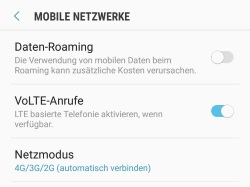 Möchtest Du LTE aktivieren, dann musst Du eigentlich nur sicherstellen, dass der Netzmodus richtig eingestellt ist. Je nach Smartphone unterscheidet sich die Vorgehensweise beim Einstellen von dem Netzmodus ein wenig, die folgende Anleitung basiert auf der Menüführung von einem Samsung Galaxy S9.
Sofern es dein Provider anbietet, kannst Du hier auch die Voice over LTE-Anrufe (kurz VoLTE-Anrufe) aktivieren. In dem Fall läuft die Datenübertragung beim Telefonieren nicht über die Mobilfunk- sondern über die aktive LTE-Verbindung.
Wenn LTE nicht funktioniert, dann kann das verschiedene Ursachen haben, unter anderem könnte LTE einfach nur deaktiviert sein. Stelle deshalb sicher, dass Du wie oben beschrieben den Netzmodus richtig eingestellt hast. Auch solltest Du überprüfen, ob die Netzabdeckung an deiner aktuellen Position über LTE anbietet. Auch wenn LTE immer weiter ausgebaut wird, so gibt es in Deutschland durchaus noch einige Gegenden in deinen man keinen LTE-Empfang hat.
Hat ein Kontakt meine Nummer bei WhatsApp gelöscht? Wie kann ich herausfinden, ob jemand meine Nummer gelöscht und mich damit auch aus WhatsApp gelöscht hat? Wenn man in WhatsApp jemanden zur Kontaktliste hinzufügen will, dann muss man nichts weiter machen als die Nummer über die Kontakte-App in seinem Adressbuch einzuspeichern. WhatsApp verwendet die eingespeicherten Nummern für die Anzeige der Kontakte und zeigt nur die Kontakte an, die selber WhatsApp haben. Anders als in anderen Instant Messengern muss man sich vor der ersten Nachrichten also nicht als Freund hinzufügen oder ähnliches. Der eine oder andere fragt sich vielleicht mal, wie kann ich herausfinden, ob jemand meine Nummer in WhatsApp gelöscht hat? Gibt es da irgendwelche Anzeichen mit denen man das erkennen kann?
Egal ob Du oder einer deiner Kontakt deine Nummer in WhatsApp löscht, in dem er einfach deinen Kontakt aus seinem Adressbuch löscht, in beiden Fällen wird keine Benachrichtigung ausgelöst. Der gelöschte Kontakte wird also nicht aktiv über eine Benachrichtigung darüber informiert, dass er in WhatsApp entfernt wurde.
Es gibt verschiedene Anzeichen über die man herausfinden kann, ob man als Kontakt bei WhatsApp gelöscht wurde. Die Anzeichen sind allerdings größtenteils identisch mit einer Blockierung, es könnte also auch sein das man nicht gelöscht aber blockiert wurde.
Wenn deine Nummer in WhatsApp gelöscht wurde, dann werden bei einer Nachricht auch weiterhin zwei Haken angezeigt und die Nachrichten kommen auch weiterhin bei dem Kontakt an. Wenn Du in WhatsApp blockiert wurdest, dann wird immer nur ein Haken angezeigt und die Nachrichten kommen nicht mehr bei dem Kontakt an.
Kann man unter Android die Vibrationsstärke einstellen? Gibt es irgendwo eine Einstellung über die man die Vibrationsintensität bei einem Android-Handy wie einem Samsung Galaxy S9, Huawei P9 oder anderen Modellen ändern kann? Wenn man zwischen Android-Handys von verschiedenen Herstellern wechselt, dann kommt es einem manchmal so vor als wäre die Vibration von der Stärke her von Hersteller zu Hersteller unterschiedlich und das ist es auch wohl. Dementsprechend stellt sich gelegentlich die Frage, wie man die Intensität der Vibration verändern kann. Da wir vermutlich nicht alleine mit der Frage sind, haben wir hier eine kurze Anleitung dazu erstellt.
 Je nachdem welches Android-Handy du nutzt und welche Android-Version darauf installiert ist, kannst Du die Vibrationsintensität mit Bordmitteln einstellen und das funktioniert natürlich ohne Root. Wenn Du beispielsweise ein Handy wie eine Samsung Galaxy S9, Galaxy S8, Galaxy A5 oder anderes Samsung Galaxy Modell nutzt, dann kannst Du die Einstellung folgendermaßen verändern.
Die Änderung sollte sofort aktiv sein, es ist kein Neustart von dem Handy erforderlich.
Sollte dein Handy diese Einstellungsmöglichkeit nicht anbieten, dann kann es sich manchmal auch lohnen ein Blick in die App-Einstellungen zu werfen. Es gibt eine Reihe von Apps bei denen man über die Einstellungen die Stärke der Vibration verändern kann.
Hast Du ein anderes Android-Handy und lässt sich dort die Vibrationsstärke an anderer Stelle einstellen?
Wenn ich mir bei Facebook einen Screenshot mache, ist das dann sichtbar für den anderen? Gibt es bei Facebook so etwas wie eine Screenshot-Benachrichtigung? Wenn man sich auf dem Handy einen Teil von einer Webseite oder aber auch eine bestimmte Stelle aus einer App als Bild speichern möchte, dann greifen viele zu der Screenshot-Funktion, die ja sowohl unter Android als auch unter iOS standardmäßig verfügbar und über eine einfache Tastenkombination genutzt werden kann. So kann man vor allem aus Apps verschiedene Dinge wie Profilbild oder aber auch andere Bilder speichern, die man in der App nicht direkt herunterladen kann. Der eine oder andere Facebook-Nutzer fragt sich vielleicht mal, sind Screenshots in der Facebook-App sichtbar und gibt es eine Screenshot-Benachrichtigung?
Die Frage nach der Screenshot Benachrichtigung in Apps wie Facebook stellt sich vor allem deswegen, weil in den letzten Monaten einige Apps eine Benachrichtigung bei einem Screenshot eingeführt haben. Die prominentesten Beispiele sind dort unter anderem Snapchat aber auch Instagram mit den Stories. Stellt sich die Frage, sind bei Facebook auch Screenshots sichtbar?
Um es kurz zu machen, nein bei Facebook sind Screenshots nicht sichtbar. Es wird in der Facebook-App keine Screenshot-Benachrichtigung ausgelöst, egal ob Du dir Nachrichten im Chat, Bilder oder aber auch das Profilbild von jemanden als Screenshot speicherst. Dementsprechend kann keiner herausfinden, wo Du dir wann in der Facebook-App einen Screenshot erstellt hast. Dies gilt sowohl für die Android- als auch für die iOS-Version der Facebook-App.
Hat sich daran inzwischen etwas geändert und wird man neuerdings doch über Screenshots bei Facebook benachrichtigt? Sollte sich hier im Laufe der Zeit etwas verändert haben, dann hinterlasse uns gerne einen kurzen Hinweis in den Kommentaren und wir werden die Information hier ergänzen.
Wie kann man beim iPhone eigentlich den App-Cache löschen? Gibt es beim iPhone auch so etwas wie ein „Cache leeren“ für die installierten iOS-Apps? Wenn man vor dem iPhone ein Android-Handy genutzt hat, dann kennt man vielleicht den „Trick“ mit dem App-Cache leeren, der häufig weiterhilft wenn eine App mal Probleme machen sollte und nicht mehr so richtig funktioniert. Stellt sich die Frage, wie und wo kann man beim iPhone den App Cache leeren?
Anders als unter Android ist es unter iOS bei einem iPhone oder iPad nicht so ohne weiteres möglich nur den App-Cache einer bestimmten App zu leeren (jedenfalls nicht in der aktuellen Version). Wenn der Cache einer App sehr groß ist, wie das zum Beispiel manchmal bei Instagram oder anderen Apps vorkommen, dann kann man den Cache aktuell nur durch eine Neuinstallation der App leeren. Sofern die App die ganzen Daten sowieso im Internet speichert (zum Beispiel bei Instagram), kann man die Neuinstallation ohne Bedenken vornehmen, ohne das dabei irgendwelche Daten gelöscht werden.
Es gibt auch einige iOS-Apps in denen man über die Einstellungen den App-Cache auf dem iPhone löschen kann. So eine Funktion bieten aber leider nicht alle Apps an, dennoch lohnt sich hier häufig ein Blick in die App-Einstellungen. Ein bekanntes Beispiel für eine iOS-App bei der man über die Einstellungen den Cache leeren kann ist beispielsweise Snapchat (so kannst Du den Snapchat-Cache löschen).
Vermutlich wird es nur eine Frage der Zeit sein, bis man auch unter iOS eine Art „Cache leeren“-Button findet, ähnlich wie das unter Android schon seit einiger Zeit möglich ist. Aktuell kommt man häufig um die Neuinstallation der App nicht herum, wenn man die Cache-Daten einer bestimmten iOS-App löschen möchte.
Wenn man Probleme mit dem Smartphone hat oder eine versteckte Funktion sucht, dann liest man im Internet häufig davon, dass man doch bitte einmal die Entwickleroptionen aktivieren und freischalten soll. Um die Entwickleroptionen zu aktivieren muss man nicht sonderlich viel machen außer die Android-Einstellungen öffnen, den Unterpunkt „System“ oder „Über das Telefon“ aufrufen und dort insgesamt sieben Mal hintereinander auf die sogenannte „Buildnummer“ tippen. Dabei sollte man schnell sieben Mal hintereinander auf den Eintrag tippen und schon sollte unten der Hinweis angezeigt werden, dass die Entwickleroptionen freigeschaltet wurde. Doch was tun, wenn sich die Entwickleroptionen nicht aktivieren und nicht freischalten lassen?
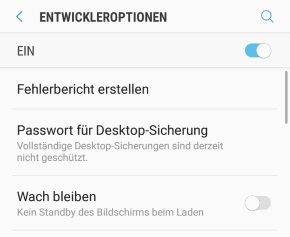
Des Weiteren solltest Du sicherstellen, dass Du die aktuellste Android-Version auf deinem Smartphone installiert hast.