Suche
-
Neue Artikel
Kategorien

Du hast dein Datenvolumen gerade aufgebraucht und jetzt kein Internet mehr? Wenn man sein monatliches Datenvolumen aufgebraucht hat, dann kann man bei den meisten Verträgen auch weiterhin das mobile Internet nutzen, denn es wird nur gedrosselt und ist dementsprechend langsamer. Für einfache Dinge wie dem Versand und Empfang von Text-Nachrichten über WhatsApp oder den Aufruf von Webseiten reicht die langsame Internetverbindung aber allemal. Doch was tun, wenn das Datenvolumen aufgebraucht ist und die Internetverbindung gar nicht mehr funktioniert?
Wenn das Datenvolumen aufgebraucht ist und das Internet nicht mehr funktioniert, dann kann das an verschiedenen Dingen liegen.
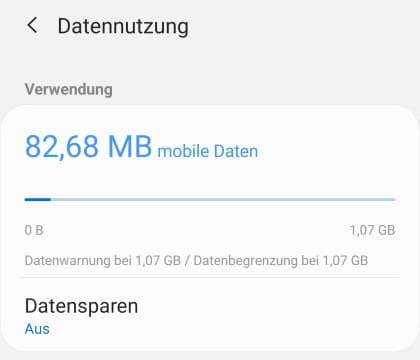
Wenn gar nichts hilft, dann solltest Du einmal den Flugmodus aktivieren und deaktivieren, um die Verbindung herzustellen. Alternativ hilft manchmal auch schon ein einfacher Neustart des Handys weiter.
Was bedeutet der Kreis mit dem Kreuz Symbol in der Mitte beim Samsung Galaxy S9 oder Galaxy S8? Warum wird mir in der Statusleiste plötzlich ein Kreis-mit-Kreuz-Zeichen angezeigt und welche Bedeutung steckt dahinter? Jeder der schon einmal ein Android-Smartphone genutzt hat, dem werden vielleicht schon die einen oder anderen Symbole in der Statusleiste aufgefallen sein, die man nicht direkt einer Funktion zuordnen konnte. Im linken Bereich der Statusleiste finden sich in der Regel die App-Symbol wieder (z.B. Benachrichtigungen) während sich im rechten Bereich die technischen Symbole für Funktionen wie WLAN, Empfang und mehr befinden. Auf der rechten Seite erscheint dabei manchmal auch ein Kreis mit einem Kreuz, doch was bedeutet das überhaupt?
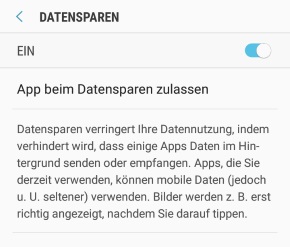 Das Symbol von einem Kreis mit einem Kreuz erscheint wie oben schon erwähnt meistens auf der rechten Seite der Statusleiste und ist damit eine Art „technisches Symbol“ in der Android-Statusleiste. Das Zeichen zeigt an, dass Du auf deinem Handy die sogenannte „Datensparen“-Funktion aktiviert hast. Beim Samsung Galaxy S9, Galaxy S8 und vergleichbaren Modellen kannst Du über die „Einstellungen“, „Verbindungen“ und „Datennutzung“ die „Datensparen“-Funktion aktivieren. Die Funktion hilft dir dabei dein Datenvolumen zu schonen und den Datenverbrauch zu reduzieren. Der Datenverbrauch wird dadurch reduziert, dass die Funktion verhindert das einige Apps im Hintergrund Daten senden und empfangen. Wenn in einer App z.B. ein Bild angezeigt wird und aus dem Internet nachgeladen werden muss, dann wird dieses Bild nicht direkt heruntergeladen und angezeigt, sondern erst nachdem man darauf getippt hat und ähnliches.
Möchtest Du das Kreis mit dem Kreuz oder das Kreis mit dem Plus Symbol in der Statusleiste ausblenden, dann musst Du einfach nur die „Datensparen“-Funktion in den Einstellungen deaktivieren und das geht über die folgenden Schritte.
Wie kann ich bei Instagram Follower löschen, ohne diese zu blockieren? Diese Frage stellt sich sicher mal dem einen oder anderen Instagram-Nutzer, wenn man zum Beispiel inaktive Ghost-Follower löschen möchte. Doch wie kann man bei Instagram mehrere Follower löschen und das nicht indem man diese blockiert?
Bis vor einigen Wochen konnte man bei Instagram seine Follower nur löschen, in dem man die Person blockiert hat. Dazu hat man einfach das Profil von dem Follower aufgerufen, das Menü aufgeklappt und dann auf den „Person blockieren“-Button getippt. Das Blockieren ist jetzt nicht mehr notwendig, denn Du kannst neuerdings auch Follower löschen ohne diese zu blocken. Wie das genau unter Android und iOS (iPhone) funktioniert, dass haben wir in diesem Ratgeber kurz beschrieben.
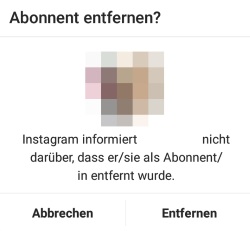 Wenn man bei Instagram inaktive Follower löschen möchte, auch bekannt als Ghost-Follower, dann geht das neuerdings ganz einfach und zwar über die Follower-Anzeige und das Drei-Punkte-Symbol neben dem Nutzer.
So lassen sich neuerdings die Follower bei Instagram ganz einfach und „leise“ ohne Blockierung löschen. Da der Nutzer nicht blockiert wird, kann dir dieser natürlich jederzeit wieder folgen bzw. eine Anfrage stellen. In dem Fall könntest Du den Follower dann auch wieder entfernen. Das Löschen von einem Follower ist nicht direkt sichtbar und löst keine Benachrichtigung aus. Erst wenn derjenige in seine Abonnements schaut und dich nicht mehr sieht, weiß er das er höchstwahrscheinlich entfernt wurde.
Gibt es bei einem Android-Handy eigentlich so etwas wie einen LTE-only Modus? Wie und wo kann man unter Android die LTE-Verbindung erzwingen, sodass die mobile Internetverbindung ausschließlich über LTE aufgebaut wird? Die LTE-Abdeckung wird in Deutschland immer besser und auch immer mehr Tarife bieten ein größeres LTE-Datenvolumen an. Im Normalfall ist LTE unter Android aktiviert und es wird eine LTE-Verbindung aufgebaut, wenn dies möglich ist. Wenn keine LTE-Verbindung aufgebaut wird obwohl dies eigentlich möglich sein müsste, dann stellt sich die Frage ob man LTE nicht auch erzwingen kann, sodass immer eine Verbindung über Long Term Evolution aufgebaut wird.
Um es kurz zu machen, aktuell gibt es keine Einstellung mit der man eine LTE-Verbindung erzwingen kann, jedenfalls nicht über die normalen Android-Einstellungen bei gängigen Smartphones wie einem Samsung Galaxy S9, Huawei P9 und Co. Wie oben schon erwähnt wird immer dann eine LTE-Verbindung aufgebaut, wenn diese möglich ist. Wirklich „erzwingen“ kann man den Verbindungsaufbau über LTE nicht über die Bordmittel unter Android.
Im Google Play Store findet man einige Apps mit denen man LTE erzwingen kann. Die Apps bieten einen „LTE only“-Modus der dafür sorgt, dass nur eine Verbindung über LTE aufgebaut wird. Bei der Nutzung der App kann es den Berichten zufolge gelegentlich zu Problemen mit der Telefonverbindung und Internetverbindung kommen, vor allem wenn man Voice over LTE verwendet. Sofern die LTE-Verbindung erzwungen wird und Voice over LTE aktiviert ist, während gerade keine Verbindung aufgebaut werden kann, dann funktionieren auch die Telefonate nicht. Auch funktionieren die Apps zum LTE erzwingen nicht auf jedem Android-Handy. Da die App kostenlos ist, kann man sich die App einfach herunterladen und auf dem eigenen Handy einmal testen.
So kannst Du unter Android LTE einstellen und aktivieren.
Kann man Musical.ly eigentlich auch Anmeldung nutzen? Braucht man unbedingt einen Musically-Account, wenn man sich die Videos von anderen Nutzern anschauen möchte? Im Internet stolpert man immer mal wieder über die App Musical.ly. Mit Musically kannst Du kurze Lipsync-Videos zu bekannten Songs aufnehmen und diese mit der ganzen Welt teilen. Wenn man sich gerne ein paar Videos auf Musically anschauen aber nicht unbedingt einen Account erstellen möchte, dann stellt sich hier häufiger die Frage ob man die App eigentlich auch ohne Account nutzen kann? Ist es möglich die Musical.lys auch online abzurufen, ohne das man dafür selber ein eigenes Konto haben muss?
Um es kurz zu machen, nein aktuell gibt es leider keine Web-Version von Musical.ly die man ohne Anmeldung nutzen kann, um sich die Videos von anderen Nutzern anzuschauen. Auch die App erfordert aktuell einen Account, um sich die Videos von anderen anschauen zu können. Da Musical.ly kostenlos ist, kann man sich schnell einen Account erstellen, man muss selber keine Videos hochladen sondern man kann sich natürlich auch nur die Clips von anderen Nutzern anschauen. Daneben kann man den eigenen Musically-Account privat schalten, sodass dieser nicht für andere Nutzer sichtbar ist.
Auf YouTube findet man inzwischen viele Compilations von den Musical.lys bekannter Nutzer der Plattform. Teilweise habe die Ersteller der Clips auch einen eigenen YouTube-Kanal und laden dort Ihre Videos nochmal hoch.
Gibt es inzwischen doch eine Möglichkeit über die man Musically ohne Account und ohne Anmeldung nutzen kann? Wenn sich hier inzwischen etwas geändert hat, dann hinterlasse uns gerne einen kurzen Hinweis im Kommentarbereich und wir werden die Information hier ergänzen.
Wieso ist mein Handy-Mikrofon so leise? Wie kann ich mein Handy-Mikrofon lauter machen und wie funktioniert das bei einem iPhone oder bei einem Android-Handy? Wenn das Handy beim Telefonieren leise ist und der Gesprächspartner einen kaum verstehen kann, dann kann das ganz verschiedene Ursachen haben. Möglicherweise hat der Gesprächspartner seine Hörerlautstärke einfach nur falsch bzw. zu leise eingestellt, vielleicht liegt es aber auch an dir und dein Mikrofon ist zu leise. Da stellt sich die Frage, wie kann ich mein Handy-Mikrofon lauter machen?
Sowohl unter Android als auch unter iOS kann man die Mikrofon-Lautstärke aktuell nicht direkt einstellen. Die Mikrofon-Lautstärke ist immer gleich und lässt sich mit Bordmitteln nicht verändern. Wenn dein Handy-Mikrofon leise ist und Du dieses lauter machen willst, dann musst Du an anderer Stelle suchen. Ist das Mikrofon plötzlich leise und der Gesprächspartner kann einem beim Telefonieren kaum verstehen, dann liegt das nicht selten daran, dass das Loch vom Mikrofon unten am Handy verstopft ist.
Wie oben schon erwähnt bist Du vielleicht gar nicht die Ursache für das Problem, dass dich dein Gesprächspartner nicht verstehen kann. Über die Lautstärke-Tasten kann man die Hörerlautstärke verändern und vielleicht hat dein Gesprächspartner die Hörerlautstärke einfach nicht richtig bzw. zu leise eingestellt.
Wie kann ich bei Instagram den Standort deaktivieren? Was muss ich einstellen, wenn ich nicht möchte das bei einem Instagram-Bild der Standort mitgesendet und angezeigt wird? Wer gelegentlich auf Instagram unterwegs ist und sich das eine oder andere Bild anschaut, dem wird vielleicht schon einmal aufgefallen sein, dass bei dem Bild ein Standort angezeigt wird. Neben der Frage wie man den Standort aktivieren und bei Instagram unter einem Bild hinzufügen kann, stellt sich auch häufiger die Frage wie man bei Instagram den Standort deaktivieren kann. Solltest Du gerade vor der gleichen Frage stehen, dann kann dir dieser Ratgeber-Artikel sicher weiterhelfen.
Der Standortzugriff ist für Instagram standardmäßig deaktiviert. Du kannst den Standortzugriff allerdings jederzeit aktivieren und damit deinen aktuellen Standort unter die Bilder einfügen. Wenn Du nicht möchtest, dass der Standort unter deine Bilder eingefügt ist, dann kannst Du dieses folgendermaßen einstellen und deaktivieren (Anleitung für iPhone, funktioniert unter Android sehr ähnlich).
Du kannst bei Instagram auch einen Ort nachträglich entfernen. Hast Du also versehentlich ein Bild mit einem Standort gepostet, dann kannst Du das Bild entweder löschen oder aber auch nur den Standort manuell entfernen.
Kann man eigentlich WhatsApp nutzen, wenn das Datenvolumen aufgebraucht ist? Funktioniert WhatsApp auch ohne verfügbares Datenvolumen und ohne WLAN-Verbindung? Auch wenn die Verträge was das schnelle mobile Internet und das Datenvolumen angeht auch in Deutschland immer besser werden, so kennen sicherlich viele das Problem und schon zur Mitte des Monats ist das verfügbare Datenvolumen aufgebraucht. In dem Zusammenhang stellt sich dann häufiger die Frage, lässt sich WahtsApp ohne Datenvolumen nutzen oder nicht?
Um WhatsApp nutzen zu können, brauchst Du eine Internetverbindung. Ob das nun eine mobile Internetverbindung oder eine WLAN-Verbindung ist, dass ist vollkommen egal. Wenn dein Datenvolumen aufgebraucht ist, dann kannst Du WhatsApp in den meisten Fällen auch weiterhin nutzen. Nur weil das Datenvolumen aufgebraucht ist, heißt es nicht das Du gar kein Internet mehr hast. Bei den meisten Verträgen versteht man unter dem „Datenvolumen“ nur das verfügbare Datenvolumen im schnellen Internet wie LTE. Wenn dieses aufgebraucht ist, dann wird einem nicht die mobile Internetverbindung gekappt, sondern es wird einfach nur gedrosselt und das meistens auf eine deutlich langsamere Verbindung.
Da WhatsApp was den Datenverbrauch angeht aber sehr überschaubar ist, vor allem wenn man nur einfache Text-Nachrichten versendet, kann man den Instant Messenger meistens auch problemlos weiter nutzen. Auch der Versand von Bildern, Videos und Sprachnachrichten ist häufig über die langsame Internetverbindung möglich, es dauert halt nur etwas länger.
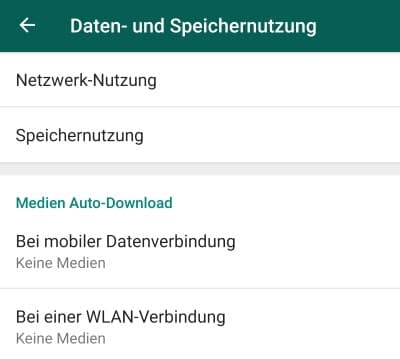
Mit ein paar Einstellungen kannst Du den Datenverbrauch von WhatsApp unter Android und iOS reduzieren.