Suche
-
Neue Artikel
Kategorien

Wie kann man bei einem Android-Handy alle Rufumleitungen deaktivieren? Wie lautet nochmal den Code über den man die Rufumleitung löschen kann? Wer neben dem Handy auch noch andere Handys oder aber auch Festnetz-Telefone nutzt, für den ist eine Rufumleitung im Alltag häufig sehr praktisch. So kann man beispielsweise das Firmenhandy auf den Festnetzanschluss in der Firma weiterleiten oder umgekehrt. Manchmal kommt es man etwas durcheinander mit den Rufumleitungen und dann stellt sich oft die Frage, wie kann ich eigentlich alle eingerichteten Rufumleitungen deaktivieren? Über welchen Code kann ich eine Rufumleitung löschen?
 Möchtest Du eine eingerichtete Rufumleitung auf deinem Android-Handy löschen, dann geht das in der Regel sehr einfach. Am einfachsten geht das über einen sogenannten GSM-Code. Die GSM-Code kannst Du über die normale Telefon-App eingeben und ausführen. Je nachdem ob Du die Umleitung nur kurzzeitig deaktivieren oder dauerhaft löschen möchtest, musst Du einen anderen Code verwenden. Die Code funktionieren meist bei den großen Mobilfunkanbietern wie Telekom, Vodafone, O2 und Co.
Wie erwähnt musst Du die Codes einfach über die Zahlenfelder in der Telefon-App eingeben und über den grünen Hörer ausführen und aktivieren. Die Rufumleitung ist übrigens auch häufig ein Grund, warum die Mailbox direkt rangeht, wenn man angerufen wird.
Du willst dir einfach mal eine Pause von WhatsApp gönnen und stellt dir gerade die Frage, wie kann ich eigentlich WhatsApp deaktivieren und komplett stumm schalten, ohne die App löschen zu müssen? Welche Möglichkeiten es aktuell gibt mit denen man WhatsApp deaktivieren kann und wie das unter Android und iOS funktioniert, dass erfährst Du in diesem Ratgeber-Artikel.
Bei einigen Apps wie zum Beispiel bei Facebook oder bei Instagram kannst Du deinen Account pausieren und damit vorübergehend deaktivieren. Der deaktivierte Account sieht für andere Nutzer dann so aus, als hätte man sich gelöscht. Durch die Deaktivierung wird der Account aber nicht gelöscht sondern einfach nur stillgelegt und kann jederzeit wieder reaktiviert werden.
Leider gibt es bei WhatsApp aktuell noch keine Funktion mit der man seinen Account komplett deaktivieren kann außer die App zu löschen. Durch das Löschen bleiben die Chatverläufe zwar als Backup vorhanden, doch gibt es auch eine Möglichkeit mit der man WhatsApp ohne löschen deaktivieren kann?
Kurz gesagt, ja Du kannst WhatsApp dahingehend deaktivieren, dass Du beispielsweise alle Benachrichtigungen und Töne abschaltest. So läuft WhatsApp einfach im Hintergrund weiter, ohne das Du die Nachrichten direkt angezeigt bekommst und deine Kontakte sehen können, wann Du zuletzt online gewesen bist.
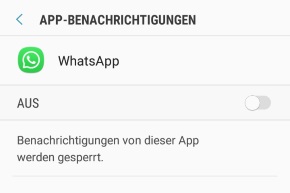 Möchtest Du WhatsApp für kurze Zeit deaktivieren, ohne die App zu löschen, dann musst Du folgendermaßen vorgehen. Die Anleitung basiert auf Android, unter iOS auf dem iPhone funktioniert es aber recht ähnlich.
Jetzt hast Du WhatsApp „deaktiviert“ ohne es zu löschen. Vermutlich wird es nur eine Frage der Zeit sein, bis man seinen WhatsApp-Account richtig deaktivieren kann, wie das zum Beispiel bei Facebook oder Instagram seit geraumer Zeit möglich ist.
Wie kann man bei Tinder aufgelöste Matches sehen? Kann man gelöschte Matches wiederfinden und wenn ja, wie geht das? Die Tinder-App erfreut sich auch in Deutschland einer großen Beliebtheit und ist nicht selten auf den ersten Plätzen der beliebtesten Dating-Apps zu finden. Wenn man sich bei Tinder auf die Suche nach neuen Leuten macht, dann kommen mit der Zeit so einige Matches zusammen. Erst wenn ein Match zustande gekommen ist, kann man die Person dahinter genauer kennenlernen und Nachrichten schreiben. Je nachdem wie lange man Tinder schon nutzt und wie viele Matches im Laufe der Zeit zusammengekommen sind, kann es manchmal ganz praktisch sein die „Match auflösen“-Funktion zu verwenden. So kann man einzelne Matches löschen und wieder für etwas mehr Übersicht sorgen. Doch was tun, wenn man bei Tinder aus Versehen ein Match gelöscht hat, kann man diesen irgendwie wiederfinden?
Um es kurz zu machen, bei Tinder gibt es aktuell keine Anzeige mit der man alle aufgelösten und gelöschten Matches sehen kann. Daneben gibt es zumindest in der aktuellen Version der Dating-App auch keine Möglichkeit einen aufgelösten Match rückgängig zu machen und wiederherzustellen. Hast Du einen Match einmal aufgelöst, dann ist das nicht über einen einfachen Knopfdruck rückgängig zu machen. Durch das Auflösen von dem Match verschwindet der Eintrag nicht nur bei dir aus der Match-Liste, sondern auch bei dem Kontakt mit dem Du den Match aufgelöst hast.
Gibt es inzwischen doch eine Anzeige der in der Vergangenheit gelöschten Matches? Sollte man die alten Matches bei Tinder inzwischen einfacher wiederfinden können, dann hinterlasse uns gerne einen kurzen Hinweis im Kommentarbereich unter diesem Artikel und wir werden diese Information hier ergänzen. Wie kann man eigentlich bei Tinder einen Match löschen?
Du hast gerade das Android 8.0 Oreo Update auf deinem Handy installiert und jetzt verbindet sich das Handy nicht mehr über Bluetooth mit der Freisprecheinrichtung im Auto oder der Bluetooth Box? Solltest Du auch Bluetooth Probleme nach dem Android Oreo Update haben, dann bist Du vermutlich nicht alleine damit, denn den Berichten zufolge kommt es nach dem Update häufiger zu Problemen mit der Bluetooth-Verbindung. Wie Du das Problem häufig ganz einfach beheben kannst, dass haben wir für dich unter den folgenden Absätzen zusammengefasst.
 Das neue Android 8 Oreo Update ist vor wenigen Monaten von Google freigegeben worden und so langsam aber sicher findet die neue Version auch den Weg auf ältere Smartphones wie beispielsweise einem Samsung Galaxy S8 oder Galaxy S7. Wie es häufig so ist nach Android-Updates, in den meisten Fällen funktioniert auch nach dem Update alles wie vorher, aber nicht in allen Fällen. Gelegentlich kommt es deshalb nach einem Update zu Problemen mit dem WLAN oder aber auch mit Bluetooth. Oft kann man diese Probleme schnell beheben, wenn man weiß an welchen Stellen man suchen und schrauben muss.
Wenn es bei dir nach dem Android Oreo Update zu Problemen mit der Bluetooth Verbindung kommt, dann solltest Du folgendes ausprobieren.
Auch wenn Android 8.0 Oreo noch recht neu ist, so wird es nur eine Frage der Zeit sein bis die ersten Patches für die aktuelle Android-Version erscheinen. Solltest Du weiterhin Probleme mit Bluetooth unter Android Oreo haben, dann stelle sicher, dass Du alle verfügbaren Updates heruntergeladen und installiert hast.
Wenn man in WhatsApp von einem Kontakt mit ständigen Nachrichten genervt wird, dann kann man diesen Kontakt im Handumdrehen blockieren. Der blockierte Kontakt bekommt darüber keine Benachrichtigung und man selber hat seine Ruhe. Der geblockte Kontakt kann dir zwar weiterhin Nachrichten schreiben, allerdings kommen diese Nachrichten nie bei dir an und werden dementsprechend auch nie angezeigt. Hat man einen Kontakt in WhatsApp blockiert, dann bleibt dieser weiterhin mit dem Chatverlauf in der Chats-Übersicht sichtbar. Wenn man nicht plant jemals wieder mit dem Kontakt zu schreiben, dann stellt sich gelegentlich die Frage wie man in WhatsApp einen blockierten Kontakt löschen und ausblenden kann?
Wenn man in WhatsApp einen Kontakt blockt, dann wird dieser in die Liste der blockierten Kontakte hinzugefügt, der Chatverlauf bleibt aber weiterhin vorhanden. Wenn man jetzt den geblockten Kontakt löscht, wird die Blockierung dann aufgehoben oder bleibt diese bestehen?
In der aktuellen Version von WhatsApp scheint es so zu sein, dass nicht der Kontakt sondern die Nummer blockiert wird. In unserem Test konnten wir den blockierten WhatsApp-Kontakt einfach aus dem Adressbuch löschen und die Blockierung blieb weiterhin bestehen. Daneben mussten wir noch den Chatverlauf manuell aus der Chat-Übersicht löschen und der blockierte Kontakt wurde nicht mehr angezeigt, war aber weiterhin blockiert.
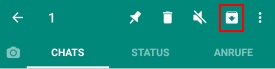 Wenn Du den Chatverlauf mit samt den Nachrichten von dem geblockten Kontakt behalten aber ausblenden möchtest, dann brauchst Du diesen nicht unbedingt zu löschen sondern Du kannst auch den Chat archivieren (so kannst Du auch einen WhatsApp-Chat verstecken). Über die Archivieren-Funktion in WhatsApp verschwindet der Chat aus der Chat-Übersicht bzw. wird in einen nicht sofort sichtbaren Bereich verschoben. Möchtest Du den archivierten und damit ausgeblendeten Chatverlauf sehen, dann öffnest Du einfach die Chat-Übersicht und tippst unten auf „Archivierte Chats“.
Wie kann ich meine Notizen aus Samsung Notes synchronisieren? Wer ein Samsung-Smartphone wie ein Samsung Galaxy S9, Galaxy S8 oder anderes Modell nutzt und vielleicht auch noch ein Samsung Tablet besitzt, der wird sich vielleicht mal Fragen, kann ich die in der Samsung Notes erstellten Notizen auch zwischen den zwei oder mehreren Geräten synchronisieren lassen, sodass ich auf allen Geräten den gleichen Stand habe?
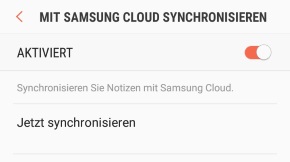 Die kurze Antwort ist, ja die Samsung Notes-App (ältere Versionen auch bekannt als S Notes oder S Memo) bietet eine Synchronisation der Notizen an und diese lässt sich mit wenigen Handgriffen einrichten. Alle notwendigen Schritte haben wir in diesem Artikel in Form einer kurzen Anleitung zusammengefasst. Die Anleitung basiert auf den Schritten bei einem Samsung Galaxy S9, es funktioniert aber natürlich auch bei anderen Samsung-Smartphones sehr ähnlich.
Zusätzlich kannst Du in den Einstellungen auch noch einstellen, dass die Notizen nur über WLAN oder auch über die mobile Internetverbindung synchronisiert werden sollen. Über „Jetzt synchronisieren“ kannst Du die Synchronisation manuell anstarten. Letzteres ist in den meisten Fällen nicht notwendig, da die Notizen immer automatisch übertragen und abgeglichen werden.
Die Cloud-Synchronisierung ist übrigens auch eine Möglichkeit die Notizen aus den Samsung Notes auf ein neues Handy zu übertragen. Alternativ kannst Du die Notizen auch über den Samsung Smart Switch auf ein neues Gerät übertragen.
Wo kann ich mir das Instagram Profilbild groß anzeigen lassen? Kann ich mir ein Instagram-Profilbild auch in voller Größe und voller Auflösung anschauen? Anders als man es beispielsweise von Facebook kennt, kann man bei Instagram das Profilbild nicht direkt in der App unter Android oder iOS vergrößern, in dem man einmal auf das PB tippt. Das Profilbild wird bei Instagram standardmäßig klein angezeigt und es gibt in der offiziellen App keine Möglichkeit es zu vergrößern oder ranzuzoomen. Doch es gibt andere Wege über die Du dir das Profilbild groß anzeigen kannst. Wie das genau funktioniert und was Du dabei beachten musst, dass erfährst Du in diesem Ratgeber.
Wenn Du das Instagram-Profilbild am PC oder Handy groß machen willst, dann gibt es verschiedene Methoden. Eine Methode funktioniert über den herkömmlichen Browser wie Google Chrome oder Mozilla Firefox. Dazu musst Du folgendermaßen vorgehen.
Inzwischen gibt es auch einige Webseiten über die Du das Profilbild vergrößern kannst. Dazu musst Du meist einfach nur den Link zu dem jeweiligen Profil in das Eingabefeld einfügen und dann bekommst Du das Profilbild von dem Instagram-Nutzer in groß angezeigt. Eine Webseite mit der wir in der Vergangenheit ganz gut Erfahrungen gemacht haben ist instadp.com. Auf der Webseite kannst Du nach dem Nutzer suchen (aktuell werden auch private Instagram-Profile gefunden) und dir das PB groß anzeigen lassen.
Möchtest Du das Instagram Profilbild über eine App vergrößern, dann ist auch das in 2018 inzwischen möglich. Über die App namens „Qeek for Instagram“ kannst Du das Profilbild in groß anzeigen lassen, die App gibt es sowohl für Android im Google Play Store als auch für iPhone und iPad im Apple App Store.
Kann man bei Tinder einen gelöschten Match wiederherstellen? Wie lassen sich bei Tinder Matches wiederherstellen und ist das überhaupt möglich? Wenn man bei Tinder auf der Suche nach neuen Leuten ist, dann kommen mit der Zeit einige Matches zustande. Wenn ein Match zustande gekommen ist, dann kann man die Person genauer kennenlernen und sich mit ihr austauschen. Die Matches bei Tinder kannst du auch löschen oder genauer gesagt auflösen. Stellt sich die Frage, was tun wenn man versehentlich einen Match aufgelöst hat, kann man den dann wiederherstellen und das Auflösen rückgängig machen?
Wenn Du bei Tinder einen Match löscht und auflöst, dann verschwindest Du von seiner/ihrer Match-Liste. Dementsprechend kann er/sie dir dann keine Nachrichten mehr schicken und der Kontakt wird auch nicht mehr in deiner Match-Liste angezeigt. Aktuell kann man bei Tinder keine Matches wiederherstellen. Die Auflösung von einem Match lässt sich nicht rückgängig machen.
Dementsprechend solltest Du beim Auflösen und Löschen von Matches auf Tinder immer überlegen, willst du mir ihm/ihr vielleicht doch nochmal Kontakt haben? Wenn ja, dann solltest Du den Match nicht auflösen.
Hat sich bei dem Thema inzwischen etwas geändert und kann man aus Versehen gelöschte Matches bei Tinder wiederherstellen? Falls man das Match auflösen neuerdings rückgängig machen kann, dann hinterlasse uns gerne einen kurzen Hinweis als Kommentar unter diesem Ratgeber-Artikel.
Im nächsten Beitrag zeigen wir dir, wie Du bei Tinder den Standort ändern kannst.