Suche
-
Neue Artikel
Kategorien

Wenn man bei Instagram die Registrierung nicht funktioniert, dann kann das an verschiedenen Ursachen liegen. Was Du tun kannst, wenn die Registrierung von einem neunen Instagram-Account nicht so reibungslos funktioniert, wie es eigentlich funktionieren sollte, dann könnten dir die folgenden Tipps aus diesem Ratgeber vielleicht weiterhelfen.
Wenn man sich einen Account bei Instagam erstellen möchte, dann braucht es eigentlich nicht viel außer eine E-Mail-Adresse, ein Benutzername und ein Passwort. Alternativ kann man sich bei Instagram auch über seinen Facebook-Account anmelden. Dazu tippt man bei der Registrierung einfach auf den Button „Mit Facebook anmelden“.
Die Registrierung funktioniert sowohl in der App unter Android und iOS als auch auf dem PC oder Mac im Browser eigentlich recht reibungslos. Doch nicht immer funktioniert das Account erstellen so wie man es sich wünscht und man bekommt Fehlermeldungen angezeigt und es wird gesagt, dass die Registrierung blockiert wurde.
Wenn die Registrierung bei dir nicht funktioniert, dann solltest Du folgende Dinge überprüfen.
Wenn gar nichts hilft und eine Registrierung bei Instagram nicht möglich ist, dann solltest Du dich an den Support wenden. Dort kann dir sicher bei deinen Problemen mit der Registrierung weitergeholfen werden.
Wie kann ich Windows 10 ohne CD neu installieren? Kann ich mein Windows 10 auch ohne CD neu aufsetzen und falls ja, wie genau funktioniert das? Wenn der PC oder das Notebook nicht mehr so schnell läuft wie man es gewöhnt ist und sich im Laufe der Zeit einige unnötige Daten auf dem Rechner gesammelt haben, dann kann manchmal eine Neuinstallation schon ganz praktisch sein. Da viele PCs und Notebooks heutzutage kaum noch mit einer Installations-CD von Windows 10 ausgeliefert werden, stellt sich die Frage, wie kann ich Windows 10 neu installieren ohne CD bzw. DVD?
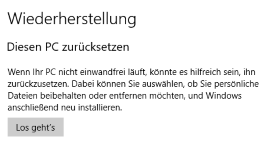 Eine Möglichkeit eine Neuinstallation von Windows 10 ohne CD durchzuführen besteht darin das System zurückzusetzen. Was der eine oder andere vielleicht noch nicht weiß, man kann Windows 10 relativ einfach und schnell zurücksetzen und auf den Werkszustand bringen. Das Zurücksetzen von Windows 10 nennt sich „Auffrischen“ und funktioniert vollkommen ohne Installations-CD.
Solltest Du keine Installations-CD von Windows 10 zur Hand haben und auch das Auffrischen keine Option sein, dann ist das kein Problem, denn Du kannst dir auch selber eine Installations-CD oder einen bootfähigen USB-Stick erstellen. Dazu musst Du dir einfach die Windows 10 ISO herunterladen und auf eine CD bzw. DVD brennen. Hast Du keinen Rohling zur Hand, dann kannst Du dir auch einen Boot-USB-Stick erstellen. Darüber kannst Du dir dann einen bootfähigen USB-Stick erstellen. Am einfachsten geht das über das Tool von Microsoft, welches Du unter der folgenden URL https://www.microsoft.com/de-de/software-download/windows10 herunterladen kannst. Über das Tool wird auch automatisch die ISO-Datei heruntergeladen.
Wie viele Instagram Accounts darf man haben? Wie viele Instagram Konten kann man in der App gleichzeitig verwalten und hinzufügen? Bei Instagram gibt es schon seit einiger Zeit eine Funktion über die man mehrere Accounts gleichzeitig nutzen kann. Während man sich früher immer noch umständlich und händisch mit dem einen Konto ausloggen und mit dem anderen Konto einloggen musste, kann man heute relativ einfach zwischen seinen Accounts wechseln. Hier stellt sich des öfteren de Frage, wie viele Accounts darf und kann man gleichzeitig nutzen?
Vorweg sei gesagt, möchtest du mehrere Accounts in der Instagram-App verwalten, dann solltest Du auf jeden Fall überprüfen, ob Du die aktuellste Version der App auf deinem Handy installiert hast. Wenn Du die aktuellste Version installiert hast, dann kannst Du die anderen Accounts ganz einfach hinzufügen.
Um zwischen den Accounts zu wechseln musst Du wieder in der Instagram-App dein Profil aufrufen und anschließend oben auf deinen Benutzernamen tippen. Hier kannst Du dann zwischen den verschiedene Accounts hin- und herwechseln ohne dich immer bei Instagram ausloggen und wieder einloggen zu müssen.
Aktuell kannst Du bis zu maximal fünf Accounts gleichzeitig in der Instagram-App verwalten und zwischen diesen wie oben beschrieben hin und her wechseln, ohne sich jedes mal abmelden und wieder anmelden zu müssen. Bislang ist uns kein Trick bekannt, wie man in der Instagram-App mehr als fünf Accounts gleichzeig verwalten kann. Hat sich an dem Limit inzwischen etwas geändert? Wenn ja, dann hinterlasse uns gerne einen kurzen Hinweis in den Kommentaren.
Warum wird bei Instagram der Name als nicht verfügbar angezeigt, obwohl dieser nicht vergeben ist? Was kann ich tun, wenn der Instagram-Benutzername bereits vergeben ist? Wenn man sich bei Instagram registriert, dann muss man neben der E-Mail-Adresse und dem Passwort auch einen Benutzernamen angeben. Der Benutzername wird nicht nur für den Login benötigt, sondern dieser wird auch nachher im Profil bzw. in der Profil-URL angezeigt. Wie es immer so ist bei Online-Diensten mit zig Millionen Nutzern, viele der Benutzernamen sind bereits belegt. Um zu überprüfen, ob ein Benutzername vergeben ist oder nicht, nutzen viele den Browser und tippen dort instagram.com/%Benutzername% ein. Wird ein Profil unter der URL gefunden, dann ist der Benutzername natürlich vergeben. Der eine oder andere fragt sich vielleicht mal, warum wird der Name als nicht verfügbar angezeigt, obwohl dieser nicht vergeben ist bzw. unter dem Namen kein Profil gefunden wird?
Wenn bei Instagram ein Benutzername als vergeben angezeigt wird, obwohl diesen augenscheinlich keiner nutzt bzw. kein Profil darunter gefunden wird, dann liegt das meistens daran, dass derjenige seinen Account deaktiviert hat. Bei Instagram kann man bekanntlich seinen Account temporär deaktivieren ohne diesen löschen zu müssen. So bleiben alle Fotos, Likes, Kommentare aber auch Follower erhalten und man kann den deaktivierten Account später relativ einfach wieder reaktivieren, in dem man sich einfach kurz mit seinen Zugangsdaten über die App oder Webseite bei Instagram einloggt.
Wenn jetzt bei Instagram ein Name als nicht verfügbar angezeigt wird obwohl dieser nicht vergeben ist (zumindest wird kein Profil darunter gefunden), dann liegt das nach unserer Recherche wohl daran, dass der Nutzername von einem deaktivierten Account noch „blockiert“ wird. In dem Fall kommst Du nicht herum einen anderen Benutzernamen zu wählen. Wenn Du keine Ideen für einen passenden Nutzernamen hast, dann können dir unsere Instagram Namen Ideen vielleicht weiterhelfen.
Wie kann ich bei Apple Maps die Stimme ändern? Kann man für die Navigation über Apple Maps eine andere Stimme wie zum Beispiel eine männliche Stimme einstellen und wenn ja, wie geht das auf dem iPhone? Auch wenn sicher noch einige iPhone-Nutzer auf Google Maps für die Navigation zurückgreifen, so hat sich auch bei Apple Maps inzwischen so einiges getan und auch die Navigation kann sich sehen lassen. Neben der Frage wie man bei Google Maps die Stimme ändern kann, stellt sich gelegentlich auf die Frage, wie kann ich bei den Apple Karten die Stimme ändern?
Die kurze Antwort ist, aktuell verwendet Apple Maps die Stimme von Siri bzw. die man für Siri eingestellt hat. Du hast die Möglichkeit die Apple Maps Stimme dahingehend zu ändern, dass Du zum Beispiel eine andere Sprache über die iOS-Einstellungen einstellst (Einstellungen – Allgemein – Bedienungshilfen – Sprachausgabe – Stimmen). Eine richtige Änderung der Stimme ist aber nicht möglich, heißt man kann bei Apple Maps keine lustigen Stimmen von Darth Vader, Homer Simpsons und Co nachinstallieren, wie es der eine oder andere vielleicht noch von den alten Navigationsgeräten her kennt.
Kennt man bei Apple Maps inzwischen doch weitere Stimmen installieren und zwischen verschiedenen Siri-Stimmen auswählen? Sollte hier bei dem Thema mit der Zeit etwas geändert haben, von dem Du hier noch nichts lesen kannst, dann hinterlasse uns gerne einen kurzen Hinweis im Kommentarbereich dieser Seite. Möglicherweise wird das Feature mit künftigen iOS-Versionen nachträglich hinzugefügt.
Die Angaben beziehen übrigens auf Geräte ohne Jailbreak. Mit einem Jailbreak würde sich hier ggfs. etwas machen lassen, auch wenn wir hier auf Anhieb noch nichts für aktuelle iOS-Versionen finden konnten bzw. für die aktuelle Version von iOS mit der Versionsnummer 11.
Wie kann man ein Android-Handy ohne Touchscreen bedienen? Kann ich ein Handy mit einem kaputten Touchscreen steuern, um dieses entsperren zu können? Auch wenn die Bildschirme von den heutigen Smartphones immer robuster werden und selbst einige Stürze aus nicht gerade kleiner Höhe überstehen, so kommt es dann doch gelegentlich mal vor und der Bildschirm geht kaputt. Wenn der Bildschirm kaputt ist und beispielsweise einen Riss hat, dann kann der Touchscreen zwar noch funktionieren, allerdings ist das nicht immer der Fall. Wenn man nun die Daten sichern will, für das man das Handy entsperren muss, dann stellt sich die Frage wie man ein Handy ohne Touchscreen steuern kann.
Es gibt verschiedene Möglichkeiten mit denen Du dein Handy ohne Touchscreen entsperren und dann auch steuern kannst. Um das Handy ohne Touch zu entsperren gibt es im Prinzip zwei Möglichkeiten, die wir im folgenden kurz vorgestellt haben.
Hast Du das Handy ohne Touch entsperrt, dann stellt sich die Frage, wie kann man jetzt das Handy ohne Touchscreen bedienen? Hier gibt es im Prinzip nur eine Möglichkeit und zwar über den OTG-Adapter. Hast Du eine Maus und/oder eine Tastatur an dein Android-Handy angeschlossen, dann kannst Du das Handy über die Eingabegeräte auch ohne Touchscreen bedienen.
Alternativ könntest Du auch Apps wie einen VNC-Server oder aber auch Teamviewer auf dem Handy mit dem defekten Touchscreen installieren und das Handy darüber steuern. Um die Apps nutzen zu können, muss man das Handy aber kurz bedienen können und dafür braucht man dann auch wieder ein Eingabegerät.
Was bedeutet eigentlich das Männchen mit dem Ausrufezeichen unter Android? Warum wird mir ein Männchen- oder Profilsymbol mit einem Ausrufezeichen in der Statusleiste angezeigt? Wer ein Android-Handy besitzt, dem wird in der Statusleiste vielleicht schon einmal ein Symbol aufgefallen sein mit dem man auf Anhieb nicht viel anfangen konnte. Dazu gehört für den einen oder anderen vielleicht auch mal das Männchen-Symbol mit dem Ausrufezeichen. Was dahinter steckt und welche Bedeutung das Symbol in den meisten Fällen hat, dass erfährst Du in diesem Ratgeber.
In der Android Statusleiste werden auf der linken Seite in der Regel die Symbole von Apps angezeigt, während auf der rechten Seite die Symbole von dem Android-System wie WLAN, Bluetooth oder aber auch der Mobilfunkempfang angezeigt werden. Das Symbol mit dem Männchen und dem Ausrufezeichen wird in den meisten Fällen auf der linken Seite der Statusleiste angezeigt, heißt also das Symbol stammt von einer App. Oft wird das Symbol dann angezeigt, wenn eine App den Zugriff auf die Kontakte erfragt oder ein neuer Kontakt hinzugefügt werden soll. Möchtest Du das Symbol mit dem Männchen und dem Ausrufezeichen ausblenden und wegbekommen, dann hilft es meistens die Statusleiste nach unten zu ziehen und auf die geöffneten Benachrichtigungen zu tippen. Eine der angezeigten Benachrichtigungen ist für das Symbol in der Statusleiste „verantwortlich“.
Wird nicht in der Statusleiste sondern beim Start von deinem Handy ein Android-Männchen mit einem Ausrufezeichen angezeigt, dann hast Du vermutlich den Recovery-Modus versehentlich gestartet. In dem Fall reicht es meistens aus die Power-Taste von dem Handy für rund 10 Sekunden gedrückt zu halten, um darüber einen Neustart zu erzwingen. Alternativ kannst Du auch einmal kurz die Power-Taste drücken und dann über die Lautstärke-Tasten „Reboot system now“ auswählen, um den Recovery-Modus zu verlassen.
Wo kann man in der Instagram-App das Autoplay deaktivieren? Wie lässt sich bei Instagram das Autoplay von Videos abschalten, sodass die Videos nicht automatisch heruntergeladen und abgespielt werden? Auch wenn die Instagram-Videos bei aktiviertem Autoplay ohne Ton abgespielt werden und eigentlich nicht nerven, so fragt sich vielleicht mal der eine oder andere Nutzer der App, ob man das automatisch abspielen der Videos auch abschalten kann. Die Frage taucht häufig dann auf, wenn man das Handy oder Tablet mit der instagram-App über einen WLAN-Hotspot verbunden hat, der selbst ein begrenztes Datenvolumen hat.
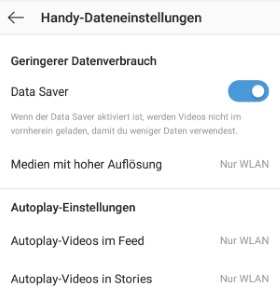 Die Instagram-App ist standardmäßig so eingestellt, dass das Autoplay von Videos nur dann aktiviert ist, wenn man im WLAN unterwegs ist. Bei aktiver mobile Datenverbindung erfolgt kein automatisches Abspielen der Videos, um den Datenverbrauch der App zu reduzieren und Datenvolumen zu sparen. Stellt sich die Frage, kann man das Verhalten irgendwie einstellen und das Autoplay auch im WLAN deaktivieren oder aber auch bei mobilen Daten aktivieren?
Die kurze Antwort auf die Frage ist, ja Du kannst das Autoplay in der Instagram-App einstellen. So kannst Du das Verhalten mit dem automatischen Abspielen sowohl beim WLAN als auch bei Mobile Daten einstellen.
Die Anleitung basiert übrigens auf der Android-Version der Instagram-App, eine ähnliche Einstellungsmöglichkeit sollte es aber auch in der iOS-Version auf dem iPhone geben.