Suche
-
Neue Artikel
Kategorien

Dein iPhone macht sich selbständig? Wenn sich der iPhone Touchscreen plötzlich von selbst steuert und von selber tippt, dann kann das an ganz verschiedenen Ursachen liegen. Häufig ist die Ursache einfach ein Bug, den man nicht selten schon durch einen simplen Neustart von dem iPhone beheben kann. Manchmal liegt aber auch ein Hardware-Defekt von dem Touchscreen bzw. dem Touch-Chip vor, zum Beispiel wenn das iPhone mit Wasser in Kontakt gekommen ist (bei den Geräten die nicht wasserdicht sind). Bevor Du das Gerät zur Reparatur bzw. zum Händler bringst, kannst Du vorher noch versuchen das Problem selber zu beheben.
Wie oben schon erwähnt muss das iPhone nicht unbedingt defekt sein, wenn sich der Touchscreen plötzlich selbstständig macht, von alleine tippt und Apps öffnet.
Wollte das Problem selbst nach einem Reset auf die Werkseinstellungen weiterhin auftauchen, dann liegt sehr wahrscheinlich ein Hardware-Defekt vor. Vermutlich stimmt mit dem Touchscreen oder dem Chip darunter etwas nicht. Sofern noch Garantie auf dem Gerät ist, am besten sofort zum Händler gehen oder direkt Apple kontaktieren.
Kann man eigentlich normale Filme mit einer VR Brille anschauen? Kann man normale Filme und Videos in 2D über eine VR Brille abspielen oder funktioniert das nur mit speziellen VR-Filmen? Inzwischen gibt es so einige VR Brillen auf dem Markt und neben der Möglichkeit damit Spiele zu spielen kann man natürlich auch Filme damit schauen. Egal ob HTC Vive, Oculus Rift oder aber auch die mobilen Varianten wie Samsung Gear VR oder Oculus Go, mit allen VR-Brillen kannst Du auch Filme schauen. Doch wie sieht es eigentlich mit normalen Filmen im MP4- oder MKV-Format aus?
Um es kurz zu machen, ja Du kannst auch normale Filme mit einer VR Brille schauen. Inzwischen gibt es zahlreiche Media-Player-Apps für die VR-Brillen und diese erlauben es nicht nur 3D-Filme abzuspielen (der 3D-Effekt ist dann natürlich in VR sichtbar) sondern man kann damit auch problemlos normale Filme in 2D abspielen. Die Filme muss man dann nur auf den PC/Handy übertragen und kann diese dann ganz normal über eine Media-Player-App oder eine Kino-App auswählen und auf der VR-Brille abspielen. Für fast alle VR-Brillen gibt es inzwischen kostenlose Media-Player-Apps.
Dabei musst Du eigentlich nur darauf achten, dass der Player das Videoformat unterstützt. Die gängigen Formate wie avi, mp4, mkv und Co werden meistens alle unterstützt. Es muss kein spezieller VR-Film sein. Die 2D-Filme werden dann einfach auf einer virtuellen Leinwand oder in einem virtuellen Kino abgespielt und das ohne VR-oder 3D-Effekt.
Für einige VR Brillen wie eine Samsung Gear VR gibt es inzwischen sogar eine Netflix und YouTube-App, sodass man darüber normale Filme und Videos in 2D über die VR Brille schauen kann. Daneben gibt es für viele VR Brillen auch einen Browser über den man problemlos Videos oder Streams aus dem Internet abspielen kann. Ein normaler Film lässt sich übrigens nicht so ohne weiteres in einen 3D- oder VR-Film umwandeln, dafür ist deutlich mehr nötig.
Wie kann ich mir bei Instagram ein Backup erstellen? Wie kann ich alle meine Instagram Bilder downloaden und speichern? Wenn man schon länger bei Instagram aktiv ist und auch schon einige Bilder und Videos hochgeladen hat, dann stellt sich früher oder später oft die Frage, wie kann ich bei Instagram eigentlich ein Backup erstellen? Auch wenn die Bilder bei Instagram eigentlich sicher sind und nicht so einfach verschwinden können, außer der Account wird gesperrt, ist es doch immer ganz beruhigend wenn man die Daten nochmal irgendwo zusätzlich gesichert hat.
Es gibt verschiedene Möglichkeiten mit denen Du bei Instagram ein Backup erstellen kannst. Willst Du alle Bilder downloaden, dann geht das am einfachsten über Drittanbieter-Dienste wie beispielsweise instaport.me. Der Online-Dienst erlaubt es dir alle deine Fotos und Videos aus deinem Instagram-Profil herunterzuladen und als Sicherung auf der Festplatte zu speichern. Von der Bedienung ist der Online-Dienst recht selbsterklärend.
Über die ZIP-Datei kannst Du dann all deine Instagram Bilder herunterladen und auf der Festplatte speichern. Die ZIP-Datei kannst Du dann mit einem Komprimierungsprogramm wie 7-ZIP oder WinRAR entpacken und Du hast alle deine Inhalte von Instagram in einem Ordner.
Alternativ gibt es im Google Play Store und Apple App Store auch verschiedene andere Apps mit denen man auch auf einen Klick alle eigenen Instagram Bilder herunterladen kann. Neuerdings soll man die Bilder und Videos auch wohl über die „Daten anfordern“-Funktion als Backup herunterladen können.
Du hast mit dem Samsung Smart Switch ein Backup von deinem Handy erstellt und möchtest dieses jetzt zurückspielen? In dem Smart Switch funktioniert die Wiederherstellung von einem Backup genauso einfach wie die Erstellung. Wie immer bei Software, auch wenn in gefühlten 99 Prozent der Fälle keine Probleme auftauchen, so gibt es immer noch die 1 Prozent in der es manchmal zu Problemen kommt. So haben wir uns bei einigen Wiederherstellungen gefragt, warum hängt sich der Smart Switch bei „Daten werden wiederhergestellt“ auf und wie lange dauert das Wiederherstellung von dem Backup eigentlich?
 Wenn der Smart Switch bei „Daten werden wiederhergestellt“ hängt, dann ist das erfahrungsgemäß ganz normal. Je nach Größe des Backups kann es manchmal durchaus 10 bis 20 Minuten dauern, bis die Daten von dem Backup auf das Handy übertragen und dort wiederhergestellt wurden. Speziell wenn man auf dem Handy und damit auch in dem Backup viele Bilder, große Videos und einiges an Musik gespeichert hat, welches jetzt erst einmal auf das Handy übertragen werden muss.
Unser Tipp deshalb, wenn Du dich wunderst warum der Smart Switch bei „Daten werden wiederhergestellt“ hängt und es scheinbar nicht weiter geht, leg das Handy einfach zur Seite und lass das Tool seine Arbeit machen. In den meisten Fällen arbeitet das Programm noch im Hintergrund und hat sich nicht aufgehängt. Den Status von dem Wiedereinspielen das Backups kannst Du auch unten an dem Fortschrittsbalken im Smart Switch beobachten.
Sollte sich hier nach 30 Minuten nichts bewegen, dann hat sich der Smart Switch vermutlich aufgehangen. In dem Fall einfach das Programm beenden, dass Handy einmal kurz abziehen sowie wieder anschließen und die Wiederherstellung erneut starten.
Wo werden eigentlich die Backups von dem Samsung Smart Switch gespeichert und unter welchem Pfad finde ich den Speicherort?
Wie kann man bei der Android-Tastatur den Einhandmodus aktivieren? Wie kann ich den Einhandmodus ausschalten, wenn ich die Tastatur wieder größer haben möchte? Viele Smartphone-Nutzer verwenden beim Tippen von Nachrichten meist beide Hände. In bestimmten Situationen kann es aber auch ganz praktisch sein, wenn man nur mit einer Hand halbwegs schnell schreiben kann. Je nachdem wie groß das Smartphone ist, kann es mit einer Hand manchmal ganz schön knifflig werden alle Tasten zu erreichen. Genau dafür gibt es den sogenannten Einhandmodus. Durch den Einhandmodus wird die Tastatur verkleinert und auf eine Seite geschoben, sodass man diese mit der linken oder rechten Hand besser erreichen kann. Stellt sich nur die Frage, wo kann man die Tastatur auf Einhandmodus umstellen?
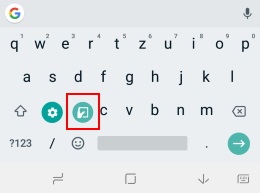 Je nachdem welche Tastatur-App du auf deinem Smartphone verwendest, lässt sich die Einhand-Tastatur in der Regel in den Tastatur-Einstellungen einstellen. In der folgenden Kurz-Anleitung zeigen wir dir die Vorgehensweise bei der beliebten Google-Taste namens GBoard.
Auf der rechten Seite werden dir jetzt noch drei weitere Buttons angezeigt. Mit dem obersten Button kannst Du wieder auf die normale Tastatur umstellen, mit dem Button darüber lässt sich die Tastatur-Größe nochmal einstellen und mit dem dritten Button kannst Du die Einhand-Tastatur von links nach rechts oder umgekehrt verschieben, je nachdem ob Du die rechte oder linke Hand zum Tippen verwenden möchtest.
Um den Einhandmodus zu deaktivieren musst Du einfach auf den ersten Button an der Seite der Tastatur tippen (meist ein Maximieren-Symbol).
Wer ein Smartphone oder Tablet besitzt, der wird sicher auch die eine oder andere Spiele-App auf dem Handy spielen. In den Spiele-Apps werden dann oft Spielstände mit den eigenen Fortschritten angelegt. Will man in der App neu anfangen und ein neues Spiel beginnen, dann stellt sich die Frage, wie kann man unter Android eigentlich die Spielstände zurücksetzen und alle Savegames löschen? Je nachdem um welche App es sich handelt und wie diese die Spielstände verwaltet, ist die Vorgehensweise unterschiedlich. In diesem Ratgeber zeigen wir dir zwei Methoden mit denen Du die Spielstände bei den aller meisten Apps zurücksetzen kannst.
Bei einigen Apps wird der Spielstand lokal auf dem Handy abgelegt. In dem Fall kannst Du den Spielstand zurücksetzen, in dem Du die App-Daten löscht. Eine reine Neuinstallation der App reicht nicht immer, da der Spielstand nicht immer durch die Deinstallation mitgelöscht wird.
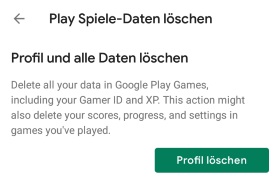 Inzwischen gibt es auch einige Apps die Ihre Spielstände nicht lokal auf dem Handy sondern in der Cloud speichern. Dafür nutzen viele Apps den „Google Play Spiele“-Dienst. Das Speichern der Spielstände in der Cloud hat vor allem zwei Vorteile, zum einen sind die Savegames so sicher vor einem Datenverlust (wenn beispielsweise das Handy kaputt geht), zum anderen kann man die Spielstand so einfach auf ein anderes Handy oder Tablet übertragen und sogar synchronisieren. Die Spielstände bei Google Play Spiele kannst Du über die folgenden Schritte löschen.
Das Löschen der Spielstände bei Google Play Spiele lässt sich übrigens nicht rückgängig machen. Du solltest also wissen was Du hier tust, denn die Spielstände lassen sich nicht wiederherstellen.
Du hast über den Samsung Smart Switch ein Backup von deinem Handy erstellt und möchtest dieses jetzt am PC auslesen? Stellt sich die Frage, wo wird eigentlich das Backup gespeichert und kann man die Backup-Dateien am PC öffnen? Wer ein Samsung Galaxy Smartphone nutzt und seine Daten sichern oder aber auch auf ein neues Handy übertragen möchte, der kann dafür am besten den Smart Switch nutzen. Bei dem SAmsung Smart Switch handelt es sich um ein kostenloses Tool mit dem Du im Handumdrehen deine Daten sichern, wiederherstellen und eine Outlook-Synchronisierung einrichten kannst. Sowohl von der Einrichtung als auch von der Bedienung ist der Smart Switch so gut wie selbsterklärend. Doch wie kann man die Backup-Dateien am PC öffnen?
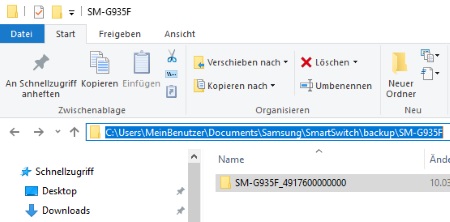
Die Backup-Dateien von dem Samsung Smart Switch befinden sich unter Windows in deinem benutzerspezifischen Dokumente-Ordner. In dem Dokumente-Ordner findest Du den Unterordner „Samsung“ und darunter wiederum „SmartSwitch“. Hier werden die einzelnen Backups für jedes Handy aufgelistet. Die Backup-Dateien sind nicht verschlüsselt oder anderweitig komprimiert. Die Dateien sind übersichtlich strukturiert und können ohne weiteres ausgelesen und am PC geöffnet werden. Möchtest Du zum Beispiel die über den Smart Switch gesicherten Bilder auf dem PC öffnen und anzeigen, dann musst Du nichts weiter machen als in dem Backup-Ordner den Unterordner „Photo“ öffnen. Hier solltest Du alle Bilder aus dem Backup sehen können.
Hat sich an dem Thema Smart Switch Backup auslesen inzwischen etwas geändert? Kann man das Backup-Dateien vom Samsung Smart Switch inzwischen doch nicht mehr so einfach am PC öffnen und auslesen, weil diese neuerdings verschlüsselt sind? Sollte sich an dem Thema etwas geändert haben, dann schreibe uns gerne einen kurzen Hinweis in den Kommentarbereich.
Wo werden eigentlich die Backups vom Smart Switch gespeichert? Unter welchem Speicherort werden die Sicherung von dem Samsung Smart Switch abgelegt? Wer ein Samsung Smartphone nutzt und eine Sicherung erstellen oder aber auch die Daten von einem alten auf ein neues Samsung-Handy übertragen möchte, der kommt um Smart Switch eigentlich nicht herum. Das Tool aus dem Hause Samsung ist vollkommen kostenlos, lässt sich einfach einrichten und man kann im Handumdrehen ein Backup erstellen. Hat man ein Backup über den Smart Switch erstellt, dann stellt sich früher oder später die Frage, wo werden die Sicherung eigentlich abgelegt und kann man diese auch am PC entpacken und öffnen?
In der aktuellen Version von dem Samsung Smart Switch werden die erstellten Backups im Dokumente-Ordner abgelegt. Genauer gesagt findest Du die erstellten Backups in deinem persönlichen Dokumente-Ordner unter „Samsung\SmartSwitch\backup“. In diesem Ordner wird für jedes Smartphone ein Unterordner erstellt und darin befinden sich die Backup-Dateien. Das Backup wird übrigens nicht verschlüsselt oder anderweitig komprimiert, sodass man das Backup direkt am PC öffnen und auch auslesen kann. Willst Du beispielsweise die Bilder aus dem Smart Switch Backup auslesen und kopieren, dann öffnest Du einfach den Unterordner „Photo“ und darunter solltest Du dann all deine Bilder finden können.
Nach unserer Recherche befindet sich das Speicherort der Dateien auf dem Mac auch im Benutzerverzeichnis im Dokumente-Ordner. Hat sich an dem Speicherort von dem Smart Switch unter Windows oder Mac inzwischen etwas geändert? Sollte sich hier etwas getan haben, dann schreibe uns gerne einen kurzen Hinweis in die Kommentare und wir werden diesen Ratgeber-Artikel aktualisieren.