Suche
-
Neue Artikel
Kategorien

Bei einem Instagram-Nutzer ist das Profilbild plötzlich weg? Warum wird bei Instagram kein Profilbild mehr angezeigt? Wenn man bei Instagram kein Profilbild mehr angezeigt wird, dann hat es meistens einen der beiden folgenden Gründe. Zum einen könnte der Nutzer sein Profilbild gelöscht haben und deshalb wird das Standard-Profilbild wieder angezeigt, zum anderen könnte es aber auch ein Anzeigefehler sein.
Um auszuschließen, dass das Profilbild aufgrund eines Bugs nicht mehr angezeigt wird, solltest Du einfach mal die App oder gleich dein komplettes Handy neustarten. Daneben hilft es bei Problemen manchmal auch sich einmal kurz auszuloggen und wieder einzuloggen. Öffne dazu die Einstellungen der Instagram-App und tippe ganz unten auf den „Ausloggen“-Button.
Des weiteren hilft es bei Problemen mit der Instagram-App auch häufiger weiter, wenn man den den App-Cache einmal manuell leert. Unter Android musst Du dafür die „Einstellungen“ öffnen und unter „Apps“ kannst Du die Instagram-App aufrufen. Unter dem Menüpunkt „Speicher“ kannst Du dann den Cache leeren. Durch das Cache leeren gehen keinerlei wichtige Daten oder Bilder verloren. Es werden nur temporäre Dateien der Instagram-App gelöscht. Sollte das Instagram-Profilbild weiterhin nicht angezeigt werden, dann hat derjenige wohl sein altes Profilbild gelöscht und dadurch wird das Standard-Profilbild wieder angezeigt.
Wie kann man sich das Instagram Profilbild in groß anzeigen und vergrößern? Im verlinkten Ratgeber zeigen wir dir, wie man das kleine Instagram-Profilbild vergrößern und es sich in voller Auflösung anschauen kann.
Auf unseren Unterseiten findest Du weitere Tipps für Instagram. So gehen wir unter anderem auf die häufig gestellte Frage ein, was es mit dem grünen Kreis um die Story auf sich hat. Außerdem zeigen wir, wie man gesendete Bilder bei Instagram speichern und sehen kann.
Das Always-On-Display funktioniert nicht mehr? Wenn das Always-On-Display plötzlich nicht mehr geht und beispielsweise immer von alleine aus geht, dann kann das an verschiedenen Ursachen liegen. Unter Umständen ist einfach einfach nur ein Bug, der sich teilweise schon durch einen Neustart beheben lässt, vielleicht ist die Funktion aber auch zeitgesteuert und deshalb schaltet sich das Always-On-Display immer aus. In diesem Ratgeber-Artikel haben wir eine Reihe von möglichen Ursachen mit den passenden Lösungsansätzen zusammengefasst.
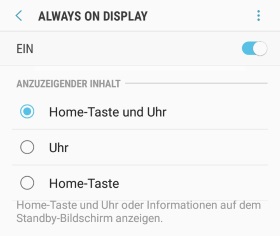 Handy neustarten: Wenn es plötzlich Probleme mit dem Always-On-Display gibt und dieser ohne Änderung an den Einstellungen nicht mehr funktioniert, dann solltest Du einfach mal dein Handy neustarten. Manchmal kann so ein simpler Neustart von einem Handy viele technische Probleme wie von Geisterhand beheben.
Wie immer bei technischen Problemen mit der Hardware oder Software, solltest Du natürlich immer die Android-Version auf dem aktuellsten Stand halten. Unter Umständen ist das Problem bereits bekannt und wurde mit einem Patch behoben, den Du selber noch nicht installiert hast.
Wie kann ich mir den Link zu einem Instagram Bild kopieren? Wo finde ich in der Instagram-App den Bild-Link, um das Bild darüber teilen zu können? Wenn man bei Instagram ein lustiges Bild entdeckt, dann kann man dies über die Teilen-Funktion teilen und neuerdings über die Report-Funktion auch reposten. Der eine oder andere fragt sich vielleicht einmal, wo finde ich eigentlich den Link zum Bild? Da wir wahrscheinlich nicht alleine mit der Frage sind, haben wir in diesem Ratgeber eine kurze Anleitung erstellt.
Möchtest Du bei Instagram ein Bild über den Link teilen, dann kannst Du dir diesen ganz einfach in den Zwischenspeicher kopieren und dann beispielsweise über WhatsApp oder einen anderen Messenger versenden.

Die Vorgehensweise ist übrigens identisch unter Android und iOS (iPhone). Du willst nicht den Link zu einem Bild sondern zu deinem Profil kopieren? Im verlinkten Beitrag zeigen wir dir, wie man bei Instagram den Profil-Link kopieren kann.
Wie kann ich die Fotos aus der Samsung Cloud löschen? Wenn Du ein Samsung Galaxy Smartphone wie ein Galaxy S9 oder Galaxy S8 verwendest und auch gerne das eine oder andere Foto oder Videos mit dem Handy machst, dann kannst Du über die vorinstallierte Galerie eine Cloud-Synchronisierung aktivieren und deine Bilder und Videos in die Samsung Cloud hochladen. So sind diese zum einen gesichert und zum anderen kann man diese auch auf mehrere Geräte synchronisieren. Der eine oder andere wird vielleicht mal vor der Frage stehen und sich fragen, wie kann man die Fotos wieder aus der Samsung Cloud löschen? Was hat es mit dem Papierkorb der Samsung Cloud auf sich und wie lässt sich dieser leeren?
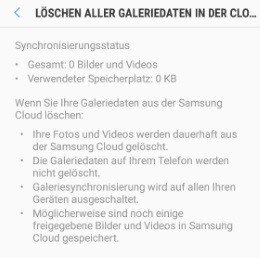 Möchtest Du Fotos aus der Samsung Cloud löschen, dann kannst Du die Bilder einfach in der Galerie löschen und diese werden auch in der Cloud gelöscht. Möchtest Du nicht einzelne sondern alle Fotos aus der Samsung Cloud löschen, dann ist auch das recht einfach über die folgenden Schritte möglich.
Bestätige die Löschung der Bilder aus der Samsung Cloud über die Eingabe von deinem Passwort und die Fotos werden gelöscht und die Synchronisierung wird deaktiviert.
Die einzeln gelöschten Bilder bleiben allerdings für 15 Tage in einem Papierkorb und können darüber recht einfach wiederhergestellt werden. Den Papierkorb findest Du in den Galerie-Einstellungen unter dem Punkt „Cloud Synchronisierung“.
Kann man eigentlich die Samsung Cloud am PC nutzen?
Wie viel RAM hat mein Handy? Wie viel Arbeitsspeicher hat mein Tablet? So oder so ähnlich könnte vielleicht mal die Frage von dem einen oder anderen Besitzer von einem Smartphone oder Tablet mit Android aussehen. Gerade wenn es um die Systemanforderungen von einigen Apps geht stellt sich öfters die Frage nach den Hardware-Spezifikationen. Bei neueren Spiele-Apps wird nicht selten auch eine bestimmte Größe an Arbeitsspeicher vorausgesetzt, sodass sich hier die Frage stellt, wie viel RAM hat mein Handy eigentlich und wo kann ich das nachschauen?
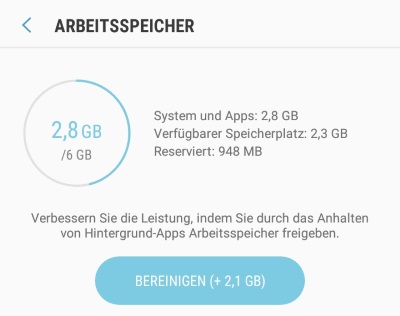
Je nachdem welches Smartphone oder Tablet Du nutzt und welche Android-Version darauf installiert ist, kannst Du meistens schon über die Android-Einstellungen herausfinden, wie viel RAM dein Handy insgesamt hat. Auch lässt sich mit Bordmitteln miest die Auslastung von dem Arbeitsspeicher anzeigen, sodass man sehen kann, wie viel RAM gerade belegt und wie viel noch frei ist.
Hast Du beispielsweise ein Samsung Galaxy S9 oder Galaxy S8, dann kannst Du folgendermaßen herausfinden, wie viel Arbeitsspeicher das Handy hat und wie viel davon gerade durch Apps im Hintergrund belegt wird.
Solltest Du ein Smartphone oder Tablet nutzen, welches in den Einstellungen keine Anzeige von dem Arbeitsspeicher anbietet, dann kannst Du auf verschiedene Drittanbieter-Apps aus dem Google Play Store zurückgreifen. So gibt es nicht nur Apps wie AIDA64 mit dem Du verschiedene Hardware-Informationen wie die RAM-Größe auslesen kannst, sondern es gibt auch RAM-Booster mit denen Du zum einen den Arbeitsspeicher auslesen und zum anderen auch optimieren kannst.
Wieso tippt mein iPhone von selbst? Was kann ich tun, wenn man iPhone Apps von alleine öffnet? Wer ein iPhone besitzt, der hat vielleicht schon einmal Erfahrung mit dem „Ghost Touch“ Problem gemacht. Mit „Ghost Touch“ ist nichts anderes gemeint als das sich das iPhone selbstständig macht und zum Beispiel auf der Tastatur tippt oder Apps von alleine öffnet. Auch wenn die Ursache für das Problem ein Hardware-Defekt sein kann, so lässt sich das Problem manchmal auch recht einfach beheben. Welche Dinge Du bei dem Problem beachten solltest und wie man den Fehler zum Teil selbst ohne eine Reparatur beheben kann, dass zeigen wir in diesem Ratgeber-Artikel.
Wenn das iPhone plötzlich von selbst tippt und von alleine Apps öffnet, dann könnte das einfach nur ein Software-Bug sein, unter Umständen ist aber auch der Touchscreen oder genauer gesagt der Digitizer defekt. Bei letzterem kommt man um eine Reparatur nicht herum. Bevor man das Gerät aber zum Händler oder zum Apple Store bringt, sollte man die folgenden Dinge ausprobieren.
Sollte das iPhone selbst nach einem Zurücksetzen immer noch machen was es will, von selbst tippen und Apps von alleine öffnen, dann ist vermutlich das Display oder der Chip bzw. Digitizer defekt. Hier kommst Du um eine Reparatur meist nicht herum, also am besten den Händler oder Apple direkt kontaktieren.
Wie kann ich mein Instagram Passwort ohne E-Mail zurücksetzen? Was kann ich tun, wenn ich auf die bei der Registrierung angegebene E-Mail-Adresse keinen Zugriff mehr habe und das Passwort von meinem Instagram-Account zurücksetzen möchte? Schnell kann es mal vorkommen und man vergisst seine Zugangsdaten für einen Online-Dienst wie beispielsweise Instagram. Hat man sein Passwort vergessen, dann kann man dies in der Regel ganz einfach zurücksetzen. Alles was Du dazu machen musst ist deinen Benutzernamen oder deine E-Mail-Adresse in das „Passwort zurücksetzen“-Formular einzugeben und schon erhältst Du eine E-Mail mit einem Link über den Du dein Passwort resetten kannst. Doch was tun, wenn man seine E-Mail-Adresse vergessen hat?
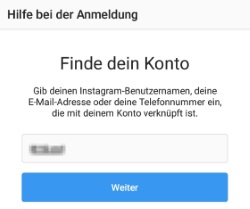 Es gibt verschiedene Möglichkeiten wie man das Passwort auch ohne E-Mail-Adresse zurücksetzen und den Zugriff auf das Instagram-Konto wiederherstellen kann. Drei von den Möglichkeiten haben wir dir im Folgenden einmal kurz zusammengefasst.
Wo finde ich den Link zu meinem Instagram-Profil? Wie kann ich mein Instagram Profil verlinken, sodass andere über den Link direkt auf mein öffentliches Profil kommen und meine Bilder sehen können? Wer bei Instagram ein öffentliches Profil hat, der möchte natürlich meist möglich viel Reichweite und Aufmerksamkeit auf das Profil lenken. Dementsprechend kann es durchaus Sinn machen das eigene Instagram-Profil auf anderen Plattformen zu verlinken, wie zum Beispiel auf Twitter oder YouTube. Stellt sich nur die Frage, wo finde ich meinen Link zum Profil?
 Wenn Du dein Instagram-Profil verlinken möchtest, dann musst Du eigentlich nicht viel machen außer hinter der URL von Instagram (also instagram.com) einen Slash setzen und dahinter deinen Benutzernamen einfügen. Wichtig ist, es muss der Benutzername und nicht der sichtbare Name sein, den man beispielsweise nachträglich in den Einstellungen festgelegt hat.
Der fertige URL für den Link zum Instagram Profil würde dann ungefähr so aussehen https://www.instagram.com/benutzername. Alternativ kannst Du dich auch einfach auf der Webseite von Instagram anmelden, dein Profil öffnen und dann aus der URL-Leiste deinen Profil-Link kopieren. Der Profillink funktioniert übrigens nicht nur bei öffentlichen sondern auch bei privaten Profilen, nur das hier der Unterschied ist, dass bei einem privaten Konto die Bilder und Videos nicht im Feed angezeigt werden, jedenfalls nicht solange man nicht abonniert hat.