
Wenn man sich entscheidet ein iPad von der Firma Apple zu kaufen muss man dies zwingend mit dem Computer oder Mac verbinden. Die Verbindung ist notwendig um das Gerät starten udn aktivieren zu können, sofern kein Zugriff zu einem WLAN-Netz vorhanden ist. Doch selbst als Laie kann man das Gerät innerhalb weniger Minuten mit dem PC verbinden, sodass es auch korrekt erkannt wird. In diesem Artikel wollen wir kurz die Schritte beschreiben die notwendig sind, um das iPad mit dem PC zu verbinden. Nachdem Sie das iPad gekauft haben können Sie die anschalten.
Beim ersten Start wird der Benutzer aufgefordert das Gerät zu aktivieren und einzurichten. Klicken Sie sich durch die einzelnen Schritte der Installation bis Sie aufgefordert werden, das iPad mit dem Computer zu verbinden, um es zu aktivieren. Bei den neuen Geräten ist es übrigens nicht mehr nur möglich eine Verbindung über das mitgelieferte USB-Kabel zu erstellen, sondern auch über WLAN und Kabel kann eine Verbindung aufgebaut werden.
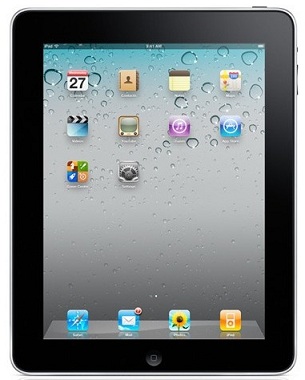
1. Möglichkeit: USB Kabel
Die einfachste Möglichkeit das Gerät mit dem Computer zu verbinden ist auf jeden Fall das USB-Kabel. Entnehmen Sie das USB-Kabel aus der Verpackung und verbinden Sie es mit dem Computer und dem iPad. Anschließend sollte das iPad automatisch erkannt werden. Sobald das Gerät einmal erkannt ist, kann die AKtivierung durchgeführt werden. Anschließend können Sie auch noch direkt das Gerät mit Daten wie Musik, Videos, Kalender, E-Mails von dem Computer synchronisieren.
2. Möglichkeit: Bluetooth
Die zweite Möglichkeit die Verbindung herzustellen, um Beispielsweise Daten auszutauschen ist über BlueTooth. Zwar kann die Aktivierung nicht über BlueTooth durchgeführt werdne, allerdings können Daten über BLuetooth auf das iPad übertragen werden. Voraussetzung dafür ist ein Computer bzw. Notebook mit BlueTooth sowie die Aktivierung von BlueTooth im iPad.
- Aktivieren Sie Bluetooth in Ihrem iPad und an Ihrem Computer oder Notebook.
- Wenn BlueTooth am Computer aktiviert ist, können Sie über das kleine Symbol im Infobereich mit der rechten Maustaste das Kontextmenü öffnen. In diesem Menü ist ein Menüpunkt „Dateien senden und empfangen“.
- Folgen Sie den Schritten dieser Funktion und schon können Sie Daten per Bluetooth auf ihr iPad übertragen.
Wenn Sie Bilder und Videos über Bluetooth übertragen möchten, schauen Sie sich Möglicheit 3 nochmal genau an.
3. Möglichkeit: WLAN
Die wohl bequemste Möglichkeiten Dateien bzw. Bilder und Videos vom Computer auf das iPad zu übertragen und umgekehrt ist die Verbindung über WLAN. Mit der kostenlosen app Wifi Foto Transfer können Sie binnen weniger Sekunden eine Verbindung aufbauen und Fotos und Videos austauschen. Mit der App können Sie sowohl die Verbindung über WLAN als auch über Bluetooth aufbauen.
Wie Sie sehen, ist es sehr einfach eine Verbindung zwischen Computer bzw. Mac und iPad aufzubauen. Wenn Sie Fragen haben, können Sie uns natürlich jederzeit über unsere Facebook-Seite kontaktieren.