Suche
-
Neue Artikel
Kategorien

Wieso wechselt mein Android-Handy ständig zwischen WLAN und mobile Daten? Was kann ich tun, wenn sich bei meinem Android-Handy wie einem Samsung Galaxy S9 das WLAN immer automatisch kurz deaktiviert und aktiviert? Diese Frage könnte vielleicht mal den einen oder anderen Besitzer von einem Android-Handy beschäftigen. Was hier meist die Ursache für das Problem ist und wie sich das Problem häufig ganz einfach beheben lässt, dass erklären wir in diesem Ratgeber-Artikel.
Wenn das Handy immer zwischen WLAN und mobile Daten wechselt, dann liegt das meistens an einer schwachen WLAN-Verbindung. Überprüfe die WLAN-Verbindung auf deinem Handy und verringere ggfs. einmal die Reichweite zu deinem WLAN-Router oder WLAN-Repeater. Manchmal kann auch ein Neustart der beiden Geräte weiterhelfen, wenn das Problem plötzlich aufgetreten ist.
Ein weiterer Grund für den ständigen Wechsel zwischen WLAN und mobile Daten könnte die Funktion namens „intelligenter Netzwechsel“ sein. Wenn der intelligente Netzwechsel aktiviert ist, dann wechselt das Handy bei schlechter WLAN-Verbindung automatisch auf die mobile Internetverbindung, um einen möglichst störungsfreien Betrieb zu gewährleisten. Das Feature ist zwar recht praktisch, kostet aber zum einen Datenvolumen und sorgt dafür, dass man bei einer etwas schlechteren WLAN-Verbindung immer wieder hin- und herwechselt. Testweise könntest Du das Feature mal deaktivieren und das geht bei einem Android-Handy wie einem Samsung Galaxy Smartphone über die folgenden Schritte.
Sofern der Schalter hier aktiviert ist, ist auch der intelligente Netzwechsel aktiv. Testweise könntest Du den Schalter mal deaktivieren und prüfen, ob das Android-Handy immer noch ständig zwischen WLAN und mobilen Internet wechselt.
Kann man in WhatsApp eigentlich den Online Status aufzeichnen? Lässt sich der Zeitstempel beim Online-Status überwachen, sodass man im Nachhinein herausfinden kann, ob und zu welchen Uhrzeiten ein Kontakt online gewesen ist? Der Online-Status in WhatsApp erfreut sich einer großen Beliebtheit, da man darüber herausfinden kann, wann ein Kontakt zuletzt aktiv war. Zwar lässt sich der Online-Status verbergen, allerdings kann man dann auch den Zeitstempel von Freunden nicht mehr sehen. Im Zusammenhang mit dem Feature stellt sich öfters die Frage, ob man in WhatsApp den Online Status aufzeichnen kann.
Um es kurz zu machen, aktuell bietet WhatsApp noch kein Feature an mit dem man direkt aus der App heraus den Online Status überwachen kann. Bislang gibt es in WhatsApp noch keine Protokollierung von dem Online Status, welche man sich nachträglich anschauen könnte, wenn man herausfinden will, wie oft ein Kontakt an einem bestimmten Tag online gewesen ist.
 Wie man es von anderen Apps kennt, wenn ein Feature von vielen Nutzern gefragt aber nicht in der offiziellen App enthalten ist, dann dauert es meistens nicht lange und schon tauchen die ersten Online-Dienste und Drittanbieter-Tools im Internet auf mit denen man dieses Feature trotzdem nutzen kann. So ist es auch beim Thema WhatsApp Online Status aufzeichnen. Möchtest Du von jemanden den Online-Status protokollieren und sozusagen überwachen, dann gibt es sowohl für Android als auch für iOS (iPhone) verschiedene Tools mit dem dies möglich ist. Wir haben in der Vergangenheit öfters mal die App namens „OnLog“ verwendet, welche man kostenlos testen kann. In der Testphase wurde der Online-Status immer recht präzise aufgezeichnet und protokolliert, sodass man im Nachhinein sehen konnte, wann und wie oft ein Kontakt an einem Tag bei WhatsApp online gewesen ist.
Auch wenn die Auswahl an den WhatsApp Online Status Trackern im Google Play Store recht groß ist, so sollte man diese vorher immer testen. Denn in den Bewertungen findet man öfters Berichte, dass die Status-Tracker mal funktioniert haben aber heute nicht mehr (meist aufgrund eines WhatsApp-Updates)
Kann ich die Nachrichten aus WhatsApp Web speichern? Kann man in WhatsApp einen Chatverlauf mit allen Nachrichten auf den PC herunterladen? Wer WhatsApp auch auf dem PC oder Mac nutzen möchte, der kann dies mit WhatsApp Web sehr einfach machen. Über WhatsApp Web kannst Du den Instant Messenger fast genauso wie auf dem Handy auf deinem PC nutzen und das über den Browser. So kannst Du nicht nur deine Kontakte aufrufen, dir die Chatverläufe anzeigen lassen und die Nachrichten lesen, sondern Du kannst auch die Bilder, Videos und Sprachnachrichten am PC abrufen. Selbstverständlich kannst Du nicht nur den Chatverlauf lesen sondern auch Nachrichten schreiben sowie Bilder, Videos und Dokumente verschicken. Wer den Web-Client häufiger nutzt, der wird sich vielleicht mal fragen ob man in WhatsApp Web die Nachrichten auf dem PC speichern kann. Welche Möglichkeiten es hier gibt, dass erklären wir in diesem Ratgeber.
In WhatsApp Web gibt es aktuell leider keine Export-Funktion mit der man auf Knopfdruck alle Chats und Nachrichten auf dem PC speichern kann. Auch gibt es in der Web-Version aktuell noch keine Option mit der man einen Chat per E-Mail versenden und so als Text-Datei exportieren kann.
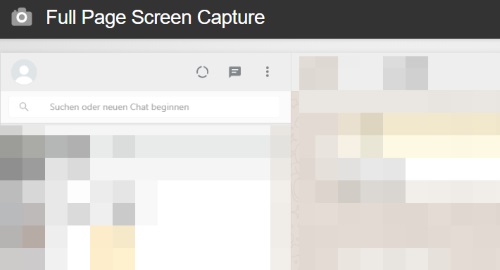 Dennoch gibt es eine Möglichkeit mit der Du in WhatsApp deine Chats auf dem PC speichern kannst und zwar über eine eine Browser-Erweiterung. Alles was Du dazu brauchst ist neben dem Google Chrome Browser die Browser-Erweiterung namens Full Page Screen Capture. Mit der Erweiterung Full Page Screen Capture kannst Du auf Knopfdruck einen Screenshot einer kompletten Webseite machen. Es handelt sich dabei um einen scrollenden Screenshot. Anders als bei der Standard-Screenshot-Funktion wird nicht nur der aktuell sichtbare Teil in einem Screenshot gespeichert, sondern die Erweiterung scrollt durch das Browser-Fenster, wie in diesem Fall durch den Chatverlauf in WhatsApp Web, und nimmt alles mit in den Screenshot auf.
Gibt es inzwischen noch andere Möglichkeiten mit der man aus WhatsApp-Web Nachrichten exportieren und speichern kann?
Wie kann ich bei Instagram Entwürfe in der Galerie speichern? Wie kann man bearbeitete Instagram-Bilder ohne diese zu posten in der Galerie abspeichern? Je nachdem wie man Instagram eingestellt hat, werden die geposteten Fotos und Videos auch automatisch nochmal auf dem Handy abgelegt und sind dann über die Galerie aufrufbar. Anders sieht es da bei den Entwürfen aus. Bereits seit einiger Zeit kann man in der Instagram-App ein Foto oder Video machen, dieses bearbeiten und beispielsweise mit einem Effekt oder einer Bildbeschreibung versehen, und dann als Entwurf speichern. So kann man man Bild für die Veröffentlichung vorbereiten und Post planen. Wer gerne die Instagram-Effekte verwendet aber das Bild nicht posten möchte, der fragt sich vielleicht wie man die Instagram-Entwürfe in der Galerie speichern kann.
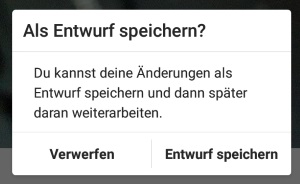 Auch wenn es aktuell noch keine Funktion gibt es mit der man die in der Instagram-App erstellten Entwürfe direkt in der Galerie speichern kann, so gibt es einen Trick wie man die Entwürfe ohne zu posten herunterladen kann. Der Trick dafür funktioniert sowohl in der Android- als auch unter iOS-Version auf dem iPhone.
Jetzt hast Du einen Entwurf aus der Instagram-App in deiner Galerie gespeichert und kannst das Bild nun weiterverarbeiten/weiternutzen. Gibt es inzwischen eine einfachere Methode über die man seine Entwürfe in der Galerie speichern kann?
Wenn ich die Instagram-App auf meinem Handy lösche, was passiert dann eigentlich mit meinen Bildern, Videos, Kommentaren und Nachrichten? Kann man die Instagram-App löschen ohne das dabei Daten verloren gehen oder wird mit dem Löschen der App auch der Instagram-Account mit den Bildern und Videos gelöscht? Da diese Frage immer wieder aufkommt, findest Du hier eine kurze Zusammenfassung was beim Löschen der Instagram-App unter Android aber auch unter iOS (iPhone) passiert.
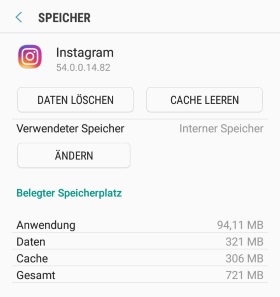 Um es kurz zu machen, wenn Du die Instagram-App auf deinem Handy löschst und deinstallierst, dann passiert nichts mit deinen Bildern, Videos, Kommentaren, Likes und anderen Daten die Du über die Instagram-App „produziert“ hast. Durch die Deinstallation wird nur die App entfernt, dein Account wird dadurch weder deaktiviert noch gelöscht. Deine Bilder und Videos sind alle auf die Instagram-Server hochgeladen und mit deinem Account verknüpft. Hast Du die Instagram-App gelöscht und wieder installiert, dann kannst Du dich einfach wieder mit deinen Zugangsdaten einloggen und deine Inhalte sind wieder da. Somit kannst du die Instagram-App bei Problemen ohne Probleme löschen und neuinstallieren, ohne das dabei alles von dir gelöscht wird. Deine Bilder und Videos werden durch das App löschen nicht gelöscht.
Hat sich an dem Verhalten etwas geändert und werden doch wichtige Daten gelöscht, wenn man die Instagram-App auf dem Handy installiert? Sollte sich bei dem Thema etwas geändert haben, dann hinterlasse gerne einen kurzen Hinweis in den Kommentaren.
Kann man bei Instagram eigentlich sehen wer das eigene Profil besucht hat? Im verlinkten Ratgeber-Artikel zeigen wir dir, wie Du in der Instagram Bio die Schriftart ändern kannst, sodass statt der normalen Schrift beispielsweise eine Schnörkelschrift angezeigt wird.
Wer regelmäßig mit Anrufen aus bestimmten Ländern oder einer bestimmten Vorwahl belästigt wird, der wird sich wahrscheinlichen fragen, wie kann man bei einem Android-Handy mehrere Nummern über eine Wildcard sperren? Kann man auch ganze Nummernbereiche blockieren, ohne jede Telefonnummer einzeln sperren zu müssen?
Möchtest Du einen kompletten Nummernbereich blockieren, dann gibt es dafür verschiedene Möglichkeiten. Bei einigen Android-Versionen kannst Du direkt über die integrierte Blockieren-Funktion eine Vorwahl sperren, bei anderen Android-Versionen ist das nicht so ohne weiteres möglich und Du musst hier auf eine Drittanbieter-App zurückgreifen.
Bei einigen Android-Versionen und Telefon-Apps kann man schon von Haus aus einen Nummernbereich sperren und zwar in dem man eine Wildcard einsetzt. Will man beispielsweise eine Vorwahl sperren, dann tippt man die Vorwahl ein und fügt als Wildcard das *-Symbol (Sternchen-Symbol) ein. Alle Nummern, die mit dieser Vorwahl beginnen, werden dann blockiert.
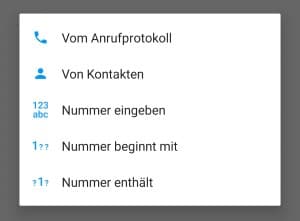 Wenn die Wildcard beim Blockieren von Telefonnummern nicht funktioniert, dann kannst Du alternativ auch auf Drittanbieter-Apps zurückgreifen, bei denen man „Nummern beginnend mit“ sperren kann. Auch hier ist die Einrichtung sehr einfach, denn Du trägst einfach die Vorwahl bzw. die Nummernbereiche ein, die Du blockieren möchtest. Hier übernimmt die App das Wildcard-Zeichen automatisch, sodass man hier kein Sternchen-Symbol mehr einfügen muss. Eine App bei der sich die Sperre für einen ganzen Nummernbereich relativ einfach einrichten lässt ist Calls Blacklist. Neben eine Blockierung über „Nummer beginnt mit“ kannst Du beispielsweise auch „Nummer enthält“ auswählen, je nachdem was sich am besten eignet.
Heutzutage ist das Handy bei vielen ständig mit dem Internet verbunden. Egal ob man gerade zuhause sitzt und über WLAN eine Internetverbindung aufgebaut hat oder ob man unterwegs ist und über die mobile Daten eingewählt ist. Dabei werden auch wenn man das Handy nicht nutzt immer wieder Verbindungen ins Internet aufgebaut, um verschiedene Daten abzurufen. Das kann beispielsweise ein Instant Messenger wie WhatsApp sein, der bei den WhatsApp-Servern nachfragt, ob es neue Nachrichten gibt, dass kann aber auch die Wetter-App sein, die automatisch die angezeigte Temperatur und Wetterlage aktualisiert. Der eine oder andere Android-Nutzer wird sich vielleicht mal fragen, kann man sich bei einem Android-Handy die ausgehenden Verbindungen anzeigen und den Traffic überwachen? Kann man herausfinden, welche App wie oft eine Internetverbindung aufbaut und wie viel Daten dabei übertragen werden?
Es gibt verschiedene Möglichkeiten mit denen Du bei deinem Android-Handy den Traffic überwachen kannst. Möchtest Du dir die ausgehenden Verbindungen von Apps anzeigen lassen, dann geht das am einfachsten über Apps wie beispielsweise die Firewall ohne Root. Über die Firewall ohne Root kannst Du die dir ausgehenden Internetverbindungen von Apps anzeigen lassen und diese erlauben aber auch sperren.
Bei Bedarf kannst Du die ausgehende Verbindung blockieren, in dem Du unter „Zugriffsversuch“ oder „Apps“ den Internetzugriff für die App sperrst. Wichtig ist, der Zugriff wird nur gesperrt wenn die Firewall ohne Root auf dem Handy aktiv ist.
Immer wieder hört man von versehentlichen und unbemerkten Anrufen ins Ausland, die dann meistens sehr teuer werden. Aus diesem Grund liest man häufiger von der Frage, wie kann man eigentlich bei einem Android-Handy die Anrufe ins Ausland blockieren? Kann ich die Anrufe in ein bestimmtes Land blockieren und wenn ja, wie kann man die Sperre einrichten?
Wenn man unter Android einen Anruf aus dem Ausland sperren möchte, dann gibt es verschiedene Methoden mit denen man die Sperre einrichten kann. So kann man nicht nur einzelne ausländische Telefonnummern blockern sondern auch ganze Nummernbereich und damit Ländervorwahlen sperren. Das geht teilweise über die Bordmittel mit der Blockieren-Funktion in der Telefon-App, alternativ aber auch über Apps wie Calls Blacklist. Anders sieht es dabei aber aus wenn man Anrufe ins Ausland blockieren möchte, denn dies funktioniert in der Regel nicht auf dem Handy selber sondern bei dem Provider.
Egal ob Telekom, Vodafone, O2 oder ein anderer Mobilfunkanbieter, bei vielen kann man die Anrufe ins Ausland über einen kurzen Anruf bei der Support-Hotline oder auch direkt im Kundenbereich einrichten. Wer seinen Mobilfunkvertrag beispielsweise bei O2 hat, der muss sich einfach nur in dem Kundencenter „Mein O2“ einloggen und kann dann über „Tarif und SIM-Karte“ – „SIM-Karte verwalten“ – „Anrufsperren, Weiterleitungen und Mailbox“ die Anrufe ins Ausland blockieren. Für die Einrichtung bedarf es also nicht einmal einen Anruf bei der Kundenservice-Hotline, wobei es dort vermutlich ähnlich schnell gehen würde. Nach unserer Recherche gibt es die Einrichtungsmöglichkeit über die Webseite auch wohl bei vielen anderen Mobilfunkanbietern.
Sind die Anrufe ins Ausland einmal blockiert, kann man von der SIM-Karte keine ausländischen Telefonnummern mehr anrufen und ist was das angeht auf der sicheren Seite.