Suche
-
Neue Artikel
Kategorien

Kann man bei Instagram ein Business-Profil privat stellen? Lässt sich ein Unternehmesprofil auch privat nutzen, sodass nur Abonnenten die Bilder und Videos sehen können? Bei Instagram kann man seit einiger Zeit auch ein sogenanntes Business-Profil erstellen. Mit so einem Account hast Du verschiedene Vorteile wie beispielsweise die zusätzlichen Buttons auf dem Profil zur Kontaktaufnahme aber auch Zugriff auf detaillierte Statistiken und einfache Werbemöglichkeiten. Das Business-Profil ist nicht nur für Unternehmen gedacht, sondern auch es kann sich theoretisch jeder Nutzer so ein Unternehmensprofil erstellen. Bei dem Thema kommen immer wieder verschiedene Frage auf, zum Beispiel die Frage wie man das Business-Profil wieder deaktivieren kann oder ob man das Business-Profil auch privat stellen kann.
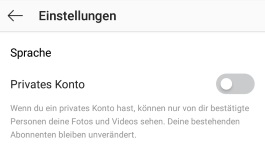 Wenn man ein Instagram-Konto privat stellt, dann sind die Bilder und Videos nur noch für die Abonnenten sichtbar. Ein Nutzer der nicht zu den Abonnenten zählt, kann die Bilder und Videos auf dem private Profil nicht sehen. In dem Fall müsste der Nutzer erst Abonnieren und sofern die Anfrage angenommen, kann dieser auch die Inhalte auf dem privaten Profil sehen.
Stellt sich die Frage, kann man bei Instagram auch so ein Business-Profil privat stellen? Um es kurz zu machen, nein nach unserer Recherche ist dies nicht möglich. Sobald Du dein normales Profil in ein Business-Profil umwandelst, verschwindet der „Privates Konto“-Schalter aus den Einstellungen der Instagram-App. Ein Unternehmensprofil ist eher dazu gedacht öffentlich für ein Unternehmen oder ein Produkt zu werben und da ist es sicherlich alles anderes als förderlich, wenn das Unternehmensprofil privat geschaltet ist.
Du kannst natürlich jederzeit deinen Business-Account wieder in einen normalen Account umwandeln und dann auch wieder dein Instagram-Profil privat schalten.
Kann man eigentlich den Google Play Store auf dem iPhone installieren? Kann man Android-Apps aus dem Play Store auf einem iPhone oder iPad nutzen? Auch wenn es alle bekannten Apps inzwischen sowohl für iOS als auch für Android gibt, so gibt es dann doch immer mal wieder bestimmte Apps, die es entweder nur unter Android im Google Play Store oder nur unter iOS im Apple App Store gibt. Wenn man ein iPhone besitzt und gerne eine Android-App nutzen möchte, dann stellt sich oft die Frage, ob man eigentlich den Google Play Store irgendwie auf dem iPhone installieren kann?
 Die kurze Antwort ist, nein Du kannst weder den Google Play Store noch Android-Apps auf einem iPhone installieren. Im Internet gibt es zwar gefühlt dutzende Anleitungen in denen beschrieben wird, wie man angeblich eine Android-App in Form einer APK-Datei auf dem iPhone installieren kann, häufig sind es aber nichts anderes als Fakes, was man auch an den Bewertungen unter den YouTube-Videos schnell erkennen kann. Selbst wenn man einen Jailbreak auf dem iPhone oder iPad hat, kann man keinen Play Store oder Android Apps unter iOS installieren. Bislang gibt es leider auch keine Tools mit denen man Android-Apps so ohne weiteres in eine iPhone-App umwandeln könnte, um diese dann auf dem iPhone installieren zu können, auch hier bringt einem ein Jailbreak auf dem iOS-Gerät nichts.
Gibt es die App also aktuell nur für Android im Google Play Store und Du hast ein iPhone, dann bleibt dir aktuell leider nichts anderes übrig als zu warten und zu hoffen, dass bald die iOS-Version der App folgt und im Apple App Store veröffentlicht wird. Eventuell wird sich an dem Thema in Zukunft noch etwas ändern, sodass man vielleicht irgendwann einmal selber die Umwandlung von einer APK-Datei (Android) in eine IPA-Datei (iPhone) vornehmen kann. In dem Fall wird aber sicher auch ein Jailbreak benötigt, da man auf dem iPhone nicht so ohne weiteres eine iOS-App in Form einer IPA-Datei außerhalb vom App Store installieren kann.
Wo kann ich unter Android eine E-Mail Abwesenheitsnotiz einrichten? Wer im geschäftlichen aber auch im privaten Bereich die eine oder andere E-Mail schreibt, der wird sicher schon einmal eine Abwesenheitsnotiz am PC eingerichtet haben, wie zum Beispiel in Outlook oder in Thunderbird. Wer seine E-Mails auch auf dem Handy liest und schreibt, der wird vielleicht mal vor der Frage stehen wo man eigentlich unter Android eine Abwesenheitsnotiz einstellen kann. Solltest Du gerade in der gleichen Situation sein, dann kann dir dieser Ratgeber-Artikel vielleicht weiterhelfen.
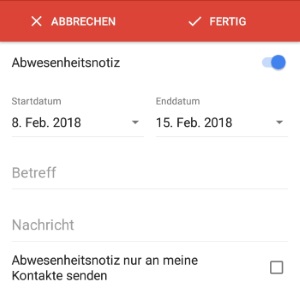 Möchtest Du unter Android eine E-Mail Abwesenheitsnotiz einrichten, dann geht das in der Regel ganz einfach. Bei der Abwesenheitsnotiz handelt es sich um eine Einstellung die man in der jeweiligen E-Mail-App vornehmen muss. Eine Vielzahl von E-Mail-Apps bietet dieses Feature inzwischen Feature an, es gibt aber auch noch E-Mail-Apps wo es nicht so ohne weiteres möglich ist (zum Beispiel die Samsung E-Mail App auf einem Samsung Galaxy S9), aber auch da gibt es dann andere Möglichkeiten.
Wie kann man in WhatsApp eine Abwesenheitsnotiz einrichten? Kann man die automatische Antwort bei Abwesenheit auch in WhatsApp einrichten, ohne das man einen Business-Account hat? In WhatsApp Business mit einem Unternehmensaccount kannst Du eine Abwesenheitsnotiz einrichten und damit eine automatische Nachricht auslösen, wenn Du gerade keine Zeit hast und nicht anwesend bist. Was bei der geschäftlichen Nutzung von WhatsApp recht praktisch ist, dass ist für den einen oder anderen vielleicht auch im privaten Bereich recht praktisch. Stellt sich nur die Frage, wie kann man so eine Abwesenheitsnotiz in WhatsApp erstellen und aktivieren?
Die kurze Antwort auf die Frage ist, mit den aktuellen Bordmitteln kann man im normalen WhatsApp aktuell weder eine Abwesenheitsnotiz noch eine andere automatische Antwort einrichten. Bislang scheint die Funktion ausschließlich für die Business-Accounts gedacht zu sein. Aber keine Sorge, denn es gibt eine Möglichkeit wie Du auch ohne so einen Unternehmensaccount in WhatsApp automatische Antworten einrichten kannst und zwar mit Hilfe einer Drittanbieter-App. Für Android gibt es verschiedene Apps im Google Play Store mit denen man automatische Nachrichten in WhatsApp einrichten kann unter anderem über „AutoResponder für WA„.
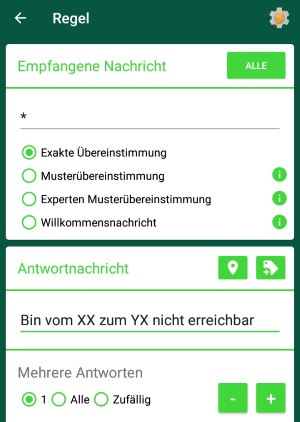 Über die App kannst Du für WhatsApp automatische Antworten einrichten und das funktioniert ohne Root. Die App überwacht dabei die Benachrichtigungen und antwortet je nach Einstellung dem Kontakt sofort darauf. Die kostenlose Version beschränkt sich auf die grundlegende Funktion. In der Pro-Version hast Du weitere Einstellungsmöglichkeiten, unter anderem eine Muster-Übereinstimmung, sodass Du die automatischen Antworten nur an bestimmte Personen oder bei Nachrichten mit bestimmten Inhalt senden kannst. Über diese App kannst Du dann auch eine Abwesenheitsnotiz einrichten und einfach allen Kontakten, die dir innerhalb von einem gewissen Zeitraum schreiben, eine automatische Nachricht mit einer Abwesenheitsnotiz senden.
Leider gibt es die „AutoResponder für WA“-App aktuell nur für Android und nicht für iOS bzw. für das iPhone. Bislang konnten wir auch noch keine Möglichkeit finden, wie man auf einem iPhone ohne Jailbreak in WhatsApp eine Abwesenheitsnachricht einrichten kann, ohne einen Business-Account zu haben.
Wie kann ich in WhatsApp Web einen Zeilenumbruch machen? Wie kann man über die Enter-Taste einen Zeilenumbruch in das Eingabefeld einfügen? Wenn man in einem Chat einen Zeilenumbruch machen möchte, dann muss man eigentlich nur die Enter-Taste drücken und schon springt der Cursor in die nächste Reihe. Doch das ist nicht in jedem Chat so, wie zum Beispiel in dem Web-Client von WhatsApp. In WhatsApp wird beim Drücken der Enter-Taste kein Zeilenumbruch erzeugt sondern die Nachricht wird abgesendet. Stellt sich also die Frage, lässt sich das irgendwo umstellen?
 Möchtest Du in WhatsApp Web einen Zeilenumbruch machen, dann musst Du zusätzlich zu der Enter-Taste einfach die Shift-Taste gleichzeitig drücken. Durch die Enter-Taste wird die Nachricht abgesendet, drückst Du gleichzeitig die Shift-Taste, dann wird ein Zeilenumbruch gemacht.
Anders als in der App von WhatsApp unter Android und iOS, gibt es in dem Web-Client aktuell keine Einstellung mit der man das Senden beim Drücken der Enter-Taste deaktivieren kann, sodass standardmäßig ein Zeilenumbruch gemacht wird. Die Einstellung findest Du in der App unter „Einstellungen“, „Chat-Einstellungen“ und dann bei „Enter = Senden“. In der aktuellen Version von WhatsApp hat dies allerdings keinen Einfluss auf der Verhalten in dem Web-Client.
Gibt es in WhatsApp inzwischen doch eine Einstellung wie in der App, sodass bei Enter standardmäßig ein Absatz bzw. Zeilenumbruch gemacht wird?
Kann ich in WhatsApp den Online-Status von Freunden tracken? Gibt es eine Funktion oder eine App mit der man protokollieren kann, wann ein bestimmter Kontakt in WhatsApp online gewesen und wann dieser wieder offline gegangen ist? Diese Frage könnte vielleicht mal den einen oder anderen WhatsApp-Nutzer beschäftigen, der gerne seine Freunde ein wenig „überwachen“ möchte. Wenn man in WhatsApp online geht, dann ändert sich der Online-Status mit dem Zeitstempel der letzten Aktivität bekanntlich in „Online“. In dem Zusammenhang stellt sich dann oft die Frage, ob man das Online gehen von einem Kontakt nicht auch irgendwie aufzeichnen und protokollieren kann.
Um es kurz zu machen, bislang bietet WhatsApp noch kein Protokoll für den Online-Status an. Das heißt also, du kannst mit den Bordmitteln von WhatsApp nicht sehen und aufzeichnen, wann und wie oft ein Kontakt bei WhatsApp online gegangen ist. Aber wie man es von vielen anderen Apps gewohnt ist, ein gefragtes Feature was die offizielle App nicht anbietet, dass kann man häufig durch eine App von einem Drittanbieter aus dem Google Play Store „nachrüsten“. So ist es auch wenn man den Online-Status tracken und aufzeichnen möchte.
Vorweg sei gesagt, es gibt für WhatsApp inzwischen viele „WhatsApp Online Tracker“ mit denen man den Online-Status protokollieren kann. Einige der Tracker sind kostenlos und andere sind wiederum kostenpflichtig. Bevor man sich für einen Tracker entscheidet, sollte man diesen immer testen. Wir haben die Erfahrung gemacht, dass viele der WhatsApp Online Tracker immer nur eine gewisse Zeit funktionieren, meist bis ein WhatsApp-Update erscheint. Wir haben in der Vergangenheit öfters mal die „OnLog“-App in der Testversion verwendet. Es gibt im Google Play Store aber auch noch viele weitere Apps mit denen man den WhatsApp Online Status tracken kann.
Wieso werde ich bei WhatsApp immer abgemeldet? Wie kann ich bei WhatsApp Web angemeldet bleiben, um nicht ständig den QR-Code scannen zu müssen? Wenn Du WhatsApp Web auf dem PC oder Laptop nutzen möchtest, dann geht das am einfachsten über WhatsApp Web. Über den offiziellen Web-Client kannst Du im Handumdrehen auf deine Chatverläufe und Nachrichten aus zugreifen und natürlich auch Nachrichten schreiben. Die Einrichtung und Anmeldung bei WhatsApp Web ist denkbar einfach. Alles was Du für die Anmeldung machen musst ist die Webseite aufrufen, auf dem Handy einmal WhatsApp starten und darüber dann den QR-Code scannen. Anschließend meldet sich WhatsApp Web an und Du hast Zugriff auf deine Chats. Der eine oder andere wird sich vielleicht mal fragen, warum meldet sich WhatsApp Web immer wieder ab und wieso muss ich ständig den QR-Code neu scannen. Kann man in WhatsApp Web auch angemeldet bleiben?
 Wenn Du bei WhatsApp Web angemeldet bleiben möchtest, dann ist es wichtig das Du auf der Webseite den Haken bei der Checkbox „Angemeldet bleiben“ setzt. In dem Fall wird das erfolgreiche Scannen von dem QR-Code gespeichert und Du musst dich nicht ständig neu anmelden.
Solltest Du bei WhatsApp Web immer abgemeldet werden, obwohl Du den Haken bei „Angemeldet bleiben“ gesetzt hast, dann kann das verschiedene Ursachen haben. In den meisten Fällen wird man abgemeldet weil man beispielsweise die Browser-Daten löscht. Löscht man die Browser-Daten samt Cookies, dann wird auch die Anmeldung von dem Web-Client gelöscht und man bekommt wieder den QR-Code angezeigt. Unter Umständen hast Du dich auch versehentlich in WhatsApp in den „Einstellungen“ unter „WhatsApp Web“ aus der Ferne abgemeldet.
Tipp: So kann man bei WhatsApp Web mehrere Bilder speichern und herunterladen.
Wie und wo kann ich mich bei WhatsApp Web ausloggen? Wo finde ich in dem Web-Client von WhatsApp Web den Logout-Button zum abmelden? Wenn Du deine WhatsApp Nachrichten auch auf dem PC oder Mac lesen möchtest, dann geht das am einfachsten über WhatsApp Web. Über den Web-Client bekommst Du Zugriff auf deine Chatverläufe und kannst nicht nur die ausgetauschten Nachrichten, Bilder, Videos und Sprachnachrichten am PC lesen und öffnen, sondern Du kannst auch wie auf dem Handy über den Web-Client eine Nachricht schreiben. Die Einrichtung ist dabei denkbar einfach, denn alles was man machen muss ist die Webseite aufrufen und mit dem Handy den angezeigten QR-Code scannen. Anschließend wirst Du direkt eingeloggt und bekommst Zugriff auf deine Chats. Ist man eingeloggt, dann stellt sich früher oder später die Frage, wo kann ich mich bei WhatsApp wieder ausloggen?
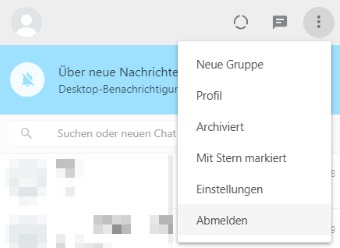 Möchtest Du dich in WhatsApp abmelden, sodass kein anderer auf dem Rechner später auf deine Chatverläufe und Nachrichten zugreifen kann, dann musst Du einfach im Webclient oben links auf das Drei-Punkte-Symbol klicken und dann im Kontextmenü die Option „Abmelden“ auswählen. Bestätige das abmelden und schon wirst Du ausgeloggt und landest gleichzeitig wieder auf der Seite mit dem QR-Code.
Wie kann man eigentlich WhatsApp auf dem Handy und Tablet gleichzeitig mit einer Nummer nutzen? In dem verlinkten Ratgeber zeigen wir dir, wie man WhatsApp dank des Web-Clients mit wenigen Handgriffen auf zwei Geräten gleichzeitig unter der gleichen Handynummer einrichten und verwenden kann.