Suche
-
Neue Artikel
Kategorien

Du bei jemanden eine coole Instagram Biografie entdeckt und fragst dich jetzt, wie man diese kopieren kann? Wenn man ein Instagram-Profil hat, dann beschäftigt man sich früher oder später meist auch mit der Biografie. Auf Instagram bekommt man alleine durchs herumstöbern schon ganz gute Vorschläge und Ideen an denen man sich inspieren lassen kann, um die eigene Bio zu gestalte. Hat man bei jemanden eine coole und aufwendige Biografie entdeckt, dann stellt sich oft die Frage, wie kann man eine Instagram-Bio kopieren.
Tippt und hält man kurz mit dem Finger auf die Biografie, dann kommt anders als bei Kommentaren oder Bildbeschreibungen nicht das Fenster über die man den Text kopieren kann. Sowohl unter Android als auch unter iOS kann man den Text der Biografie nicht markieren und damit auch nicht in den Zwischenspeicher kopieren. Aber es gibt einen einfachen Trick mit dem man die Bio kopieren kann und zwar über die Web-Version vom Instagram im Browser.
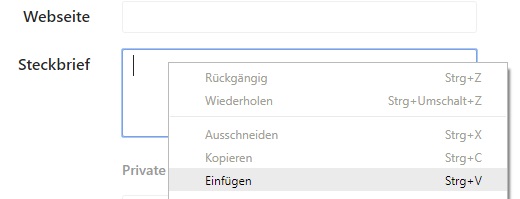
Der „Trick“ funktioniert sowohl auf dem PC oder Mac als auch auf dem Handy unter Android oder iOS. Auf dem Handy musst Du dann einfach dne Browser öffnen und dich in der Web-Version von Instagram einloggen.
Der eine oder andere Handy-Besitzer war vielleicht auch schon einmal in der Situation wo man das Handy mit dem Ladekabel verbunden hat, um den Akku zu laden. Nach einiger Zeit wollte man das Handy dann vom Ladekabel entfernen und stellt dabei fest, der Akku wurde ja gar nicht aufgeladen. Die Ursache für das Problem ist nicht selten ein Wackelkontakt bei dem das Ladekabel bei kleinsten Berührungen raus fällt und nicht stecken bleibt. Auch wenn die Ursache für das Problem eine abgenutzte Ladebuchse sein kann, so liegt die Ursache für das Problem bei neuen Smartphones meistens woanders.
Wenn das Ladekabel nicht stecken bleibt, dann solltest Du zum einen überprüfen, ob die Ladebuchse vielleicht stark verstaubt ist und ein Staubflusen den Stecker blockiert, und zum anderen solltest Du prüfen, ob der Stecker von dem Ladekabel vielleicht verbogen ist.
Alternativ kann man sich natürlich auch ein neues Ladekabel kaufen. Ohne Netzteil gibt es diese meist schon für wenige Euros im Internet zu kaufen. Achte dabei darauf, dass Du den richtigen Anschluss bestellst. Bei älteren Geräten kommt oft noch der Mini-USB-Anschluss zum Einsatz, während neuere Smartphones auf den USB-C-Anschluss gewechselt sind (zum Beispiel beim Samsung Galaxy S9).
Wo finde ich bei Instagram den Video-Link? Wo kann ich mir den Link zu einem Video kopieren, um den Clip dann verlinken oder teilen zu können? Wenn Du bei Instagram ein sehenswertes Video gefunden hast, welches Du auch mit Freunden teilen möchtest, dann stellt sich öfters die Frage, wo ist eigentlich der Video-Link? Wenn man das Video teilen möchte, dann kann man zum einen die „Teilen“-Funktion verwenden, zum anderen kann man sich aber auch den Link zum Video in den Zwischenspeicher kopieren und es darüber teilen. Wie das genau funktioniert, dass erklären wir dir in diesem Ratgeber-Artikel.
Um dir bei Instagram einen Link zum Video in den Zwischenspeicher zu kopieren musst Du eigentlich nicht sonderlich viel machen als die folgenden Schritte ausführen.
Am unteren Bildschirmrand sollte dir jetzt auch der Hinweis „Der Link zum Teilen dieses Beitrags wurde in die Zwischenablage kopiert“ angezeigt werden. Wenn Du den Link versendest und das Video öffentlich ist, dann kann der Empfänger sich den Clip ohne Anmeldung im Browser ansehen. Bei einem privaten Video muss derjenige Abonnent von dem Nutzer sein, ansonsten lässt sich das Video nicht aufrufen.

Wenn Du ein Instagram Video über WhatsApp teilen möchtest, dann kannst Du dies neuerdings auch direkt über eine integrierte Funktion machen. Anders als früher muss man sich hier nicht mehr den Video-Link in den Zwischenspeicher kopieren, den WhatsApp Chat öffnen und den Link einfügen. Stattdessen kannst Du einfach bei einem Video oben rechts auf die drei Punkte tippen und im Kontextmenü „In WhatsApp teilen“ auswählen.
Du spielst seit einiger Zeit ein Spiel auf einem Android-Handy und möchtest jetzt von vorne beginnen und neu anfangen? Stellt sich die Frage, wie kann man unter Android einen Spielstand löschen? Wo sind die Spielstände gespeichert, damit man diese komplett löschen kann? Je nachdem um welche Spiele-App es sich handelt, werden die Spielstände teilweise lokal auf dem Handy gespeichert, häufig werden die Spielstände aber auch in der Cloud gespeichert und mit einem Account beim App-Entwickler oder mit dem Google Play Spiele-Account verknüpft. Dementsprechend gibt es verschiedene Methoden wie man unter Android seine Spielstände komplett löschen kann.
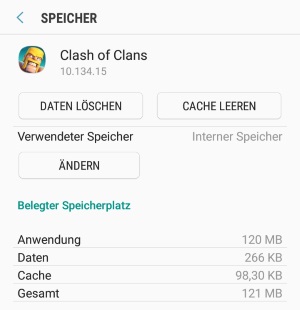 Wenn der Spielstand von dem Spiel nicht mit einem Account oder Play Spiele verknüpft ist, dann wird dieser in der Regel lokal auf dem Handy gespeichert. Möchtest Du dann bei einer Android-App den Spielstand komplett löschen, dann geht das ganz einfach. Vorweg sei gesagt, wenn man das Spiel deinstalliert dann wird der Spielstand meistens nicht mitgelöscht, aus diesem Grund ist hier noch die folgende Aktion notwendig, damit der Spielstand gelöscht wird.
Öffne die Einstellungen und den Unterpunkt „Apps“. Suche hier in der Liste nach der Spiele-App bei der Du den Spielstand löschen möchtest. In der App-Info musst Du nun auf „Speicher“ tippen und hier kannst Du die „Daten löschen“ und den „Cache leeren“. Hast Du den Spielstand gelöscht, dann lässt sich dieser nicht wiederherstellen.
Sollte der Spielstand nicht lokal gespeichert werden (also trotz der obigen Schritte weiterhin nach einer Neuinstallation geladen werden), dann ist der Spielstand möglicherweise mit einem Account verknüpft und Du wirst nach der Installation direkt damit eingeloggt. In dem Fall solltest Du in den Einstellungen der App nach einem „Ausloggen“- oder „Logout“-Button suchen. Manchmal gibt es auch einen Button mit dem man die Account-Verknüpfung aufheben und neu anfangen kann.
Hast Du den Spielstand mit deinem Google-Konto und Google Play Spiele verknüpft, dann kannst Du den Spielstand hier ganz einfach löschen und zwar über die folgenden Schritte.
Kann man in WhatsApp das Account löschen auch wieder rückgängig machen? Lässt sich ein gelöschter WhatsApp Account wiederherstellen, um wieder auf die Chats und Nachrichten zugreifen zu können? Was der eine oder andere vielleicht gar nicht weiß, man kann über die Einstellungen von WhatsApp seinen Account löschen. Durch die Accountlöschung werden unter anderem der Chatverlauf, die Gruppenzugehörigkeiten sowie die Backups und Cloud-Backups gelöscht. Wenn man seinen WhatsApp Account versehentlich gelöscht hat, gibt es dann irgendeine Möglichkeit diesen wiederherstellen? Da wir wahrscheinlich nicht alleine mit der Frage sind, findest Du hier eine kurze Zusammenfassung zu dem Thema.
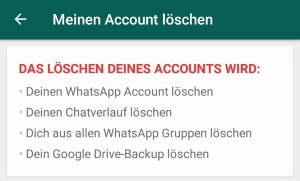 Um es kurz zu machen, nein Du kannst einen gelöschten WhatsApp-Account nicht wiederherstellen. Die Accountlöschung lässt sich nicht wieder rückgängig machen, weder von dir selbst noch von dem WhatsApp Support. Darauf wird übrigens auch in der offiziellen WhatsApp-Hilfe zum Thema Account löschen hingewiesen. Dort heißt es unter anderem im zweiten Satz „Der Löschvorgang ist nicht rückgängig zu machen“. Außerdem wird darauf hingewiesen, dass der Support den gelöschten Account nicht wiederherstellen kann, selbst wenn man diesen nicht bewusst sondern aus Versehen gelöscht hat.
Hat sich bei dem Thema inzwischen etwas geändert und kann man neuerdings doch das Löschen von einem Account rückgängig machen? Sollte sich hier etwas geändert haben, dann hinterlasse uns gerne einen kurzen Kommentar unter diesem Beitrag.
Wie oft wurde mein Handy geladen? Kann man bei einem Android-Handy irgendwie die Ladezyklen auslesen und so herausfinden wie oft der Akku geladen wurde? Diese Frage stellt sich vielleicht mal der eine oder andere Besitzer eines Android-Smartphones. Häufig taucht die Frage dann auf, wenn man ein gebrauchtes Smartphone gekauft hat und jetzt wissen möchte, wie viel das Handy in der Vergangenheit genutzt und wie oft der Akku geladen wurde. Doch gibt es unter Android überhaupt so etwas wie eine Anzeige der Ladezyklen?
Mit Bordmitteln kann man die Ladezyklen bei den meistens Android-Handys wie einem Samsung Galaxy S9, Huawei P10 und anderen Modellen nicht auslesen. Unter Android werden die durchgeführten Ladevorgänge nicht von Haus aufgezeichnet und gezählt, sodass man diese nicht über ein verstecktes Service-Menü oder ähnliches auslesen lassen und anzeigen kann.
Im Google Play Store gibt es verschiedene „Akku“-Apps mit denen man viele Akku-Informationen auslesen lassen kann. Viele der Apps bieten auch eine Anzeige der Ladezyklen an, wobei dies nach unserer Recherche wohl in den meisten Fällen reine Schätzwerte sind und keine genauen Angaben bieten. Dennoch kann man über derartige Apps die Akku-Gesundheit auslesen und bekommt zusätzlich noch Informationen rund um den Ladevorgang und zum Akku sparen angezeigt. Eine App mit der wir in dem Bereich recht gute Erfahrung gemacht haben ist unter anderem die App „AccuBattery“ und „Charge Cycle Battery Stats„.
Gibt es unter Android inzwischen doch eine Aufzeichnung und Anzeige der Ladezyklen? Gibt es noch andere Möglichkeiten mit denen man herausfinden kann wie oft das Handy geladen wurde? Im nächsten Ratgeber zeigen wir dir, wie man bei einem Android-Handy den Ladestrom auslesen und anzeigen lassen kann.
Wieso dauert das Wiederherstellen von meinem iPhone so lange? Wie lange dauert eine iPhone Wiederherstellung so durchschnittlich, bis das Backup komplett aufgespielt und wiederhergestellt wurde? Um die Daten auf seinem iPhone zu sichern, kann man das Backup von iTunes verwenden. So hat man alle Daten für den Ernstfall gesichert und kann diese im Handumdrehen wieder auf dem gleichen oder einem anderen iPhone einspielen. Wer das iPhone noch nicht so oft zurückgesetzt und wiederhergestellt hat, der fragt sich vielleicht mal, wie lange dauert das Zurücksetzen und Wiederherstellen von einem iPhone Backup eigentlich?
Die Dauer von der Wiederherstellung eines iPhones hängt maßgeblich davon ab, wie viele Daten in dem Backup enthalten sind. Wenn Du ein iPhone Backups verwendest in dem nur wenige Bilder, ein paar Videos und ein paar Nachrichten gesichert sind und dieses wiederherstellst, dann dauert die Wiederherstellung über iTunes meistens nicht länger als ein bis zwei Minuten. Wenn Du ein iPhone Backup mit unzähligen Bildern, großen Videos und anderen großen Daten wiederherstellen möchtest, dann kann eine iPhone Wiederherstellung auch schon einmal mehrere Minuten bis hin zu einer Stunde dauern. Letzteres ist zwar eher selten der Fall, aber durchaus möglich und auch schon so vorgekommen. Auch in der offiziellen Apple-Hilfe wird eine Dauer der Wiederherstellung von bis zu einer Stunde angegeben.
Wenn man den Fortschrittsbalken beobachtet, dann könnte man manchmal meinen die iPhone Wiederherstellung hängt. In den meisten Fällen ist das aber nicht der Fall, der Balken bewegt sich nur sehr langsam, weil sehr viele Daten auf das iPhone zurückgespielt und wiederhergestellt werden müssen. Also nicht ungeduldig werden wenn der Vorgang noch nicht nach 10 Minuten abgeschlossen ist, vor allem wenn sich viele Daten in dem iPhone Backup befinden. Leg das iPhone einfach zur Seite und hab ein wenig Geduld. Erfahrungsgemäß gibt es selten Probleme beim Wiederherstellen des iPhone und iPad über iTunes, es dauert nur ein wenig.
Wie kann ich meinen WhatsApp Account löschen? Kann man den WhatsApp-Account auch ohne Zugriff also ohne App über den PC oder Laptop löschen? Was der eine oder andere vielleicht noch gar nicht weiß, man kann auch in WhatsApp seinen Account löschen. Dies funktioniert mit wenigen Handgriffen über die Einstellungen der App, wie in diesem Ratgeber-Artikel beschrieben.
Wenn Du noch Zugriff auf das Handy hast, dann kannst Du WhatsApp direkt über die App löschen. DIe Accountlöschung ist eine Sache von wenigen Sekunden und geht folgendermaßen.
Wenn du deinen WhatsApp Account auf dem Handy löschst, dann passieren einige Dinge. So wird dein kompletter Chatverlauf gelöscht, Du wirst aus allen Gruppen entfernt und außerdem wird dein Cloud-Backup gelöscht, welches sich unter der Android Version im Google Drive und unter der iOS-Version in der iCloud befindet.
Häufiger stellt sich die Frage, wie kann ich meinen WhatsApp Account ohne die App über den PC oder den Browser löschen? Wenn Du beispielsweise dein Handy verloren hast und WhatsApp jetzt über den PC löschen möchtest, dann geht das aktuell ausschließlich über den Support von dem Instant Messenger. Um den Account ohne App über den PC zu löschen solltest Du eine E-Mail mit dem Titel „Verloren/Gestohlen: Bitte deaktiviert meinen Account“ sowie deiner Handynummer im internationalen Format an den WhatsApp Support senden. Die aktuelle E-Mail-Adresse findest Du auf der verlinkten Hilfe-Seitef von WhatsApp.