Suche
-
Neue Artikel
Kategorien

Wieso kann ich mein Android-Handy nicht mit einem öffentlichen WLAN verbinden? Was könnte der Grund sein, warum ich mich nicht in ein öffentliches WLAN einwählen und den Hotspot nutzen kann? Im Alltag findet man heutzutage immer mehr öffentliche Hotspots. Egal ob es in einem Restaurant, Hotel, einer Bar oder einem ganz anderen Geschäft ist, in vielen Orten kann man sich mit einem öffentlichen WLAN-Hotspot verbinden und darüber (meistens) kostenlos im Internet surfen. Dies ist besonders dann ganz praktisch, wenn man unterwegs eine größere Datei herunterladen oder einfach nur sein verfügbares Datenvolumen schonen möchte. Auch wenn es bei der Verbindung zu einem Hotspot eigentlich selten Probleme gibt, so kommt es manchmal vor und man kann sich nicht mit dem öffentlichen WLAN verbinden. In diesem Artikel erfährst Du, was die möglichen Ursachen dafür sein könnten und wie man das Problem beheben kann.
Wenn gar nichts hilft, dann könnte man unter Umständen nochmal versuchen das Problem über ein Reset der kompletten Netzwerkeinstellungen zu beheben. Bei einem Handy mit einer halbwegs aktuellen Android-Version kann man mit wenigen Handgriffen die kompletten Netzwerkeinstellungen zurücksetzen und dazu gehören nicht nur die gespeicherten WLAN-Verbindungen sondern auch alles was mit Bluetooth und den mobilen Daten zutun hat.
Wer mit dem Smartphone häufiger längere Nachrichten und Mails schreibt, für den kann es sich durchaus lohnen die Wortvorschläge zu nutzen. Über die Wortvorschläge bekommt zur Eingabe passende Wörter angezeigt und kann diese einfach über der Tastatur auswählen, statt diese ausschreiben zu müssen. Bei den meisten Android-Smartphones sind die Wortvorschläge mit dem Wörterbuch standardmäßig aktiv. Sollten bei dir die Vorschläge über der Tastatur nicht angezeigt werden, dann liegt das meistens daran, dass das Feature nicht aktiv ist.
 Wenn bei dir keine Wortvorschläge angezeigt werden und das Wörterbuch nicht funktioniert, dann solltest Du die folgenden Dinge überprüfen.
Wenn es weiterhin Probleme mit der Autokorrektur und dem Wörterbuch gibt, dann könntest Du einmal auf eine andere Tastatur-App ausweichen und prüfen, ob das Problem dort auch auftritt. Wie kann man eigentlich unter Android das Wörterbuch synchronisieren und auf ein neues Handy übertragen?
Kann ich meinen Fire TV Stick an einen Beamer anschließen? Ist es möglich den Fire TV Stick über HDMI direkt an den Beamer anzuschließen oder braucht man dafür einen speziellen Adapter oder muss man dafür etwas bestimmtes beachten? Wer einen Beamer zuhause stehen und diesen nicht direkt mit einem PC oder einem anderen Abspielgerät dauerhaft verbunden hat, der kennt vielleicht das folgende Problem. Da will man kurz Fußball oder ein Film über den Beamer schauen aber hat keine Lust jetzt noch alles anzuschließen. Hat man zufällig einen Amazon Fire TV Stick zuhause herumliegen, über den man die Inhalte ja ganz bequem abspielen kann, stellt sich die Frage ob man den Fire TV Stick nicht auch an den Beamer anschließen kann.
Um es kurz zu machen, ja Du kannst den Fire TV Stick ohne Probleme über den HDMI-Anschluss am Beamer anschließen. Je nach Beamer kannst Du den Fire TV Stick auch direkt über einen USB-Anschluss an dem Gerät mit Strom versorgen. Der Strom aus dem USB-Anschluss sollte für die meisten Zwecke ausreichen, um den Stick ans Laufen zu bekommen. Alternativ kannst Du den Fire TV Stick auch über die Steckdose mit Strom versorgen, dazu einfach den mitgelieferten USB-Stecker für die Steckdose verwenden.
Teilweise soll es wohl vorkommen und der Beamer erkennt die Auflösung von dem Fire TV Stick falsch. Hier soll es wohl helfen den Stick erst in den HDMI-Eingang zu stecken und anschließend mit dem Strom zu verbinden und einzuschalten. In dem Fall startet der Stick dann mit der richtigen Auflösung und wird korrekt auf dem Beamerbild angezeigt.
Hast Du Probleme mit dem Anschließen von einem Amazon Fire TV Stick mit einem Beamer? Gibt es Probleme, die bei dir aufgetreten sind und die man ganz einfach beheben kann? Wenn ja, dann teile dein Erfahrungen dazu gerne hier in den Kommentaren.
Wie kann ich mir unter Android mein Google-Passwort anzeigen lassen? Kann man das gespeicherte Google-Passwort irgendwie auslesen und sichtbar machen? Wer ein Android-Smartphone nutzt, der hat sich wahrscheinlich auch bei der Einrichtung sein Google-Konto eingegeben und mit dem Handy verknüpft. Dies ist unter anderem notwendig, um auf den Google Play Store zugreifen und Apps herunterladen zu können. Wie es immer so ist mit Passwörtern, wenn man sich nicht angewöhnt hat diese in einem Passwort-Manager zu hinterlegen und nicht immer das gleiche Passwort nutzt, dann kann man das Kennwort schon einmal vergessen. Statt den üblichen Weg über die „Passwort zurücksetzen“-Funktion zu gehen, wäre es doch praktisch wenn man das Google Passwort auf dem Handy auslesen könnte.
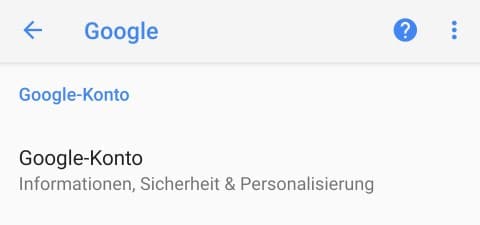 Anders als zum Beispiel bei den im Browser gespeicherten Passwörtern kann man das Google-Passwort nicht so ohne weiteres auslesen, jedenfalls nicht ohne einen Root und sehr viel Aufwand. Aus Sicherheitsgründen lässt sich das gespeicherte Google Kennwort nicht sichtbar machen, da dies in einer verschlüsselten Datenbank liegt. Es spielt dabei auch keine Rolle, ob Du mit dem Account eingeloggt bist oder nicht. Wie in vielen Apps wird das gespeicherte Kennwort nur mit Sternchen angezeigt und man kann daraus weder die enthaltenen Buchstaben und Zahlen noch die Passwortlänge erkennen.
Wenn Du dein Google Passwort auslesen möchtest, weil du es vergessen hast, dann solltest Du das Kennwort ganz normal zurücksetzen.
Wie kann ich mein Instagram Passwort sichtbar machen? Kann man das Instagram-Passwort auslesen und anzeigen lassen, wenn man noch mit seinem Account eingeloggt ist? Je nachdem wie und wo man seine Passwörter verwaltet, kommt es schon einmal vor und man hat sein Passwort für einen bestimmten Zugang bzw. eine bestimmte App vergessen. In den meisten Fällen ist es dann am einfachsten die „Passwort vergessen“-Funktion zu verwenden, doch kann man sich die Passwörter in Apps auch irgendwie anzeigen lassen, wenn man noch eingeloggt ist?
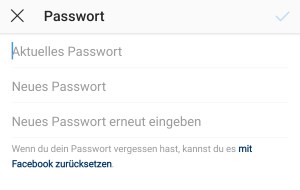 Vor kurzem wollten wir uns in der Instagram-App für Windows 10 anmelden, um die Direkt-Nachrichten auf dem PC lesen zu können. Da wir uns nicht mehr an das Instagram-Passwort erinnern konnten, haben wir uns gefragt, kann man das Instagram Passwort in der App sichtbar machen, wenn man noch eingeloggt ist?
Die kurze Antwort ist, nein das geht nicht. Aus Sicherheitsgründen kann man in den meisten Apps das aktuelle Passwort nicht sichtbar machen und auslesen. Dabei spielt es auch keine Rolle, ob man noch mit seinem Account eingeloggt ist oder nicht. Entweder wird das Kennwortfeld gar nicht angezeigt und man wird sofort auf die Passwort zurücksetzen-Funktion weitergeleitet oder man bekommt nur Sternchen angezeigt. Wenn es möglich wäre das Passwort einfach so auszulesen, dann könnten theoretisch auch andere Nutzer, die für kurze Zeit das Handy in die Finger bekommen, dein Kennwort anzeigen lassen. Um das zu verhindern wird dieses erst gar nicht angezeigt und es lässt sich auch nicht so ohne weiteres sichtbar machen, da die Anmeldeinformationen in einer verschlüsselten Datenbank auf dem Handy abgelegt werden. Dies gilt übrigens sowohl für Android als auch für iOS.
Wenn Du dein Instagram Passwort vergessen hast, dann solltest du einfach die „Passwort zurücksetzen“-Funktion verwenden.
Warum wird mein Amazon Paket als zugestellt angezeigt, obwohl ich es nicht erhalten habe? Was kann ich tun, wenn mein Amazon-Paket in der Sendungsverfolgung als zugestellt angezeigt wird aber nicht da ist? Wer bei Amazon etwas bestellt, der kann die Bestellung und das Paket zu jeder einzelnen Bestellung über die eingebaute Sendungsverfolgung verfolgen. Dabei bekommt man nicht nur auf der Amazon-Webseite selber einen Sendungsstatus angezeigt, sondern man kann auch über die angezeigte Sendungsnummer auf die Paketverfolgung von DHL, Hermes und Co gehen und dort den Status einsehen. Bei uns kam es einige Male vor und das Amazon Paket wurde als zugestellt angezeigt, obwohl wir es nicht erhalten haben, jedenfalls sah es anfangs so aus. Da wir wahrscheinlich nicht alleine damit sind, hier ein Tipp wo das Paket sein könnte (bzw. bei uns häufig war).
Sollte bei dir ein Amazon Paket als zugestellt angezeigt werden, obwohl Du nichts bekommen hast, dann solltest Du als erstes in den Briefkasten schauen, vor allem wenn es eine kleinere Bestellung wie eine CD oder eine DVD/Bluray war. Einige Sendungen werden von dem Transportdienst „DEPOST“ oder auch „DPSTD“ gesendet und dabei handelt es sich um eine Postwurfsendung von der Deutschen Post. Die Sendungen von „DEPOST“ oder „DPSTD“ in Form der Postwurfsendung wird in der Regel über den Briefkasten „zugestellt“. Dies ist dann auch der Grund, warum die Amazon-Sendung als zugestellt angezeigt wird, obwohl man die Sendung nicht erhalten hat bzw. obwohl der Postbote nicht geklingelt hat.
Sollte das Paket nicht im Briefkasten sein und trotzdem als zugestellt angezeigt werden, dann könnte dies möglicherweise auch an ein Familienmitglied im Haushalt oder beim Nachbarn abgegeben worden sein. Sollte das auch nicht der Fall sein, dann solltest Du Kontakt mit dem Kundenservice von Amazon aufnehmen, dort wurde uns in der Vergangenheit immer sehr schnell und unkompliziert geholfen.
Wieso kommen bei WhatsApp die Anrufe nicht durch? Was kann ich tun, wenn die WhatsApp Anrufe nicht funktionieren? Über WhatsApp kann man schon seit längerer Zeit auch telefonieren. Neben normalen Sprachanrufen gibt es auch Videoanrufe. Alles was man zum Telefonieren über WhatsApp benötigt ist eine aktive Internetverbindung, die Funktion an sich ist vollkommen kostenlos nutzbar. Auch wenn es mit den WhatsApp Calls erfahrungsgemäß selten Probleme gibt, so hatten wir in den letzten Wochen und Monaten gelegentlich mal das Problem, dass nicht alle Anrufe durchgekommen sind. Da wir damit wahrscheinlich nicht alleine sind, findest Du in diesem Ratgeber-Artikel einige mögliche Ursachen und Tipps zur Problemlösung.
 Wenn es Probleme mit den WhatsApp Anrufen gibt, dann solltest Du natürlich als erstes deine Internetverbindung überprüfen. Sowohl die Sprachanrufe als auch die Videoanrufe laufen über die Internetverbindung. Wenn die Internetverbindung nicht richtig läuft, dann funktionieren auch die Anrufe nicht. Wenn Du gerade im mobilen Internet unterwegs bist und die Anrufe funktionieren nicht, dann solltest Du es einmal im WLAN ausprobieren. Unter Umständen liegt das Problem auch gar nicht bei dir, sondern bei der Person die Du versuchst anzurufen.
Kommen die WhatsApp Anrufe vielleicht doch durch und nur die Push-Benachrichtigung ist deaktiviert oder die Anrufe sind stummgeschaltet? In den WhatsApp-Einstellungen kannst Du unter „Benachrichtigungen“ die „Anrufbenachrichtigung“ einstellen und auf lautlos stellen. Außerdem solltest Du die Push-Benachrichtigung von WhatsApp unter Android- bzw. iOS-Einstellungen überprüfen.
Wenn zwar ein Freizeichen bei den WhatsApp Anrufen kommt bzw. dieser nicht abbricht aber nicht durchkommt, dann könnte das auch an einer Blockierung liegen. Wenn man jemanden in WhatsApp blockiert, dann hat das nicht nur Auswirkungen auf die Nachrichten sondern auch auf die Anrufe. Wenn Du blockiert wurdest, dann kommen weder Sprachanrufe noch Videoanrufe durch.
Bei Problemen in WhatsApp solltest du natürlich auch immer sicherstellen, dass Du die aktuellste Version von dem Instant Messenger auf deinem Handy installiert hast.
Woran liegt es, wenn ein Anruf ständig abbricht und man Meldungen wie „Anruf beendet“ angezeigt bekommt? Was kann ich tun, wenn unter Android oder beim iPhone ein Anruf ständig abbricht? Wer schon einmal mit einem Handy telefoniert hat, der hat sicherlich auch schon den einen oder anderen Verbindungsabbruch erlebt. Häufig ruft man die Person nach dem Abbruch der Verbindung nochmal an und alles funktioniert wieder so, wie es funktionieren sollte. Doch was kann man tun, wenn der Anruf weiterhin abbricht? Bricht der Anruf ab, dann kann das verschiedene Ursachen haben, die wir in diesem Artikel einmal kurz zusammengefast haben.
Sollte es weiterhin Probleme mit dem Verbindungsaufbau geben und Anrufe ständig nach dem Wählen oder mitten im Gespräch abbrechen, dann solltest Du Kontakt mit dem Kundenservice von deinem Mobilfunkanbieter aufnehmen, welcher dir hier sicherlich weiterhelfen kann.
Hast Du in der Vergangenheit mal ähnliche Erfahrungen mit dem Problem gemacht und kennst Du weitere Ursachen, wenn ein Anruf ständig abbricht?